Simboli di navigazione
I seguenti simboli sono quelli più comuni che appaiono sulla schermata della mappa.

Il veicolo è rappresentato da questo simbolo. Indica la posizione attuale e la direzione di marcia del veicolo sulla mappa.

Il simbolo di destinazione appare sulla mappa, dopo che è stato pianificato un percorso, e indica la destinazione finale.

Il simbolo di tappa appare sulla mappa dopo che una tappa è stata aggiunta al percorso.
I simboli di tappa sono numerati da uno a tre, in base al numero di tappe impostate.

Il simbolo di distanza dalla destinazione indica la distanza dalla destinazione finale.
Questo simbolo appare quando il tempo per la destinazione non è disponibile oppure durante lo scorrimento sulla mappa.
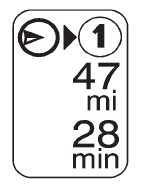
Il simbolo di distanza e tempo dalla destinazione indica la distanza e il tempo stimato rimanente fino alla destinazione finale, in base all'opzione selezionata.
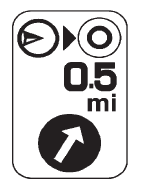
Il simbolo di distanza in linea retta indica la distanza in linea retta dalla destinazione.
Questo simbolo appare prima di iniziare a guidare lungo il percorso o se ci si trova su una strada in cui non è possibile fornire indicazioni di navigazione.

Il simbolo Nord in alto indica la mappa con il Nord in alto, nota come modalità Nord in alto.
In modalità Nord in alto, l'icona del veicolo segue la direzione del Nord sulla mappa indipendentemente dalla direzione di marcia del veicolo. Premere questo simbolo sullo schermo per passare tra le modalità Nord in alto, Direzione di marcia in alto e vista 3-D.

Il simbolo Direzione di marcia in alto indica che il veicolo sta procedendo verso l'alto sulla mappa ed è noto come modalità Direzione di marcia in alto.
Il triangolo ombreggiato indica la direzione Nord. In modalità Direzione di marcia in alto, la direzione nella parte superiore dello schermo e la direzione dell'icona del veicolo indicano la direzione di marcia del veicolo. Premere questo simbolo sullo schermo per passare tra le modalità Direzione di marcia in alto, Nord in alto e vista 3-D.
La modalità di visualizzazione tridimensionale (3-D) modifica l'aspetto della mappa in una vista a livello stradale.

Il simbolo No GPS appare quando il veicolo sta acquisendo o non riceve un segnale satellitare del sistema di posizionamento globale (GPS).
Per maggiori informazioni, vedere Sistema di posizionamento globale (GPS).

Premere il pulsante Mark sullo schermo per memorizzare la posizione visualizzata nella rubrica.
Il sistema memorizza automaticamente il punto nella rubrica. Vedere “Aggiunta di destinazioni alla rubrica” in Destinazione per maggiori informazioni.
Visualizzazione dei punti di interesse (POI) sulla schermata della mappa

Selezionare il pulsante POI sullo schermo per visualizzare o eliminare le icone dei POI dalla mappa.
La visualizzazione delle icone dei POI sulla mappa indica dove si trovano i POI (ad es. ristoranti, stazioni di servizio, ecc.). Questa schermata appare dopo aver selezionato il pulsante POI sullo schermo.

1. Selezionare una delle categorie di POI per visualizzare l'icona del POI nella parte superiore della schermata della mappa. Selezionare di nuovo la categoria di POI per eliminare l'icona del POI.
2. Fino a cinque categorie possono essere visualizzate sulla schermata della mappa.
3. Premere il pulsante Mostra POI sullo schermo per aggiungere altre icone dei POI.
Altro: premere per visualizzare altre categorie di POI.
Ricerca di franchising:
1. Premere per visualizzare un elenco di categorie di franchising predefinite vicine alla posizione attuale del veicolo.
2. Premere la categoria di franchising desiderata.
3. Premere Cerca categorie selezionate. Verrà visualizzato un elenco di franchising con le informazioni sulla posizione.
POI vicino a:
1. Una volta selezionata una categoria, premere questo pulsante per visualizzare l'elenco dei POI disponibili per la categoria selezionata. L'elenco riporta l'icona del POI, il nome, la direzione e la distanza del POI dalla posizione attuale del veicolo.

2. Utilizzare le frecce di scorrimento per spostarsi su e giù nell'elenco.
3. Utilizzare i pulsanti di ordinamento sullo schermo: Dist (distanza), Icona, Nome e Su percorso, secondo necessità.
GO: premere questo pulsante sullo schermo, accanto al POI desiderato, per impostarlo come destinazione o tappa.
Selezionare il nome di un POI per ricevere informazioni su di esso. Da questa schermata è possibile selezionare: Rubrica, Go, Mappa o Chiama (se Bluetooth® o OnStar personal calling è attivato).
Rubrica: premere per aggiungere questo POI alla rubrica. Vedere “Nav” in Menu di configurazione per informazioni sulla modifica delle voci della rubrica.
GO: premere per impostare questo POI come destinazione o tappa.
Mappa: premere per visualizzare la mappa con la posizione del POI. Chiama: premere per comporre il numero di telefono utilizzando il telefono Bluetooth® (se “abbinato” al veicolo) o il sistema vivavoce OnStar (se presente). Per maggiori informazioni sulle chiamate Bluetooth, vedere Bluetooth.
OK: premere per visualizzare la schermata della mappa.
Mostra POI: premere per visualizzare o rimuovere le icone dei POI dalla schermata della mappa.
Elenca tutte le categorie: premere per elencare tutti i POI in ordine alfabetico. Elimina: per eliminare una specifica categoria di POI, selezionare la categoria.
Cancella tutto: premere questo pulsante sullo schermo per cancellare tutte le categorie di POI selezionate.
Mettiti alla prova
Un breve quiz sulla Cadillac Escalade: ogni risposta ha una spiegazione e un link alla pagina del manuale.