Symboles de navigation
Les symboles suivants sont les plus courants sur l'écran de carte.

Le véhicule est représenté par ce symbole. Il indique la position actuelle et le sens de déplacement du véhicule sur la carte.

Le symbole de destination apparaît sur la carte, une fois l'itinéraire planifié, et marque la destination finale.

Le symbole d'étape apparaît sur la carte lorsqu'une étape a été ajoutée à l'itinéraire.
Les symboles d'étape sont numérotés de un à trois, selon le nombre d'étapes définies.

Le symbole de distance jusqu'à la destination indique la distance restante jusqu'à la destination finale.
Ce symbole apparaît lorsque le temps jusqu'à la destination n'est pas disponible ou pendant le défilement de la carte.
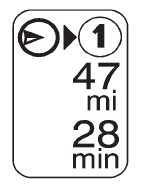
Le symbole de distance et de temps jusqu'à la destination indique la distance et le temps estimé restant jusqu'à la destination finale, selon l'option sélectionnée.
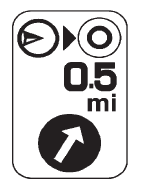
Le symbole de distance à vol d'oiseau indique la distance en ligne droite jusqu'à la destination.
Ce symbole apparaît avant de commencer à rouler sur l'itinéraire ou lorsque la route ne permet pas de guidage de navigation.

Le symbole Nord en haut indique la carte orientée vers le nord, appelée mode Nord en haut.
En mode Nord en haut, l'icône du véhicule suit la direction du nord sur la carte, quelle que soit la direction de déplacement du véhicule. Appuyez sur ce symbole à l'écran pour basculer entre les modes Nord en haut, Cap en haut et vue 3D.

Le symbole Cap en haut indique que le véhicule avance vers le haut de la carte; ce mode est appelé mode Cap en haut.
Le triangle grisé indique la direction du nord. En mode Cap en haut, la direction en haut de l'écran et le sens de l'icône du véhicule indiquent la direction de déplacement du véhicule. Appuyez sur ce symbole à l'écran pour basculer entre les modes Cap en haut, Nord en haut et vue 3D.
Le mode vue tridimensionnelle (3D) modifie l'affichage de la carte en une vue au niveau de la route.

Le symbole Pas de GPS apparaît lorsque le véhicule acquiert ou ne reçoit pas de signal satellite du système de positionnement global (GPS).
Voir Système de positionnement global (GPS) pour plus d'informations.

Appuyez sur la touche à l'écran Marquer pour enregistrer l'emplacement affiché à l'écran dans le carnet d'adresses.
Le système enregistre automatiquement le point dans le carnet d'adresses. Voir « Ajout de destinations au carnet d'adresses » sous Destination pour plus d'informations.
Affichage des points d'intérêt (POI) sur l'écran de carte

Sélectionnez la touche à l'écran POI pour afficher ou supprimer les icônes de POI de la carte.
L'affichage des icônes de POI sur la carte indique où se trouvent les POI (par ex. restaurants, stations-service, etc.). Cet écran apparaît après la sélection de la touche à l'écran POI.

1. Sélectionnez l'une des catégories de POI pour afficher l'icône du POI en haut de l'écran de carte. Sélectionnez à nouveau la catégorie de POI pour supprimer l'icône du POI.
2. Jusqu'à cinq catégories peuvent être affichées sur l'écran de carte.
3. Appuyez sur la touche à l'écran Afficher POI pour ajouter d'autres icônes de POI.
Plus : appuyez pour afficher d'autres catégories de POI.
Recherche de franchises :
1. Appuyez pour afficher une liste des catégories de franchises prédéfinies à proximité de la position actuelle du véhicule.
2. Appuyez sur la catégorie de franchise souhaitée.
3. Appuyez sur Rechercher les catégories sélectionnées. Une liste de franchises avec leurs informations de localisation s'affiche.
POI à proximité de :
1. Une fois une catégorie sélectionnée, appuyez sur cette touche pour afficher la liste des POI disponibles pour la catégorie choisie. La liste indique l'icône du POI, le nom, la direction et la distance du POI par rapport à la position actuelle du véhicule.

2. Utilisez les flèches de défilement pour parcourir la liste vers le haut et vers le bas.
3. Utilisez les touches de tri à l'écran selon les besoins : Dist (distance), Icône, Nom et Sur l'itinéraire.
GO : appuyez sur cette touche à l'écran, à côté du POI souhaité, pour en faire une destination ou une étape.
Sélectionnez le nom d'un POI pour obtenir des informations sur celui-ci. Depuis cet écran, vous pouvez sélectionner : Carnet d'adresses, GO, Carte ou Appel (si Bluetooth® ou l'appel personnel OnStar est activé).
Carnet d'adresses : appuyez pour ajouter ce POI au carnet d'adresses. Voir « Nav » sous Menu de configuration pour les informations sur la modification des entrées du carnet d'adresses.
GO : appuyez pour faire de ce POI une destination ou une étape.
Carte : appuyez pour afficher la carte indiquant l'emplacement du POI. Appel : appuyez pour composer le numéro de téléphone à l'aide de votre téléphone Bluetooth® (s'il est « jumelé » au véhicule) ou du système OnStar mains libres (si équipé). Pour plus d'informations sur les appels Bluetooth, voir Bluetooth.
OK : appuyez pour afficher l'écran de carte.
Afficher POI : appuyez pour afficher ou retirer les icônes de POI de l'écran de carte.
Lister toutes les catégories : appuyez pour afficher tous les POI classés par ordre alphabétique. Supprimer : pour supprimer une catégorie de POI précise, sélectionnez-la.
Tout effacer : appuyez sur cette touche à l'écran pour effacer toutes les catégories de POI sélectionnées.
Testez-vous
Un quiz rapide sur Cadillac Escalade : chaque réponse est expliquée, avec un lien vers la page du manuel.