Símbolos de navegación
Los siguientes símbolos son los más comunes que aparecen en la pantalla del mapa.

El vehículo se muestra con este símbolo. Indica la posición actual y la dirección en la que circula el vehículo en el mapa.

El símbolo de destino aparece en el mapa, una vez planificada una ruta, indicando el destino final.

El símbolo de parada intermedia aparece en el mapa después de añadir una parada intermedia a la ruta.
Los símbolos de parada intermedia están numerados del uno al tres, según el número de paradas intermedias establecidas.

El símbolo de distancia al destino indica la distancia hasta el destino final.
Este símbolo aparece cuando el tiempo hasta el destino no está disponible o mientras se desplaza por el mapa.
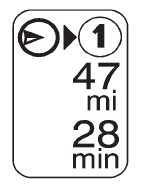
El símbolo de distancia y tiempo hasta el destino indica la distancia y el tiempo estimado restante hasta el destino final, según la opción seleccionada.
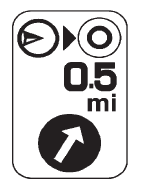
El símbolo de distancia en línea recta indica la distancia en línea recta hasta el destino.
Este símbolo aparece antes de empezar a conducir por la ruta o si se encuentra en una vía en la que no se puede proporcionar orientación de navegación.

El símbolo Norte arriba indica el mapa con el norte hacia arriba, conocido como modo Norte arriba.
En el modo Norte arriba, el icono del vehículo sigue la dirección norte del mapa independientemente de la dirección en la que circule el vehículo. Pulse este símbolo de pantalla para cambiar entre los modos Norte arriba, Rumbo arriba y vista 3-D.

El símbolo Rumbo arriba indica que el vehículo circula hacia arriba en el mapa y se conoce como modo Rumbo arriba.
El triángulo sombreado indica la dirección norte. En el modo Rumbo arriba, la dirección en la parte superior de la pantalla y la dirección hacia la que apunta el icono del vehículo indican la dirección en la que circula el vehículo. Pulse este símbolo de pantalla para cambiar entre los modos Rumbo arriba, Norte arriba y vista 3-D.
El modo de vista tridimensional (3-D) cambia el aspecto de la visualización del mapa a una vista a nivel de la carretera.

El símbolo Sin GPS aparece cuando el vehículo está adquiriendo señal o no recibe una señal de satélite del Sistema de posicionamiento global (GPS).
Consulte Sistema de posicionamiento global (GPS) para obtener más información.

Pulse el botón de pantalla Marcar para guardar la ubicación que aparece en la pantalla en la libreta de direcciones.
El sistema guarda automáticamente el punto en la libreta de direcciones. Consulte “Añadir destinos a la libreta de direcciones” en Destino para obtener más información.
Visualización de puntos de interés (PDI) en la pantalla del mapa
Seleccione el botón de pantalla PDI para mostrar o eliminar los iconos de PDI del mapa.
La visualización de iconos de PDI en el mapa muestra dónde se encuentran los PDI (p. ej., restaurantes, gasolineras, etc.). Esta pantalla aparece después de seleccionar el botón de pantalla PDI.

1. Seleccione una de las categorías de PDI para mostrar el icono de PDI en la parte superior de la pantalla del mapa. Seleccione de nuevo la categoría de PDI para eliminar el icono de PDI.
2. Pueden mostrarse hasta cinco categorías en la pantalla del mapa.
3. Pulse el botón de pantalla Mostrar PDI para añadir más iconos de PDI.
Más: Pulse para ver más categorías de PDI.
Búsqueda de franquicias:
1. Pulse para mostrar una lista de categorías de franquicias predefinidas cerca de la ubicación actual del vehículo.
2. Pulse la categoría de franquicia deseada.
3. Pulse Buscar categorías seleccionadas. Se mostrará una lista de franquicias con información de ubicación.
PDI cercanos a:
1. Una vez seleccionada una categoría, pulse este botón para mostrar la lista de PDI disponibles para la categoría seleccionada. La lista muestra el icono del PDI, el nombre, la dirección y la distancia al PDI desde la posición actual del vehículo.

2. Utilice las flechas de desplazamiento para subir y bajar por la lista.
3. Utilice los botones de pantalla de clasificación según sea necesario: Dist (distancia), Icono, Nombre y En ruta.
GO: Pulse este botón de pantalla, junto al PDI deseado, para convertir este PDI en un destino o una parada intermedia.
Seleccione el nombre de un PDI para recibir información sobre el mismo. Desde esta pantalla puede seleccionar: Libreta de direcciones, Go, Mapa o Llamar (si Bluetooth® o las llamadas personales de OnStar están activadas).
Libreta de direcciones: Pulse para añadir este PDI a la libreta de direcciones. Consulte “Nav” en el menú Configurar para obtener información sobre la edición de las entradas de la libreta de direcciones.
GO: Pulse para convertir este PDI en un destino o una parada intermedia.
Mapa: Pulse para mostrar el mapa con la ubicación del PDI. Llamar: Pulse para marcar el número de teléfono con su teléfono Bluetooth® (si está “emparejado” con el vehículo) o con el sistema de llamadas manos libres de OnStar (si está equipado). Para más información sobre las llamadas por Bluetooth, consulte Bluetooth.
OK: Pulse para mostrar la pantalla del mapa.
Mostrar PDI: Pulse para mostrar u ocultar los iconos de PDI de la pantalla del mapa.
Listar todas las categorías: Pulse para listar todos los PDI ordenados alfabéticamente. Eliminar: Para eliminar una categoría de PDI específica, seleccione la categoría.
Borrar todo: Pulse este botón de pantalla para borrar todas las categorías de PDI seleccionadas.
Pon a prueba tus conocimientos
Un test rápido sobre el Cadillac Escalade: cada respuesta trae una explicación y un enlace a la página del manual.