Navigationssymbole
Die folgenden Symbole sind die häufigsten Symbole, die auf einem Kartenbildschirm erscheinen.

Das Fahrzeug wird als dieses Symbol dargestellt. Es zeigt die aktuelle Position und die Fahrtrichtung des Fahrzeugs auf der Karte an.

Das Zielsymbol erscheint auf der Karte, nachdem eine Route geplant wurde, und markiert das endgültige Ziel.

Das Zwischenhaltsymbol wird auf der Karte angezeigt, nachdem der Route ein Zwischenhalt hinzugefügt wurde.
Die Zwischenhaltsymbole sind je nach Anzahl der gesetzten Zwischenhalte von eins bis drei nummeriert.

Das Symbol für die Entfernung zum Ziel zeigt die Entfernung zum endgültigen Ziel an.
Dieses Symbol erscheint, wenn die Zeit bis zum Ziel nicht verfügbar ist oder während Sie auf der Karte scrollen.
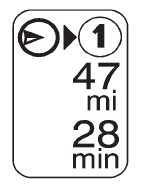
Das Symbol für Entfernung und Zeit bis zum Ziel zeigt je nach gewählter Option die Entfernung und die voraussichtlich verbleibende Zeit bis zum endgültigen Ziel an.
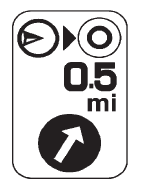
Das Symbol für die Luftliniendistanz zeigt die direkte Entfernung zum Ziel an.
Dieses Symbol erscheint, bevor Sie auf der Route losfahren, oder wenn Sie sich auf einer Straße befinden, auf der keine Navigationsführung möglich ist.

Das Symbol „Norden oben“ zeigt die Karte mit Norden oben an, die als Modus „Norden oben“ bezeichnet wird.
Im Modus „Norden oben“ folgt das Fahrzeugsymbol unabhängig von der Fahrtrichtung der Nordrichtung auf der Karte. Drücken Sie dieses Bildschirmsymbol, um zwischen den Ansichten „Norden oben“, „Fahrtrichtung oben“ und 3-D umzuschalten.

Das Symbol „Fahrtrichtung oben“ zeigt an, dass das Fahrzeug auf der Karte nach oben fährt, und wird als Modus „Fahrtrichtung oben“ bezeichnet.
Das schattierte Dreieck zeigt die Nordrichtung an. Im Modus „Fahrtrichtung oben“ zeigen die Richtung am oberen Bildschirmrand und die Ausrichtung des Fahrzeugsymbols die Fahrtrichtung an. Drücken Sie dieses Bildschirmsymbol, um zwischen den Ansichten „Fahrtrichtung oben“, „Norden oben“ und 3-D umzuschalten.
Die dreidimensionale (3-D) Ansicht verändert die Darstellung der Karte in eine Ansicht aus Straßenperspektive.

Das Symbol „Kein GPS“ erscheint, wenn das Fahrzeug ein Satellitensignal des Global Positioning System (GPS) erfasst oder nicht empfängt.
Weitere Informationen finden Sie unter Global Positioning System (GPS).

Drücken Sie die Bildschirmtaste Markieren, um den auf dem Bildschirm angezeigten Standort im Adressbuch zu speichern.
Das System speichert den Punkt automatisch im Adressbuch. Weitere Informationen finden Sie unter „Ziele im Adressbuch speichern“ im Abschnitt Ziel.
Anzeige von Points of Interest (POI) auf dem Kartenbildschirm

Wählen Sie die Bildschirmtaste POI, um POI-Symbole auf der Karte anzuzeigen oder zu löschen.
Die Anzeige von POI-Symbolen auf der Karte zeigt, wo sich POIs (z. B. Restaurants, Tankstellen usw.) befinden. Dieser Bildschirm erscheint nach Auswahl der Bildschirmtaste POI.

1. Wählen Sie eine der POI-Kategorien, um das POI-Symbol oben auf dem Kartenbildschirm anzuzeigen. Wählen Sie die POI-Kategorie erneut, um das POI-Symbol zu löschen.
2. Auf dem Kartenbildschirm können bis zu fünf Kategorien angezeigt werden.
3. Drücken Sie die Bildschirmtaste POI anzeigen, um weitere POI-Symbole hinzuzufügen.
Mehr: Drücken Sie, um weitere POI-Kategorien anzuzeigen.
Franchise-Suche:
1. Drücken Sie, um eine Liste voreingestellter Franchise-Kategorien in der Nähe der aktuellen Fahrzeugposition anzuzeigen.
2. Drücken Sie die gewünschte Franchise-Kategorie.
3. Drücken Sie Ausgewählte Kategorien suchen. Eine Liste der Franchise-Unternehmen mit Standortinformationen wird angezeigt.
POI in der Nähe von:
1. Nachdem eine Kategorie ausgewählt wurde, drücken Sie diese Taste, um die Liste der verfügbaren POIs für die gewählte POI-Kategorie anzuzeigen. Die Liste enthält das POI-Symbol, den Namen, die Richtung und die Entfernung des POI von der aktuellen Fahrzeugposition.

2. Verwenden Sie die Bildlaufpfeile, um in der Liste nach oben und unten zu blättern.
3. Verwenden Sie bei Bedarf die Sortier-Bildschirmtasten: Entf. (Entfernung), Symbol, Name und Auf Route.
GO: Drücken Sie diese Bildschirmtaste neben dem gewünschten POI, um diesen POI als Ziel oder Zwischenhalt festzulegen.
Wählen Sie einen POI-Namen, um Informationen zum POI zu erhalten. Auf diesem Bildschirm können Sie Folgendes auswählen: Adressbuch, GO, Karte oder Anrufen (wenn Bluetooth® oder OnStar Persönliche Anrufe aktiviert sind).
Adressbuch: Drücken Sie, um diesen POI dem Adressbuch hinzuzufügen. Informationen zum Bearbeiten von Adressbucheinträgen finden Sie unter „Nav“ im Konfigurationsmenü.
GO: Drücken Sie, um diesen POI als Ziel oder Zwischenhalt festzulegen.
Karte: Drücken Sie, um die Karte mit der Position des POI anzuzeigen. Anrufen: Drücken Sie, um die Telefonnummer über Ihr Bluetooth®-Telefon (sofern mit dem Fahrzeug „gekoppelt“) oder das OnStar-Freisprech-Anrufsystem (falls vorhanden) zu wählen. Weitere Informationen zum Telefonieren über Bluetooth finden Sie unter Bluetooth.
OK: Drücken Sie, um den Kartenbildschirm anzuzeigen.
POI anzeigen: Drücken Sie, um die POI-Symbole auf dem Kartenbildschirm anzuzeigen oder zu entfernen.
Alle Kategorien auflisten: Drücken Sie, um alle POIs alphabetisch sortiert aufzulisten. Löschen: Um eine bestimmte POI-Kategorie zu löschen, wählen Sie die Kategorie aus.
Alle löschen: Drücken Sie diese Bildschirmtaste, um alle ausgewählten POI-Kategorien zu löschen.
Testen Sie sich
Ein kurzes Quiz zum Cadillac Escalade: Zu jeder Antwort gibt es eine Erklärung und einen Link zur Handbuchseite.