Smartphone Link (обзор)
Перед использованием Smartphone Link
При наличии данной опции автомобиль может подключаться к Pandora®, Stitcher SmartRadio® или другим доступным приложениям через информационно-развлекательную систему.
Сначала приложения необходимо загрузить на устройство, и только после этого устройство можно подключить к информационно-развлекательной системе.
Pandora — бесплатная интернет-радиостанция, которая транслирует персонализированные радиостанции на основе исполнителей, песен, жанров и комиков.
Создавайте станции на сайте Pandora или в приложении для смартфона, затем используйте (нравится) или
 (не нравится), чтобы персонализировать станции.
Чтобы создать учётную запись или получить подробную информацию, перейдите на сайт www.pandora.com. Pandora может быть недоступна в Канаде или Мексике.
Stitcher SmartRadio — интернет-радио, которое транслирует новости, спортивные и развлекательные передачи через аудиосистему. Создавайте персонализированные станции по запросу или открывайте новые передачи в предустановленных станциях Stitcher. Чтобы создать учётную запись, загрузите приложение из Android Market или iTunes Store либо перейдите на сайт www.stitcher.com.
Требуется телефон или планшет с подключением к Интернету и установленным приложением. Используется тарифный план мобильной передачи данных владельца. Убедитесь, что на устройстве установлена последняя версия приложения, и увеличьте громкость.
Смартфоны, поддерживаемые приложением
Чтобы использовать приложения:
- Подключите iPod/iPhone через USB-порт.
- Подключите телефоны Android™ по Bluetooth.
Сообщения об ошибках iPod/iPhone и способы их устранения
Если системе не удаётся активировать приложение на подключённом iPod/iPhone, отображается сообщение: «Не удается запустить приложение. Возможные причины».
- Ваш iPhone заблокирован. Для устранения разблокируйте iPhone.
- Открыто другое активное приложение. Для устранения закройте это приложение.
- Приложение не установлено на iPhone. Для устранения установите приложение на iPhone.
Ошибка версии iOS
Если версия iOS на iPhone ниже 4.0, отображается сообщение: «Ваш iPhone не позволяет открыть это приложение при подключении по USB. См. руководство владельца.»
- Активируйте приложение на iPhone, затем нажмите нужное меню приложения в информационно-развлекательной системе.
Ошибка подключения приложения
Если информационно-развлекательной системе не удаётся активировать приложение на смартфоне, подключённом по беспроводной технологии Bluetooth, отображается сообщение: «Не удалось подключить приложение».
- Сбросьте все настройки, связанные с телефоном, затем нажмите нужный пункт меню приложения на информационно-развлекательной системе.
- Повторно подключите смартфон и информационно-развлекательную систему по беспроводной технологии Bluetooth, затем нажмите нужный пункт меню приложения на информационно-развлекательной системе.
- Если работа приложения на смартфоне остановлена, обычно требуется время, чтобы вернуться к нормальной работе. Попробуйте активировать приложение через 10–20 секунд.
Чтобы переключиться на другое приложение во время воспроизведения приложения, подключенного через порт USB, нажмите HOME на iPod/iPhone, затем нажмите значок приложения на информационно-развлекательной системе.
Переключение между устройством, подключенным по USB, и устройством Bluetooth
Если iPhone подключен к информационно-развлекательной системе через порт USB, а сама система подключена к другому телефону по беспроводной технологии Bluetooth, нажмите iPhone или телефон Bluetooth в списке меню смартфона, чтобы переключаться между двумя приложениями.
Отображение или скрытие значков приложений
Чтобы отобразить или скрыть значки приложений в меню Smartphone Link:
- Нажмите
 .
- Нажмите
 связь со смартфоном.
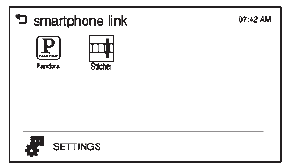
- Нажмите SETTINGS.
- Нажмите нужный значок приложения, чтобы скрыть его или отобразить в меню Smartphone Link.
- Нажмите OK.
Если активированное приложение находится в меню Smartphone Link, значокактивируется в верхней позиции
меню HOME или экрана воспроизведения.
Подключение приложения
В этом разделе описана общая операция. Она может отличаться в зависимости от операционной системы телефона, её версии и/или версий приложения.
Чтобы подключить приложение:
- Установите приложение на смартфон из App Store или Google Play.
- Подключите смартфон к информационно-развлекательной системе через порт USB или Bluetooth.
- iPhone: порт USB
- Телефон Android: Bluetooth
- Активируйте приложение.
- Нажмите
 для воспроизведения приложения
через информационно-развлекательную систему.Отображается меню Smartphone Link.
- Нажмите значок приложения.
- Отображается экран приложения.
Проверьте себя
Короткий тест по Chevrolet Spark: после ответа — пояснение и ссылка на страницу руководства.