Smartphone Link (Panoramica)
Prima di utilizzare Smartphone Link
Se in dotazione, il veicolo può collegarsi a Pandora®, Stitcher SmartRadio® o ad altre applicazioni disponibili tramite il sistema di infotainment.
Le applicazioni devono prima essere scaricate sul dispositivo; successivamente il dispositivo può essere collegato al sistema di infotainment.
Pandora è un servizio di radio Internet gratuito che trasmette in streaming stazioni radio personalizzate in base ad artisti, brani, generi e comici.
Creare stazioni utilizzando il sito web o l'applicazione per smartphone di Pandora, quindi utilizzare (pollice in su) oppure
 (pollice in giù) per personalizzare le stazioni.
Per configurare un account o per ulteriori informazioni, visitare www.pandora.com. Pandora potrebbe non essere disponibile in Canada o in Messico.
Stitcher SmartRadio è un servizio di radio Internet che trasmette in streaming notiziari, programmi sportivi e di intrattenimento tramite il sistema audio. Creare stazioni personalizzate on demand oppure scoprire nuovi programmi tramite le stazioni predefinite di Stitcher. Per configurare un account, scaricare l'applicazione dall'Android Market o dall'iTunes Store, oppure visitare www.stitcher.com.
È necessario un telefono o un tablet con connessione Internet e con l'applicazione installata. Vengono utilizzati i piani dati del cellulare personale. Assicurarsi che sul dispositivo sia installata l'ultima versione e che il volume sia alzato.
Smartphone supportati dall'applicazione
Per utilizzare le applicazioni:
- Collegare un iPod/iPhone tramite la porta USB.
- Collegare i telefoni Android™ tramite Bluetooth.
Messaggi di errore dell'iPod/iPhone e soluzioni
Se il sistema non riesce ad attivare l'applicazione sull'iPod/iPhone collegato, viene visualizzato il messaggio di errore: "Impossibile avviare l'applicazione, possibili motivi."
- L'iPhone è bloccato. Per risolvere, sbloccare l'iPhone.
- È aperta un'altra applicazione attiva. Per risolvere, chiudere l'altra applicazione attiva.
- L'applicazione non è installata sull'iPhone. Per risolvere, installare l'applicazione sull'iPhone.
Errore di versione iOS
Se la versione iOS dell'iPhone è inferiore alla 4.0, viene visualizzato il messaggio di errore: "L'iPhone non consente l'apertura di questa applicazione con una connessione USB. Consultare il manuale del proprietario."
- Attivare l'applicazione sull'iPhone, quindi premere il menu dell'applicazione desiderata sul sistema di infotainment.
Errore di connessione dell'applicazione
Se il sistema di infotainment non riesce ad attivare l'applicazione sullo smartphone collegato tramite tecnologia wireless Bluetooth, viene visualizzato il messaggio di errore: "Connessione dell'applicazione non riuscita."
- Ripristinare tutte le impostazioni relative al telefono, quindi premere il menu dell'applicazione desiderata sul sistema di infotainment.
- Ricollegare lo smartphone e il sistema di infotainment tramite tecnologia wireless Bluetooth, quindi premere il menu dell'applicazione desiderata sul sistema di infotainment.
- Quando l'applicazione viene arrestata sullo smartphone, di solito occorre del tempo per tornare al normale funzionamento. Provare ad attivare l'applicazione dopo 10–20 secondi.
Per passare a un'altra applicazione durante la riproduzione di un'applicazione collegata tramite porta USB, premere HOME sull'iPod/iPhone, quindi premere l'icona dell'applicazione sul sistema di infotainment.
Passaggio tra un dispositivo collegato tramite USB e un dispositivo Bluetooth
Quando l'iPhone è collegato al sistema di infotainment tramite porta USB e il sistema di infotainment è collegato a un altro telefono tramite tecnologia wireless Bluetooth, premere iPhone o telefono Bluetooth nel menu dell'elenco smartphone per passare da un'applicazione all'altra.
Visualizzazione o nascondimento delle icone delle applicazioni
Per visualizzare o nascondere le icone delle applicazioni nel menu Smartphone Link:
- Premere
 .
- Premere
 Smartphone Link.
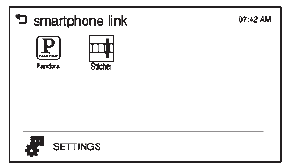
- Premere IMPOSTAZIONI.
- Premere l'icona dell'applicazione desiderata per nasconderla o visualizzarla nel menu Smartphone Link.
- Premere OK.
Se l'applicazione attivata si trova nel menu Smartphone Link, l'viene attivata nella posizione superiore
del menu HOME o della schermata di riproduzione.
Collegamento di un'applicazione
Questa sezione descrive un funzionamento generale. Può variare in base al sistema operativo del telefono, alle versioni e/o alle versioni delle applicazioni.
Per collegare un'applicazione:
- Installare l'applicazione sullo smartphone dall'App Store o dal Play Store.
- Collegare lo smartphone al sistema di infotainment tramite porta USB o Bluetooth.
- iPhone: porta USB
- Telefono Android: Bluetooth
- Attivare l'applicazione.
- Premere
 per riprodurre l'applicazione
tramite il sistema di infotainment.Viene visualizzato il menu Smartphone Link.
- Premere l'icona dell'applicazione.
- Viene visualizzata la schermata dell'applicazione.
Mettiti alla prova
Un breve quiz sulla Chevrolet Spark: ogni risposta ha una spiegazione e un link alla pagina del manuale.