Smartphone Link (présentation)
Avant d'utiliser Smartphone Link
Si le véhicule en est équipé, il peut se connecter à Pandora®, Stitcher SmartRadio® ou à d'autres applications disponibles via le système d'infodivertissement.
Les applications doivent d'abord être téléchargées sur l'appareil, puis celui-ci peut être connecté au système d'infodivertissement.
Pandora est un service de radio Internet gratuit qui diffuse des stations personnalisées selon les artistes, les chansons, les genres et les humoristes.
Créez des stations à l'aide du site Web ou de l'application smartphone de Pandora, puis utilisez (pouce levé) ou
 (pouce baissé) pour personnaliser les stations.
Pour créer un compte ou obtenir plus d'informations, rendez-vous sur www.pandora.com. Pandora n'est peut-être pas disponible au Canada ni au Mexique.
Stitcher SmartRadio est un service de radio Internet qui diffuse des émissions d'actualités, de sport et de divertissement via le système audio. Créez des stations personnalisées à la demande ou découvrez de nouvelles émissions grâce aux stations préréglées de Stitcher. Pour créer un compte, téléchargez l'application depuis l'Android Market ou l'iTunes Store, ou rendez-vous sur www.stitcher.com.
Un téléphone ou une tablette disposant d'une connexion Internet et de l'application installée est nécessaire. Les forfaits de données du téléphone portable personnel sont utilisés. Assurez-vous que la dernière version est installée sur l'appareil et que le volume est suffisamment élevé.
Smartphones compatibles avec l'application
Pour utiliser les applications :
- Connectez un iPod/iPhone à l'aide du port USB.
- Connectez les téléphones Android™ par Bluetooth.
Messages d'erreur et solutions pour iPod/iPhone
Si le système ne parvient pas à activer l'application sur l'iPod/iPhone connecté, le message d'erreur suivant s'affiche : « Impossible de démarrer l'application, causes possibles. »
- Votre iPhone est verrouillé. Pour résoudre le problème, déverrouillez l'iPhone.
- Une autre application est déjà active. Pour résoudre le problème, fermez l'autre application active.
- L'application n'est pas installée sur votre iPhone. Pour résoudre le problème, installez l'application sur l'iPhone.
Erreur de version iOS
Si la version iOS de l'iPhone est inférieure à 4.0, le message d'erreur suivant s'affiche : « Votre iPhone ne permet pas d'ouvrir cette application via une connexion USB. Veuillez consulter le manuel du propriétaire. »
- Activez l'application sur votre iPhone, puis appuyez sur le menu d'application souhaité du système d'infodivertissement.
Erreur de connexion à l'application
Si le système d'infodivertissement ne parvient pas à activer l'application sur le smartphone connecté par la technologie sans fil Bluetooth, le message d'erreur suivant s'affiche : « Échec de la connexion à l'application. »
- Réinitialisez tous les réglages liés au téléphone, puis appuyez sur le menu de l'application souhaitée sur le système d'infodivertissement.
- Reconnectez le smartphone et le système d'infodivertissement via la technologie sans fil Bluetooth, puis appuyez sur le menu de l'application souhaitée sur le système d'infodivertissement.
- Lorsque l'application est arrêtée sur le smartphone, son retour au fonctionnement normal prend généralement du temps. Essayez d'activer l'application après 10 à 20 secondes.
Pour passer à une autre application pendant la lecture d'une application connectée par le port USB, appuyez sur HOME sur l'iPod/iPhone, puis appuyez sur l'icône de l'application sur le système d'infodivertissement.
Basculer entre un appareil connecté par USB et un appareil Bluetooth
Lorsque l'iPhone est connecté au système d'infodivertissement par le port USB et que le système d'infodivertissement est connecté à un autre téléphone via la technologie sans fil Bluetooth, appuyez sur iPhone ou téléphone bluetooth dans le menu liste smartphone pour basculer entre les deux applications.
Affichage ou masquage des icônes d'application
Pour afficher ou masquer les icônes d'application dans le menu smartphone link :
- Appuyer sur
 .
- Appuyer sur
 smartphone link.
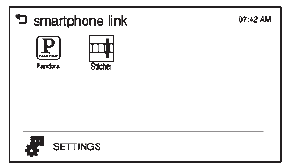
- Appuyez sur SETTINGS.
- Appuyez sur l'icône de l'application souhaitée pour la masquer ou l'afficher dans le menu smartphone link.
- Appuyez sur OK.
Si l'application activée se trouve dans le menu smartphone link, leest activé en position supérieure
du menu HOME ou de l'écran de lecture.
Connexion d'une application
Cette section décrit un fonctionnement général. Il peut varier selon le système d'exploitation du téléphone, les versions du système et/ou les versions de l'application.
Pour connecter une application :
- Installez l'application sur le smartphone depuis l'App Store ou le Play Store.
- Connectez le smartphone au système d'infodivertissement via le port USB ou Bluetooth.
- iPhone : port USB
- Téléphone Android : Bluetooth
- Activez l'application.
- Appuyer sur
 pour lire l'application
via le système d'infodivertissement.Le menu smartphone link s'affiche.
- Appuyez sur l'icône de l'application.
- L'écran de l'application s'affiche.
Testez-vous
Un quiz rapide sur Chevrolet Spark : chaque réponse est expliquée, avec un lien vers la page du manuel.