Smartphone Link (Überblick)
Vor der Verwendung von Smartphone Link
Falls ausgestattet, kann das Fahrzeug über das Infotainmentsystem mit Pandora®, Stitcher SmartRadio® oder anderen verfügbaren Anwendungen verbunden werden.
Die Anwendungen müssen zunächst auf das Gerät heruntergeladen werden. Danach kann das Gerät mit dem Infotainmentsystem verbunden werden.
Pandora ist ein kostenloser Internetradiodienst, der auf Grundlage von Künstlern, Songs, Genres und Comedians personalisierte Radiosender streamt.
Sender über die Pandora-Website oder die Smartphone-App erstellen und anschließend (Daumen hoch) oder
 (Daumen runter) drücken, um Sender zu personalisieren.
Um ein Konto einzurichten oder weitere Informationen zu erhalten, rufen Sie www.pandora.com auf. Pandora ist in Kanada oder Mexiko möglicherweise nicht verfügbar.
Stitcher SmartRadio ist ein Internetradiodienst, der Nachrichten, Sportsendungen und Unterhaltungsshows über das Audiosystem streamt. Erstellen Sie personalisierte Sender auf Abruf oder entdecken Sie neue Sendungen über die voreingestellten Sender von Stitcher. Um ein Konto einzurichten, laden Sie die Anwendung aus dem Android Market oder dem iTunes Store herunter oder rufen Sie www.stitcher.com auf.
Ein Telefon oder Tablet mit Internetverbindung und installierter Anwendung ist erforderlich. Es werden die Datentarife des persönlichen Mobiltelefons verwendet. Stellen Sie sicher, dass auf dem Gerät die neueste Version installiert ist und die Lautstärke aufgedreht ist.
Von der Anwendung unterstütztes Smartphone
So verwenden Sie die Anwendungen:
- iPod/iPhone über den USB-Anschluss verbinden.
- Android™-Telefone über Bluetooth verbinden.
Fehlermeldungen des iPod/iPhone und Abhilfe
Wenn das System die Anwendung auf dem verbundenen iPod/iPhone nicht aktivieren kann, wird die Fehlermeldung angezeigt: „Anwendung kann nicht gestartet werden, mögliche Ursachen.“
- Ihr iPhone ist gesperrt. Zur Behebung das iPhone entsperren.
- Eine andere Anwendung ist aktiv. Zur Behebung die andere aktive Anwendung schließen.
- Die Anwendung ist auf Ihrem iPhone nicht installiert. Zur Behebung die Anwendung auf dem iPhone installieren.
Fehler bei iOS-Version
Wenn die iOS-Version des iPhones älter als 4.0 ist, wird die Fehlermeldung angezeigt: „Ihr iPhone erlaubt nicht, dass diese Anwendung über eine USB-Verbindung geöffnet wird. Weitere Informationen finden Sie in der Betriebsanleitung.“
- Anwendung auf dem iPhone aktivieren und anschließend das gewünschte Anwendungsmenü im Infotainmentsystem drücken.
Fehler beim Verbinden der Anwendung
Wenn das Infotainmentsystem die Anwendung auf dem über Bluetooth verbundenen Smartphone nicht aktivieren kann, wird die Fehlermeldung angezeigt: „Verbindung der Anwendung fehlgeschlagen.“
- Alle Einstellungen zum Telefon zurücksetzen und anschließend das gewünschte Anwendungsmenü am Infotainmentsystem drücken.
- Smartphone und Infotainmentsystem über Bluetooth-Funktechnologie erneut verbinden und anschließend das gewünschte Anwendungsmenü am Infotainmentsystem drücken.
- Wurde die Anwendung auf dem Smartphone beendet, dauert es in der Regel einige Zeit, bis der Normalbetrieb wieder aufgenommen wird. Die Anwendung nach 10–20 Sekunden erneut aktivieren.
Um während der Wiedergabe einer über den USB-Anschluss verbundenen Anwendung zu einer anderen Anwendung zu wechseln, am iPod/iPhone die Taste HOME drücken und anschließend das Anwendungssymbol am Infotainmentsystem drücken.
Wechseln zwischen einem per USB verbundenen Gerät und einem Bluetooth-Gerät
Ist das iPhone über den USB-Anschluss mit dem Infotainmentsystem verbunden und das Infotainmentsystem über Bluetooth-Funktechnologie mit einem anderen Telefon, im Smartphone-Link-Menü iPhone oder Bluetooth-Telefon drücken, um zwischen den beiden Anwendungen zu wechseln.
Anzeigen oder Ausblenden von Anwendungssymbolen
So werden Anwendungssymbole im Smartphone-Link-Menü angezeigt oder ausgeblendet:
- Drücken, um
 .
- Drücken, um
 Smartphone-Link.
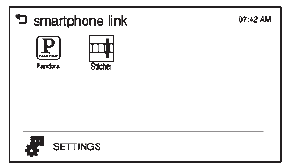
- EINSTELLUNGEN drücken.
- Das gewünschte Anwendungssymbol drücken, um es im Smartphone-Link-Menü aus- oder einzublenden.
- Drücken Sie OK.
Wenn die aktivierte Anwendung im Smartphone-Link-Menü enthalten ist, wird diein der oberen Position
des HOME-Menüs oder des Wiedergabebildschirms aktiviert.
Verbinden einer Anwendung
Dieser Abschnitt erläutert einen allgemeinen Ablauf. Er kann je nach Telefonbetriebssystem, Versionen und/oder Anwendungsversionen abweichen.
So wird eine Anwendung verbunden:
- Die Anwendung über den App Store oder Play Store auf dem Smartphone installieren.
- Das Smartphone über den USB-Anschluss oder Bluetooth mit dem Infotainmentsystem verbinden.
- iPhone: USB-Anschluss
- Android-Telefon: Bluetooth
- Die Anwendung aktivieren.
- Drücken, um
 um die Anwendung
über das Infotainmentsystem wiederzugeben.Das Smartphone-Link-Menü wird angezeigt.
- Das Anwendungssymbol drücken.
- Der Anwendungsbildschirm wird angezeigt.
Testen Sie sich
Ein kurzes Quiz zum Chevrolet Spark: Zu jeder Antwort gibt es eine Erklärung und einen Link zur Handbuchseite.