Smartphone Link (Descripción general)
Antes de usar Smartphone Link
Si está equipado, el vehículo puede conectarse a Pandora®, Stitcher SmartRadio® u otras aplicaciones disponibles a través del sistema de infoentretenimiento.
Primero deben descargarse las aplicaciones en el dispositivo; después, el dispositivo puede conectarse al sistema de infoentretenimiento.
Pandora es un servicio de radio por Internet gratuito que transmite estaciones de radio personalizadas basadas en artistas, canciones, géneros y comediantes.
Cree estaciones usando el sitio web o la aplicación para smartphone de Pandora y, después, use (pulgar hacia arriba) o
 (pulgar hacia abajo) para personalizar las estaciones.
Para crear una cuenta o para obtener más información, visite www.pandora.com. Es posible que Pandora no esté disponible en Canadá ni en México.
Stitcher SmartRadio es un servicio de radio por Internet que transmite noticias, deportes y programas de entretenimiento a través del sistema de audio. Cree estaciones personalizadas a petición o descubra programas nuevos con las estaciones predefinidas de Stitcher. Para crear una cuenta, descargue la aplicación desde Android Market o iTunes Store, o visite www.stitcher.com.
Se requiere un teléfono o tableta con conexión a Internet y con la aplicación instalada. Se utilizan los planes de datos personales del teléfono celular. Asegúrese de que la versión más reciente esté instalada en el dispositivo y de que el volumen esté subido.
Smartphone compatible con la aplicación
Para usar las aplicaciones:
- Conecte un iPod/iPhone al puerto USB.
- Conecte los teléfonos Android™ mediante Bluetooth.
Mensajes de error del iPod/iPhone y solución
Si el sistema no logra activar la aplicación en el iPod/iPhone conectado, aparece el mensaje de error “No se puede iniciar la aplicación, posibles causas.”
- El iPhone está bloqueado. Para solucionarlo, desbloquee el iPhone.
- Hay otra aplicación activa abierta. Para solucionarlo, cierre la otra aplicación activa.
- No ha instalado la aplicación en su iPhone. Para solucionarlo, instale la aplicación en el iPhone.
Error de versión de iOS
Si la versión de iOS del iPhone es anterior a 4.0, aparece el mensaje de error “Su iPhone no permite abrir esta aplicación con una conexión USB. Consulte el manual del propietario.”
- Active la aplicación en su iPhone y, después, pulse el menú de aplicación deseado en el sistema de infoentretenimiento.
Error al conectar la aplicación
Si el sistema de infoentretenimiento no logra activar la aplicación en el smartphone conectado mediante la tecnología inalámbrica Bluetooth, aparece el mensaje de error “Error al conectar la aplicación.”
- Restablezca todos los ajustes relacionados con el teléfono y, después, pulse el menú de aplicación deseado en el sistema de infoentretenimiento.
- Vuelva a conectar el smartphone y el sistema de infoentretenimiento mediante la tecnología inalámbrica Bluetooth y, después, pulse el menú de aplicación deseado en el sistema de infoentretenimiento.
- Cuando la aplicación se detiene en el smartphone, normalmente tarda un tiempo en volver al funcionamiento normal. Intente activar la aplicación después de 10–20 segundos.
Para cambiar a otra aplicación mientras reproduce una aplicación conectada a través del puerto USB, pulse HOME en el iPod/iPhone y, después, pulse el icono de la aplicación en el sistema de infoentretenimiento.
Cambio entre un dispositivo conectado por USB y un dispositivo Bluetooth
Cuando el iPhone esté conectado al sistema de infoentretenimiento a través del puerto USB y el sistema de infoentretenimiento esté conectado a otro teléfono mediante la tecnología inalámbrica Bluetooth, pulse iPhone o teléfono Bluetooth en el menú de lista de smartphones para cambiar entre las dos aplicaciones.
Mostrar u ocultar los iconos de aplicaciones
Para mostrar u ocultar los iconos de aplicaciones en el menú de Smartphone Link:
- Oprima
 .
- Oprima
 Smartphone Link.
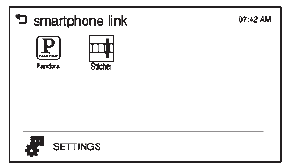
- Pulse AJUSTES.
- Pulse el icono de la aplicación deseada para ocultarlo o mostrarlo en el menú de Smartphone Link.
- Presione OK.
Si la aplicación activada está en el menú de Smartphone Link, else activa en la posición superior
del menú HOME o de la pantalla de reproducción.
Conexión de una aplicación
En esta sección se explica un funcionamiento general. Puede variar según el sistema operativo del teléfono, las versiones y/o las versiones de la aplicación.
Para conectar una aplicación:
- Instale la aplicación en el smartphone desde App Store o Play Store.
- Conecte el smartphone al sistema de infoentretenimiento a través del puerto USB o mediante Bluetooth.
- iPhone: puerto USB
- Teléfono Android: Bluetooth
- Active la aplicación.
- Oprima
 para reproducir la aplicación
a través del sistema de infoentretenimiento.Se muestra el menú de Smartphone Link.
- Pulse el icono de la aplicación.
- Se muestra la pantalla de la aplicación.
Pon a prueba tus conocimientos
Un test rápido sobre el Chevrolet Spark: cada respuesta trae una explicación y un enlace a la página del manual.