Navigation - Zielführung
Die Sprachbefehle für „NAVIGATION“ sind in Abschnitt 02 beschrieben.
Während der Zielführung ruft ein langer Druck auf das Ende des Lichtschalters die letzte Zielführungsansage erneut ab.
 Die Taste
NAV drücken.

 Die Liste der 20 letzten Ziele
erscheint unterhalb der Funktion Menü „Navigation“.
 Die Taste
NAV erneut drücken oder die Funktion Menü „Navigation“ wählen und zum Bestätigen auf OK drücken.


 Die Funktion „Ziel
eingeben“ wählen und zum Bestätigen auf OK drücken.


 Die Funktion „Neue
Adresse eingeben“ wählen und zum Bestätigen auf OK drücken.


 Nach Auswahl des Landes
den Drehring drehen und die Funktion Ort wählen. Zum Bestätigen auf OK drücken.

 Die Buchstaben des
Ortsnamens nacheinander auswählen und jeweils mit OK bestätigen.

 Eine vordefinierte Liste der Orte im gewählten Land (durch Eingabe der ersten Buchstaben) ist über die Taste LIST der virtuellen Tastatur abrufbar. Die Karte lässt sich mit dem 4-Wege-Taster verschieben. Die Ausrichtung kann über das Kurzmenü der „Vollbildkarte“ gewählt werden. Auf OK drücken, dann „Karteneinstellungen“ wählen und bestätigen.
 Den Drehring drehen und
OK wählen.Zum Bestätigen auf OK drücken.

 Für eine schnellere Eingabe kann nach Auswahl der Funktion „Postleitzahl“ direkt die Postleitzahl eingegeben werden.
Die virtuelle Tastatur verwenden, um Buchstaben und Ziffern einzugeben.
 Die Schritte 5 bis 7
für die Funktionen „Straße“ und „Nummer“ wiederholen.

 Die Funktion „Ins Adressbuch
speichern“ wählen, um die eingegebene Adresse in einem Eintrag des Verzeichnisses zu speichern. Zum Bestätigen der Auswahl auf OK drücken.
Um ein Ziel zu löschen, wählen Sie ausgehend von den Schritten 1 bis 3 die Funktion „Aus letzten Zielen“.
Ein langer Druck auf eines der Ziele zeigt eine Aktionsliste an, in der Sie Folgendes wählen können:

 Anschließend „Zielführung
starten“ wählen und zum Bestätigen auf OK drücken.


 Das Führungskriterium wählen
: „Schnellste“, „Kürzeste“ oder „Optimiert Zeit / Strecke“ und zum Bestätigen auf OK drücken.

 Die Route mit der
Farbe wählen, die der gewählten Strecke entspricht, zum Bestätigen auf OK drücken und die Zielführung starten.

 Ein Ziel kann auch über „Aus Adressbuch“ oder „Aus letzten Zielen“ ausgewählt werden, durch Wahl einer Kreuzung, eines Stadtzentrums, geografischer Koordinaten oder direkt auf der „Karte“.


EINE ADRESSE ZUWEISEN UND NACH „ZUHAUSE“ NAVIGIEREN Damit sie als „Zuhause“ festgelegt werden kann, muss eine Adresse im Adressbuch gespeichert sein, z. B. über „Ziel eingeben“ / „Neue Adresse eingeben“ und anschließend „Ins Adressbuch speichern“.
1.  Die Taste
NAV zweimal drücken, um das Menü „Navigation“ anzuzeigen


 „Ziel eingeben“
wählen und bestätigen. Dann „Aus Adressbuch“ wählen und bestätigen.


 Den Zuhause-Eintrag auswählen
und mit OK bestätigen. Dann „Eintrag bearbeiten“ auswählen und mit OK bestätigen.


 „Als „Mein Zuhause“ festlegen“ auswählen und mit OK bestätigen, um zu speichern.


 Um die Zielführung zu „Mein Zuhause“ zu starten, zweimal die Taste NAV drücken, um das Menü „Navigation“ anzuzeigen, „Ziel eingeben“ auswählen und mit OK bestätigen.
1.  Die Taste NAV drücken.

2.  Erneut die Taste NAV drücken
oder die Funktion Menü „Navigation“ auswählen und mit OK bestätigen.


3.  Die Funktion „Zielführungsoptionen“
auswählen und mit OK bestätigen.


4.  Die Funktion „Zielführungskriterien“
auswählen und mit OK bestätigen. Mit dieser Funktion können die Zielführungskriterien geändert werden.


5.  Die Funktion „Verkehrsberücksichtigung“
auswählen.
Diese Funktion ermöglicht den Zugriff auf die Optionen „Ohne Umleitung“, „Mit Bestätigung“ und „Automatisch“.


6.  Die Funktion „Ausschlusskriterien“
auswählen. Diese Funktion ermöglicht den Zugriff auf die Option „Ausschließen“ (Autobahnen, Mautstraßen, Fähren, Tunnel).


7.  Den Drehregler drehen und die Funktion
„Route neu berechnen“ auswählen, um die gewählten Zielführungsoptionen zu berücksichtigen. Mit OK bestätigen.


EINEN ZWISCHENHALT HINZUFÜGEN 1.
 Die Taste NAV drücken.

2.  Erneut die Taste NAV drücken
oder die Funktion Menü „Navigation“ auswählen und mit OK bestätigen.


3.  Die Funktion „Etappen“
auswählen und mit OK bestätigen.


4.  Die Funktion „Etappe hinzufügen“
(maximal 5 Etappen) auswählen und mit OK bestätigen.


5.  Zum Beispiel eine neue
Adresse eingeben.


6.  Nach Eingabe der neuen Adresse
„Zielführung starten“ auswählen und mit OK bestätigen.


7.  Die Etappe in der Liste
positionieren und mit OK bestätigen.
 Die Schritte 1 bis 7 so oft wie nötig
wiederholen, dann „Route neu berechnen“ auswählen und mit OK bestätigen.
8. Die Schritte 1 bis 7 so oft wie nötig wiederholen, dann „Route neu berechnen“ auswählen und mit OK bestätigen.
 Um die Zwischenhalte zu ändern, die Schritte 1 bis 3 wiederholen und „Route optimieren“ wählen (einen Zwischenhalt auswählen, ihn löschen oder mit dem Drehring in der Liste verschieben, um die Reihenfolge zu ändern, die neue Position bestätigen und mit „Route neu berechnen“ abschließen). SUCHE NACH POINTS OF INTEREST (POI) Points of Interest (POI) zeigen alle Dienstleistungsorte in der Nähe an (Hotels, verschiedene Geschäfte, Flughäfen usw.).
1.  Die Taste NAV drücken.

2.  Erneut die Taste
NAV drücken oder die Funktion Menü „Navigation“ auswählen und mit OK bestätigen.


3.  Die Funktion „POI suchen“
auswählen und mit OK bestätigen.


4.  Die Funktion „In der Nähe“ auswählen,
um POI in der Umgebung des Fahrzeugs zu suchen.


5.  Die Funktion „Nahe Ziel“ auswählen,
um POI in der Nähe des Zielpunkts der Route zu suchen.


6 Die Funktion „In einer Stadt“ auswählen,
um POI in der gewünschten Stadt zu suchen. Das Land auswählen und dann den Namen der Stadt über die virtuelle Tastatur eingeben.


 Eine Liste der Städte im gewählten Land ist über die Taste LIST der virtuellen Tastatur abrufbar.
7.  Die Funktion „In einem Land“ auswählen,
um POI im gewünschten Land zu suchen.


8.  Die Funktion „Entlang der Route“ auswählen,
um POI in der Nähe der Route zu suchen.


CITROËN SEND-TO-CAR mit Finden Sie Ihre Ziele auf Google Maps und lassen Sie sich dann von CITROËN navigieren. ANMELDUNG UND AKTIVIERUNG ! Dieser Dienst funktioniert nur mit einer SIM-Karte eines französischen, deutschen oder italienischen Mobilfunkanbieters. ! Die SIM-Karte muss in die Halterung im Handschuhfach eingelegt werden. Das System funktioniert nicht über die Bluetooth-Verbindung. ! SIM-Karten, deren Rufnummer bei einem Anbieterwechsel übernommen wurde, sind mit diesem Dienst nicht kompatibel.
- Um zur Registrierungsseite zu gelangen, www.citroen.fr aufrufen und das Konto mit der Registrierungsbestätigungs-E-Mail aktivieren.
- Das Fahrzeug registrieren und die Kennung wählen, die zum Senden von POI aus Google Maps verwendet wird.
- Den Dienst auf Ihrem NaviDrive 3D gemäß der heruntergeladenen Bedienungsanleitung von der Website aktivieren.
Das Erscheinen des Menüs Google Maps kann einige Minuten dauern.
! Für die Aktivierung muss die verwendete SIM-Karte diejenige sein, die bei der Registrierung auf der Website angegeben wurde.
Nach erfolgter Aktivierung kann die SIM-Karte oder der Mobilfunkanbieter gewechselt werden. BEDIENUNG- Auf http://maps.google.fr einen POI suchen. Ihn auswählen und auf „Senden“ klicken.
„Fahrzeug“ und „CITROËN“ auswählen, dann die gewählte Kennung eingeben. Auf „Senden“ klicken.
! Nur Google-Maps-Ergebnisse, die durch ein rotes Symbol gekennzeichnet sind, können an das System NaviDrive 3D gesendet werden.
Das Feld „Notizen“ wird nicht übermittelt. Diese Taste drücken,
dann Google Maps auswählen und mit OK bestätigen.Für den Empfang des POI wird automatisch eine Verbindung zu einer Sprachmailbox aufgebaut.
- Die Taste „ADDR BOOK“ drücken und „Meine Adressen“ auswählen, um die Liste der empfangenen POI anzuzeigen.
Sie können dann eine Zielführung starten, den POI anrufen oder ihn auf der Karte anzeigen.
 Dieses Symbol erscheint, wenn mehrere
POI im selben Bereich zusammengefasst sind. Ein Zoom auf dieses Symbol zeigt die POI im Detail.
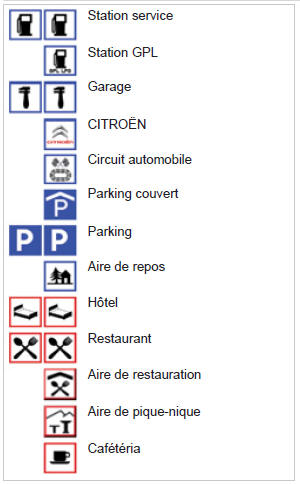
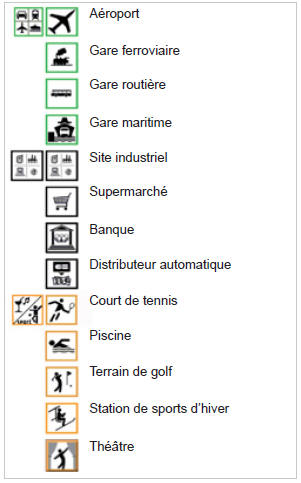
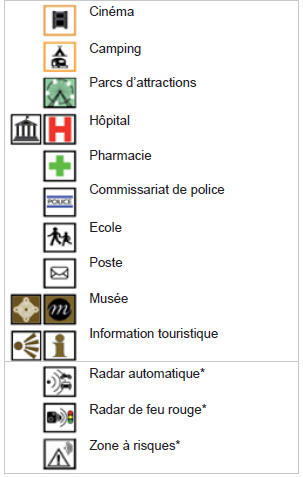
* Je nach Verfügbarkeit im Land.
AKTUALISIERUNG DER POI-GEFAHRENZONEN ! Das ausführliche Verfahren zur Aktualisierung der POI-Gefahrenzonen ist beim CITROËN-Netz erhältlich. EINSTELLUNG DER LAUTSTÄRKE DER HINWEISE1.  Wenn die Navigation
auf dem Bildschirm angezeigt wird, OK drücken und dann „Sprachausgabe“ auswählen oder abwählen, um die Sprachansagen der Zielführung ein- oder auszuschalten.
Mit der Lautstärketaste die Lautstärke einstellen.

! Die Lautstärke der Warnmeldungen für POI-Gefahrenzonen wird nur bei der Ausgabe dieser Warnmeldungsart eingestellt. EINSTELLUNGEN DER POINTS OF INTEREST UND DER GEFAHRENZONEN
1.  Die Taste NAV drücken.

2.  Erneut die Taste
NAV drücken oder die Funktion Menü „Navigation“ auswählen und mit OK bestätigen.


3.  Die Funktion „Einstellungen“
auswählen und mit OK bestätigen.


4.  Die Funktion „POI auf Karte“
auswählen, um die standardmäßig auf der Karte angezeigten POI festzulegen.


5.  „Gefahrenstellen einstellen“ auswählen,
um auf die Funktionen „Anzeige auf Karte“, „Visuelle Warnung bei Annäherung“ und „Akustische Warnung bei Annäherung“ zuzugreifen.


Testen Sie sich
Ein kurzes Quiz zum Citroen C5: Zu jeder Antwort gibt es eine Erklärung und einen Link zur Handbuchseite.