Навигация - маршрут
Голосовые команды «НАВИГАЦИЯ» описаны в разделе 02.
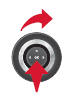
Во время движения по маршруту длительное нажатие на конец рычага освещения повторяет последнее голосовое указание.
 Нажмите кнопку
NAV.

 Список 20 последних пунктов назначения
отображается под функцией меню «Навигация».
 Нажмите кнопку
NAV ещё раз или выберите функцию меню «Навигация» и нажмите OK для подтверждения.


 Выберите функцию «Ввести
пункт назначения» и нажмите OK для подтверждения.


 Выберите функцию «Ввести
новый адрес» и нажмите OK для подтверждения.


 После выбора страны
вращайте регулятор и выберите функцию «Город». Нажмите OK для подтверждения.

 Выбирайте буквы названия
города по одной, подтверждая каждую нажатием OK.

 Список предустановленных городов (при вводе первых букв) выбранной страны доступен по кнопке LIST виртуальной клавиатуры. Карту можно перемещать с помощью 4-направленного селектора. Ориентацию можно выбрать через быстрое меню «Полноэкранная карта». Нажмите OK, затем выберите «Настройки карты» и подтвердите.
 Вращайте регулятор и выберите
OK.Нажмите OK для подтверждения.

 Для более быстрого ввода
можно сразу ввести почтовый индекс после выбора функции «Почтовый индекс».
Используйте виртуальную клавиатуру для ввода букв и цифр.
 Повторите шаги 5–7
для функций «Улица» и «Номер дома».

 Выберите функцию «Добавить
в адресную книгу», чтобы сохранить введённый адрес в карточке справочника. Нажмите OK для подтверждения выбора.
Чтобы удалить пункт назначения, на шагах 1–3 выберите «Из последних пунктов назначения».
Долгое нажатие на один из пунктов назначения открывает список действий, в котором можно выбрать:

 Затем выберите «Начать
маршрут» и нажмите OK для подтверждения.


 Выберите критерий маршрута:
«Самый быстрый», «Самый короткий» или «Оптимальный по времени / расстоянию» и нажмите OK для подтверждения.

 Выберите маршрут цветом,
соответствующим выбранному варианту, и нажмите OK для подтверждения и запуска маршрута.

 Выбрать пункт назначения можно также «Из адресной книги» или «Из последних пунктов назначения» путём выбора перекрёстка, центра города, географических координат или непосредственно на «Карте».


ЗАДАТЬ АДРЕС И ПРОЛОЖИТЬ МАРШРУТ «ДОМОЙ» Чтобы назначить адрес как «Мой дом», необходимо сначала сохранить адрес в адресной книге, например через «Ввести пункт назначения» / «Ввести новый адрес», затем «Добавить в адресную книгу».
1.  Дважды нажмите кнопку
NAV, чтобы открыть меню «Навигация»


 Выберите «Ввести пункт назначения»
и подтвердите. Затем выберите «Из адресной книги» и подтвердите.


 Выберите карточку «Дом» и подтвердите. Затем выберите «Редактировать карточку» и подтвердите.


 Выберите «Назначить как «Мой дом»» и подтвердите для сохранения.


 Чтобы начать маршрут к «Мой дом», дважды нажмите NAV, чтобы открыть меню «Навигация», выберите «Ввод пункта назначения» и подтвердите.
1.  Нажмите кнопку NAV.

2.  Нажмите кнопку NAV ещё раз или выберите пункт меню «Навигация» и нажмите OK для подтверждения.


3.  Выберите пункт «Параметры маршрута» и нажмите OK для подтверждения.


4.  Выберите пункт «Критерии маршрута» и нажмите OK для подтверждения. Эта функция позволяет изменить критерии маршрута.


5.  Выберите пункт «Учёт трафика».
Эта функция открывает варианты «Без объезда», «С подтверждением» и «Автоматически».


6.  Выберите пункт «Критерии исключения». Эта функция открывает вариант «Исключить» (автомагистрали, платные дороги, паромы, туннели).


7.  Поверните переключатель и выберите пункт «Пересчитать маршрут», чтобы учесть выбранные параметры маршрута. Нажмите OK для подтверждения.


ДОБАВИТЬ ПРОМЕЖУТОЧНЫЙ ПУНКТ 1.
 Нажмите кнопку NAV.

2.  Нажмите кнопку NAV ещё раз или выберите пункт меню «Навигация» и нажмите OK для подтверждения.


3.  Выберите пункт «Промежуточные пункты» и нажмите OK для подтверждения.


4.  Выберите пункт «Добавить промежуточный пункт» (не более 5) и нажмите OK для подтверждения.


5.  Введите, например, новый адрес.


6.  После ввода нового адреса выберите «Начать маршрут» и нажмите OK для подтверждения.


7.  Установите промежуточный пункт в списке в нужную позицию и нажмите OK для подтверждения.
 Повторите операции с 1 по 7 столько раз, сколько необходимо, затем выберите «Пересчитать маршрут» и нажмите OK для подтверждения.
8. Повторите операции с 1 по 7 столько раз, сколько необходимо, затем выберите «Пересчитать маршрут» и нажмите OK для подтверждения.
 Чтобы изменить промежуточные пункты, повторите действия 1–3 и выберите «Оптимизировать маршрут» (выберите пункт, удалите его или переместите в списке вращением регулятора, чтобы изменить порядок, подтвердите новое положение и завершите «Пересчитать маршрут»). ПОИСК ТОЧЕК ИНТЕРЕСА (POI) Точки интереса (POI) показывают все объекты обслуживания поблизости (гостиницы, магазины различных типов, аэропорты...).
1.  Нажмите кнопку NAV.

2.  Нажмите кнопку NAV ещё раз или выберите пункт меню «Навигация» и нажмите OK для подтверждения.


3.  Выберите пункт «Поиск точек интереса» и нажмите OK для подтверждения.


4.  Выберите пункт «Рядом» для поиска POI вокруг автомобиля.


5.  Выберите пункт «Рядом с пунктом назначения» для поиска POI вблизи конечной точки маршрута.


6 Выберите пункт «В городе» для поиска POI в нужном городе. Выберите страну, затем введите название города с помощью виртуальной клавиатуры.


 Список городов выбранной страны доступен по кнопке LIST виртуальной клавиатуры.
7.  Выберите пункт «В стране» для поиска POI в нужной стране.


8.  Выберите пункт «Вдоль маршрута» для поиска POI рядом с маршрутом.


CITROËN SEND-TO-CAR с Найдите пункты назначения в Google Maps, затем следуйте маршруту, предлагаемому CITROËN. РЕГИСТРАЦИЯ И АКТИВАЦИЯ ! Сервис работает только с SIM-картой французского, немецкого или итальянского оператора. ! SIM-карта должна быть установлена в держатель, расположенный в перчаточном ящике. Система не работает через подключение Bluetooth. ! SIM-карты, номер которых был перенесён к другому оператору, не совместимы с этим сервисом.
- Чтобы перейти на сайт регистрации, откройте www.citroen.fr и активируйте учётную запись по e-mail с подтверждением регистрации.
- Зарегистрируйте автомобиль и выберите идентификатор, который будет использоваться для отправки POI из Google Maps.
- Активируйте сервис на вашей системе NaviDrive 3D согласно руководству, загруженному с сайта.
Появление меню Google Maps может занять несколько минут.
! Для активации используемая SIM-карта должна быть той, что указана на сайте при регистрации.
После активации можно сменить SIM-карту или оператора. ИСПОЛЬЗОВАНИЕ- Найдите POI на http://maps.google.fr. Выберите его и нажмите «отправить».
Выберите «автомобиль» и «CITROËN», затем введите выбранный идентификатор. Нажмите «отправить».
! В систему NaviDrive 3D можно отправить только результаты Google Maps, отмеченные красным значком.
Поле «Примечания» не передаётся. Нажмите эту кнопку, затем выберите Google Maps и подтвердите нажатием OK.
Для получения POI автоматически выполняется вызов голосовой почты.
- Нажмите «ADDR BOOK» и выберите «Мои адреса», чтобы открыть список полученных POI.
Затем можно запустить маршрут, позвонить в POI или посмотреть его на карте.
 Этот значок появляется, когда несколько POI сгруппированы в одной зоне. Увеличьте масштаб на значке, чтобы увидеть POI подробнее.
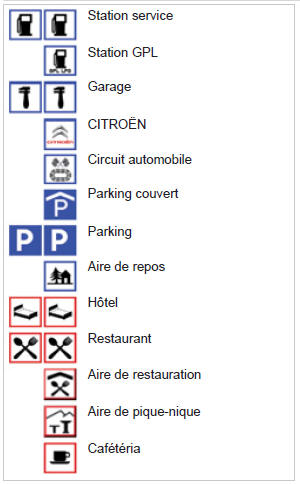
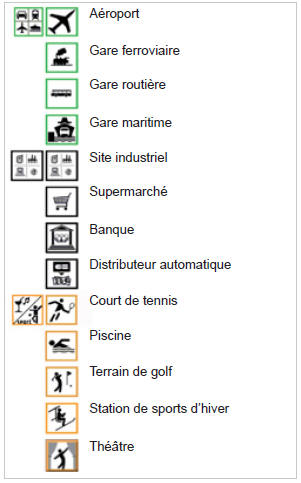
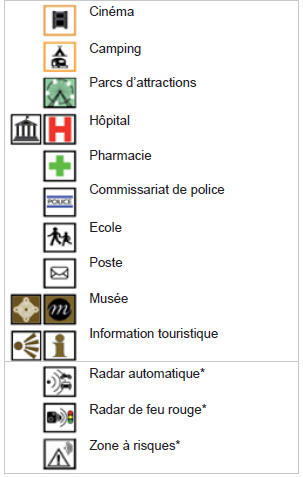
* В зависимости от наличия в стране.
ОБНОВЛЕНИЕ POI «ОПАСНЫЕ ЗОНЫ» ! Подробная процедура обновления POI «Опасные зоны» доступна у дилеров CITROËN. НАСТРОЙКИ ГОЛОСОВЫХ УКАЗАНИЙ1.  Когда на экране отображается навигация, нажмите OK, затем выберите или снимите отметку «Голосовые подсказки», чтобы включить или отключить голосовые подсказки маршрута.
Регулируйте громкость кнопкой громкости.

! Громкость предупреждений POI «Опасные зоны» регулируется только во время воспроизведения такого предупреждения. НАСТРОЙКИ ТОЧЕК ИНТЕРЕСА И ОПАСНЫХ ЗОН
1.  Нажмите кнопку NAV.

2.  Нажмите кнопку NAV ещё раз или выберите пункт меню «Навигация» и нажмите OK для подтверждения.


3.  Выберите пункт «Настройки» и нажмите OK для подтверждения.


4.  Выберите пункт «Точки интереса на карте», чтобы выбрать POI, отображаемые на карте по умолчанию.


5.  Выберите «Настройка зон риска», чтобы открыть функции «Отображение на карте», «Визуальное предупреждение при приближении» и «Звуковое предупреждение при приближении».


Проверьте себя
Короткий тест по Citroen C5: после ответа — пояснение и ссылка на страницу руководства.