MULTIMEDIA
Start
In diesem Handbuch: MULTIMEDIA
6Schritte
~36Min.
2/5Schwierigkeit
Erledigt 0 von 6
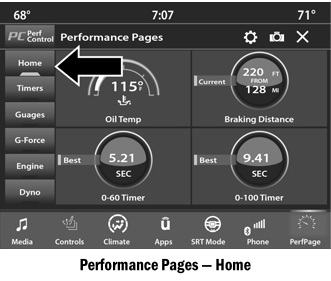
Wenn „Startseite“ ausgewählt ist, können mehrere Widgets (Anzeigen) vom Benutzer angepasst werden. Gehen Sie wie folgt vor, um ein Widget zu ändern. Alternativ tippen Sie direkt auf das Widget, das Sie ändern möchten, oder:
- Tippen Sie auf dem Touchscreen auf die Einstellungstaste (Zahnradsymbol), um auf das Hauptmenü für die Widgets zuzugreifen.
- Wählen Sie im Menü eine der folgenden Optionen:
- Widget einstellen: oben links
- Widget einstellen: oben rechts
- Widget einstellen: unten links
- Widget einstellen: unten rechts
- Wählen Sie nach der Auswahl der Widget-Position die anzuzeigende Anzeige aus:
- Anzeige: Öltemperatur
- Anzeige: Öldruck
- Anzeige: Kühlmitteltemperatur
- Anzeige: Batteriespannung
- Anzeige: Getriebetemperatur – bei Automatikgetriebe
- Anzeige: Ladedruck – falls vorhanden
- Anzeige: Luft-Kraftstoff-Verhältnis – falls vorhanden
- Anzeige: Kühlmitteltemperatur Ladeluftkühler – falls vorhanden
- Anzeige: Ansauglufttemperatur
- Anzeige: Motordrehmoment
- Anzeige: Motorleistung
- Messgerät: G-Kraft
- Anzeige: Lenkwinkel
- Anzeige: aktueller Gang
- Anzeige: aktuelle Geschwindigkeit
- Timer: 0–100 km/h
- Timer: 0–160 km/h
- Timer: 60 Fuß (20 m)
- Timer: 330 Fuß (100 m)
- Timer: 1/8 Meile (200 m)
- Timer: 1000 Fuß (300 m)
- Timer: 1/4 Meile (400 m)
- Timer: Bremsweg
- Timer: Reaktionszeit
Historiendaten
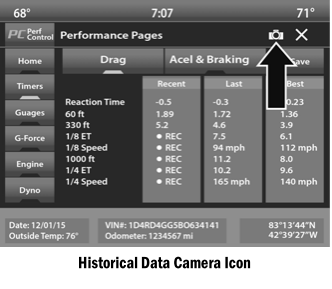
Die Funktion „Historiendaten“ ermöglicht das Anzeigen von Fahrzeuginformationen wie VIN, Kilometerstand, Längen- und Breitengrad und mehr.
So aktivieren Sie die Funktion „Historiendaten“ auf dem Touchscreen:
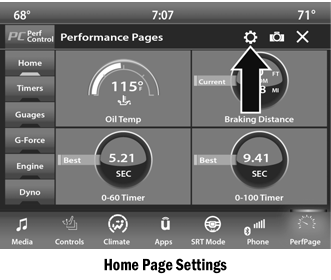
- Wählen Sie auf den Leistungsseiten die Registerkarte „Startseite“. Tippen Sie dann oben rechts auf dem Touchscreen auf das Einstellungssymbol (Zahnradsymbol).
- Am unteren Bildschirmrand erscheint ein Kontrollkästchen neben „Historiendaten im Screenshot aktivieren“. Aktivieren Sie das Kontrollkästchen, um die Funktion einzuschalten.
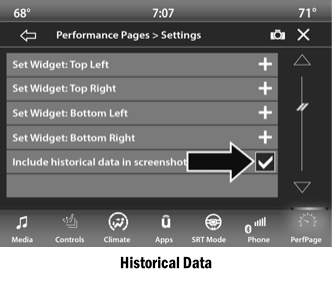
HINWEIS:
Nach dem Aktivieren des Kontrollkästchens wird die untere Leiste des Bildschirms durch die Historiendaten Ihres Fahrzeugs ersetzt, die zum Zeitpunkt des Tippens auf das Screenshot-Symbol vorhanden waren.
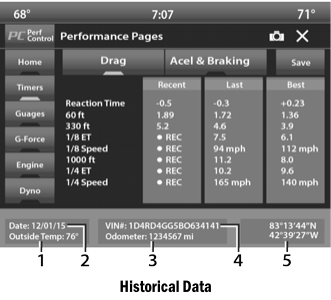
- Außentemperatur
- Datum
- Kilometerstand
- VIN
- Längen- und Breitengrad
- Um einen Screenshot mit Historiendaten aufzunehmen, stellen Sie sicher, dass ein USB-Speichergerät an das Fahrzeug angeschlossen ist. Tippen Sie dann oben rechts auf dem Touchscreen auf das Kamerasymbol. Die Bilddatei mit den Historiendaten wird auf dem USB-Speichergerät gespeichert.
Testen Sie sich
Ein kurzes Quiz zum Dodge Charger: Zu jeder Antwort gibt es eine Erklärung und einen Link zur Handbuchseite.
War diese Seite hilfreich?