Inicio
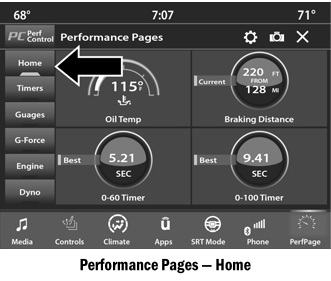
Cuando se selecciona «Inicio», se pueden personalizar varios widgets (indicadores) mediante el usuario. Siga los pasos siguientes para cambiar un widget. También puede pulsar directamente el widget que desea cambiar o:
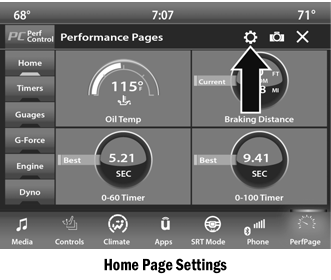
- Pulse el botón de ajustes (icono de engranaje) en la pantalla táctil para acceder al menú principal de widgets.
- Seleccione una de las siguientes opciones en el menú:
- Establecer widget: arriba a la izquierda
- Establecer widget: arriba a la derecha
- Establecer widget: abajo a la izquierda
- Establecer widget: abajo a la derecha
- Tras seleccionar la ubicación del widget, seleccione el indicador que desea mostrar:
- Indicador: temperatura del aceite
- Indicador: presión del aceite
- Indicador: temperatura del refrigerante
- Indicador: voltaje de la batería
- Indicador: temp. de la transmisión: si está equipado con transmisión automática
- Indicador: presión de sobrealimentación: si está equipado
- Indicador: relación aire/combustible: si está equipado
- Indicador: temperatura del refrigerante del intercooler: si está equipado
- Indicador: temperatura del aire de admisión
- Indicador: par motor
- Indicador: potencia del motor
- Indicador: fuerza G
- Indicador: ángulo de dirección
- Indicador: marcha actual
- Indicador: velocidad actual
- Cronómetro: 0–100 km/h
- Cronómetro: 0–160 km/h
- Cronómetro: 60 pies (20 m)
- Cronómetro: 330 pies (100 m)
- Cronómetro: 1/8 de milla (200 m)
- Cronómetro: 1000 pies (300 m)
- Cronómetro: 1/4 de milla (400 m)
- Cronómetro: distancia de frenado
- Cronómetro: tiempo de reacción
Datos históricos
La función «Datos históricos» le permite ver información sobre su vehículo, como el VIN, el kilometraje del odómetro, las coordenadas de longitud y latitud, entre otros datos.
Para activar la función «Datos históricos» en la pantalla táctil, siga estos pasos:
- Seleccione la pestaña «Inicio» en las páginas de rendimiento. A continuación, pulse el icono de ajustes (icono de engranaje) en la esquina superior derecha de la pantalla táctil.
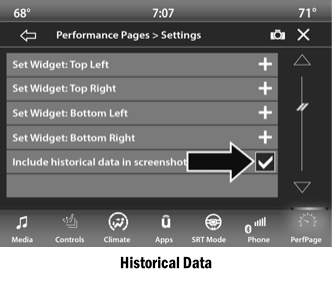
- Aparecerá una casilla junto a «Activar datos históricos en la captura de pantalla» en la parte inferior de la pantalla. Marque la casilla para indicar que esta función estará activada.
NOTA:
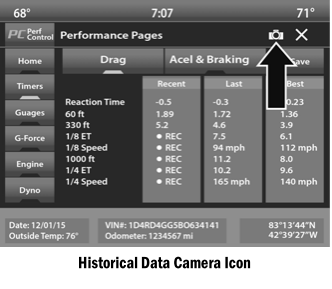
Una vez marcada la casilla, la barra inferior de la pantalla se sustituirá por los datos históricos de su vehículo presentes en el momento en que se pulsó el icono de captura de pantalla.
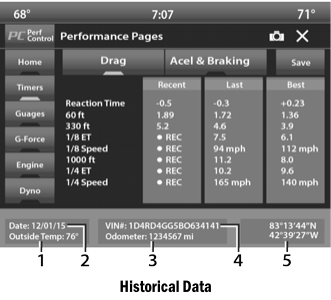
- Temperatura exterior
- Fecha
- Odómetro
- VIN
- Coordenadas de longitud y latitud
- Para realizar una captura de pantalla con datos históricos, asegúrese de que el dispositivo USB esté conectado al vehículo. A continuación, pulse el icono de cámara situado en la esquina superior derecha de la pantalla táctil. El archivo de imagen de datos históricos se guardará en el dispositivo USB.
Pon a prueba tus conocimientos
Un test rápido sobre el Dodge Charger: cada respuesta trae una explicación y un enlace a la página del manual.