Home
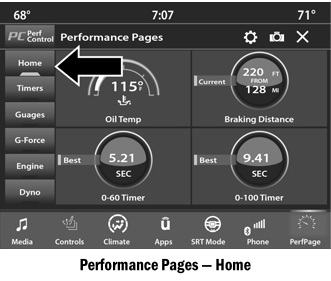
Quando è selezionato "Home", una serie di widget (indicatori) può essere personalizzata dall'utente. Seguire la procedura indicata per modificare un widget. In alternativa, premere direttamente il widget che si desidera modificare:
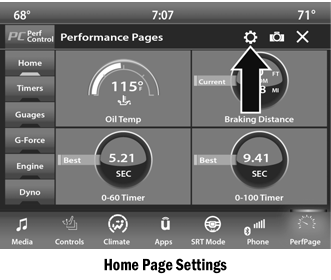
- Premere il pulsante Impostazioni (icona a forma di ingranaggio) sul touchscreen per accedere al menu principale dei widget.
- Selezionare una delle seguenti opzioni nel menu:
- Imposta widget: in alto a sinistra
- Imposta widget: in alto a destra
- Imposta widget: in basso a sinistra
- Imposta widget: in basso a destra
- Dopo aver selezionato la posizione del widget, scegliere l'indicatore da visualizzare:
- Indicatore: temperatura olio
- Indicatore: pressione olio
- Indicatore: temperatura liquido di raffreddamento
- Indicatore: tensione batteria
- Indicatore: temperatura cambio — se in dotazione con cambio automatico
- Indicatore: pressione di sovralimentazione — se in dotazione
- Indicatore: rapporto aria/carburante — se in dotazione
- Indicatore: temperatura liquido di raffreddamento I/C — se in dotazione
- Indicatore: temperatura aria di aspirazione
- Indicatore: coppia motore
- Indicatore: potenza motore
- Indicatore: forza G
- Indicatore: angolo di sterzata
- Indicatore: marcia attuale
- Indicatore: velocità attuale
- Cronometro: 0–100 km/h
- Cronometro: 0–160 km/h
- Cronometro: 60 piedi (20 m)
- Cronometro: 330 piedi (100 m)
- Cronometro: 1/8 di miglio (200 m)
- Cronometro: 1000 piedi (300 m)
- Cronometro: 1/4 di miglio (400 m)
- Cronometro: distanza di frenata
- Cronometro: tempo di reazione
Dati storici
La funzione "Dati storici" consente di visualizzare informazioni sul veicolo, come VIN, chilometraggio del contachilometri, coordinate di longitudine e latitudine e altro.
Per attivare la funzione "Dati storici" sul touchscreen, procedere come segue:
- Selezionare la scheda "Home" nelle pagine delle prestazioni. Quindi premere l'icona Impostazioni (icona a forma di ingranaggio) nell'angolo superiore destro del touchscreen.
- Nella parte inferiore dello schermo comparirà una casella di controllo accanto a "Attiva dati storici nell'istantanea". Selezionare la casella per indicare che la funzione deve essere attivata.
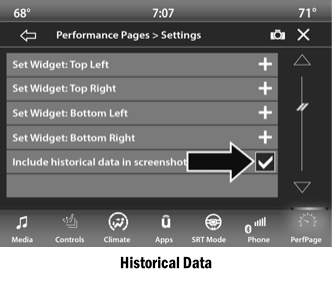
NOTA:
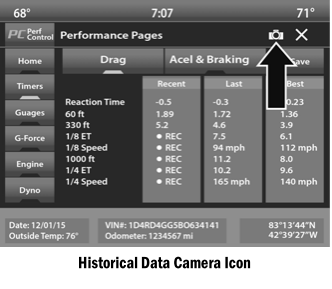
Dopo aver selezionato la casella di controllo, la barra inferiore dello schermo verrà sostituita dai dati storici del veicolo presenti al momento in cui è stata premuta l'icona dello screenshot.
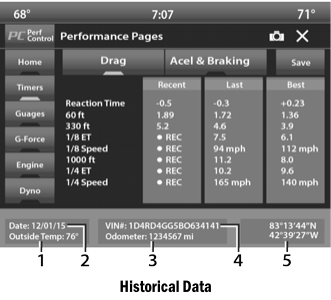
- Temperatura esterna
- Data
- Contachilometri
- VIN
- Coordinate di longitudine e latitudine
- Per salvare uno screenshot dei dati storici, assicurarsi che il dispositivo USB sia collegato al veicolo. Quindi premere l'icona della fotocamera nell'angolo superiore destro del touchscreen. Il file immagine dei dati storici verrà salvato sul dispositivo USB.
Mettiti alla prova
Un breve quiz sulla Dodge Charger: ogni risposta ha una spiegazione e un link alla pagina del manuale.