Accueil
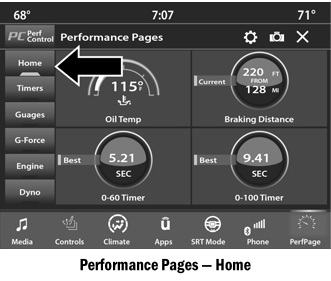
Lorsque « Accueil » est sélectionné, un certain nombre de widgets (indicateurs) peuvent être personnalisés par l'utilisateur. Suivez la procédure ci-dessous pour modifier un widget. Vous pouvez également appuyer directement sur le widget que vous souhaitez modifier, ou :
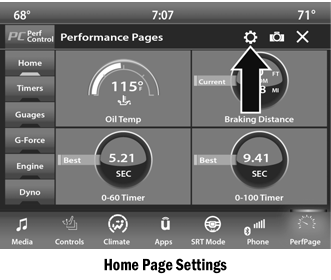
- Appuyez sur le bouton Paramètres (icône en forme d'engrenage) sur l'écran tactile pour accéder aux menus principaux des widgets.
- Sélectionnez l'une des options suivantes dans le menu :
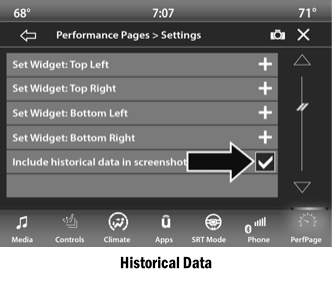
- Installer un widget : en haut à gauche
- Installer un widget : en haut à droite
- Installer un widget : en bas à gauche
- Installer un widget : en bas à droite
- Après avoir sélectionné l'emplacement du widget, choisissez l'indicateur à afficher :
- Indicateur : température d'huile
- Indicateur : pression d'huile
- Indicateur : température du liquide de refroidissement
- Indicateur : tension de batterie
- Indicateur : température de transmission — si boîte automatique
- Jauge : pression de suralimentation — si équipé
- Indicateur : rapport air/carburant — si équipé
- Indicateur : température du liquide de refroidissement I/C — si équipé
- Indicateur : température de l'air d'admission
- Indicateur : couple moteur
- Indicateur : puissance moteur
- Jauge : force G
- Indicateur : angle de braquage
- Indicateur : rapport engagé
- Indicateur : vitesse actuelle
- Chronomètre : 0–100 km/h
- Chronomètre : 0–160 km/h
- Chronomètre : 60 pi (20 m)
- Chronomètre : 330 pi (100 m)
- Chronomètre : 1/8 mile (200 m)
- Chronomètre : 1000 pi (300 m)
- Chronomètre : 1/4 mile (400 m)
- Chronomètre : distance de freinage
- Chronomètre : temps de réaction
Données historiques
La fonction « Données historiques » permet d'afficher des informations sur votre véhicule, telles que le NIV, le kilométrage, les coordonnées de longitude et de latitude, et plus encore.
Pour activer la fonction « Données historiques » sur l'écran tactile, procédez comme suit :
- Sélectionnez l'onglet « Accueil » sur les pages de performance. Appuyez ensuite sur l'icône Paramètres (icône en forme d'engrenage) dans le coin supérieur droit de l'écran tactile.
- Une case à cocher apparaîtra en bas de l'écran, à côté de « Activer les données historiques sur la capture d'écran ». Cochez la case pour activer cette fonction.
REMARQUE :
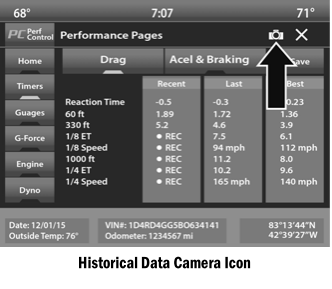
Une fois la case cochée, la barre inférieure de l'écran sera remplacée par les données historiques du véhicule présentes au moment où l'icône de capture d'écran a été appuyée.
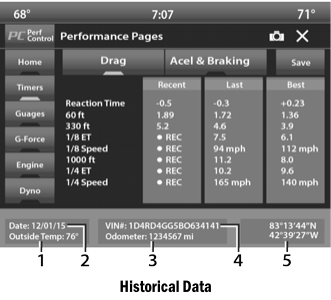
- Température extérieure
- Date
- Odomètre
- NIV
- Coordonnées de longitude et de latitude
- Pour effectuer une capture d'écran avec les données historiques, assurez-vous qu'un périphérique USB est branché dans le véhicule. Appuyez ensuite sur l'icône d'appareil photo située dans le coin supérieur droit de l'écran tactile. Le fichier image des données historiques sera enregistré sur le périphérique USB.
Testez-vous
Un quiz rapide sur Dodge Charger : chaque réponse est expliquée, avec un lien vers la page du manuel.