Telefonbedienung
Bedienung
Sprachbefehle können zur Bedienung des Uconnect Phone und zur Navigation durch die Menüstruktur verwendet werden. Sprachbefehle sind nach den meisten Eingabeaufforderungen des Uconnect Phone erforderlich. Es gibt zwei grundlegende Methoden für Sprachbefehle:
- Sprechen Sie zusammengesetzte Befehle, z. B. „Rufe John Smith auf dem Mobiltelefon an“.
- Sprechen Sie einzelne Befehle und lassen Sie sich vom System durch die Aufgabe führen.
Sie werden aufgefordert, einen bestimmten Befehl zu sprechen, und anschließend durch die verfügbaren Optionen geführt.
- Warten Sie vor der Eingabe eines Sprachbefehls den Signalton ab, der auf die Aufforderung „Sprechen“ oder eine andere Aufforderung folgt.
- Bei einigen Vorgängen können zusammengesetzte Befehle verwendet werden. Anstatt „Anrufen“, dann „John Smith“, dann „Mobil“ zu sagen, kann beispielsweise der folgende zusammengesetzte Befehl gesprochen werden: „Rufe John Smith auf dem Mobiltelefon an“.
- Zur Erläuterung jeder Funktion wird in diesem Abschnitt nur die Form des zusammengesetzten Sprachbefehls angegeben. Sie können Befehle auch aufteilen und jeden Teil sprechen, wenn Sie dazu aufgefordert werden. Beispielsweise können Sie den zusammengesetzten Befehl „Finde John Smith“ verwenden oder ihn in zwei Sprachbefehle aufteilen: „Kontakte suchen“ und, wenn Sie danach gefragt werden, „John Smith“. Bitte beachten Sie, dass das Uconnect Phone am besten funktioniert, wenn Sie in normalem Gesprächston sprechen, als würden Sie mit jemandem sprechen, der einige Meter von Ihnen entfernt sitzt.
Natürliche Sprache
Ihr Uconnect Phone-Sprachsystem verwendet eine Spracherkennungs-Engine (VR) für natürliche Sprache.
Natürliche Sprache ermöglicht es dem Benutzer, Befehle in Phrasen oder ganzen Sätzen zu sprechen. Das System filtert bestimmte nichtverbale Äußerungen und Laute wie „äh“ und „ähm“ heraus. Das System verarbeitet Füllwörter wie „Ich möchte“.
Das System verarbeitet mehrere Eingaben in derselben Phrase oder demselben Satz, z. B. „Telefonanruf tätigen“ und „Kelly Smith“. Bei mehreren Eingaben in derselben Phrase oder demselben Satz erkennt das System das Thema oder den Kontext und gibt entsprechende Folgeaufforderungen aus, z. B. „Wen möchten Sie anrufen?“, wenn ein Anruf angefordert, aber kein bestimmter Name erkannt wurde.
Das System verwendet einen fortlaufenden Dialog. Benötigt das System zusätzliche Informationen vom Benutzer, stellt es eine Frage, die der Benutzer beantworten kann, ohne die Sprachbedienungstaste am Lenkrad zu drücken.
Hilfefunktion
Wenn Sie jederzeit Hilfe benötigen oder die Optionen zu einer Aufforderung wissen möchten, sagen Sie nach dem Signalton „Hilfe“.
Um das Uconnect Phone aus dem Ruhezustand zu aktivieren, drücken Sie die Telefontaste am Lenkrad (falls aktiv) und sprechen den Befehl oder sagen „Hilfe“. Alle Telefonsitzungen beginnen durch Drücken der VR-Taste oder der Telefontaste.
Befehl abbrechen
Jederzeit nach dem Signalton können Sie „Abbrechen“ sagen, um zum Hauptmenü zurückzukehren.
Sie können auch die VR-Taste oder die Telefontaste am Lenkrad drücken, während das System auf einen Befehl wartet, um zum Hauptmenü oder zum vorherigen Menü zurückzukehren.
Koppeln (Verbinden) des Uconnect Phone mit einem Mobiltelefon
Scannen Sie diesen QR-Code, um auf das digitale Angebot zuzugreifen.
Um das Uconnect Phone nutzen zu können, müssen Sie ein kompatibles Bluetooth®-Mobiltelefon koppeln. Das Koppeln ist der Vorgang, bei dem eine drahtlose Verbindung zwischen dem Mobiltelefon und dem Uconnect-System hergestellt wird.
Um den Kopplungsvorgang abzuschließen, lesen Sie die Bedienungsanleitung Ihres Mobiltelefons. Weitere Informationen zur Kompatibilität von Mobiltelefonen finden Sie unter UconnectPhone.com.
HINWEIS:
- Für dieses Verfahren muss Bluetooth® auf Ihrem Telefon eingeschaltet sein.
- Das Fahrzeug muss in PARK-Stellung stehen oder stillstehen.
Gehen Sie zum Koppeln des Telefons wie folgt vor:
- Stellen Sie die Zündung auf ACC oder ON/RUN.
- Drücken Sie die Telefontaste.
HINWEIS:
Wenn derzeit kein Telefon mit dem System verbunden ist, erscheint ein Popup-Fenster mit der Frage, ob Sie ein Mobiltelefon koppeln möchten.
Dieses Popup-Fenster erscheint nur, wenn der Benutzer den Telefonmodus aufruft und zuvor keine anderen Geräte gekoppelt waren. Ist im System ein zuvor gekoppeltes Telefon gespeichert, erscheint dieses Popup-Fenster nicht, auch wenn derzeit kein Telefon mit dem System verbunden ist.
- Wählen Sie „Ja“, um den Kopplungsvorgang zu starten.
- Suchen Sie auf Ihrem Bluetooth®-fähigen Mobiltelefon nach verfügbaren Geräten.
Drücken Sie auf Ihrem Mobiltelefon die Taste „Einstellungen“.
Wählen Sie „Bluetooth®“ aus und stellen Sie sicher, dass die Funktion eingeschaltet ist. Nach dem Einschalten beginnt das Mobiltelefon mit der Suche nach Bluetooth®-Verbindungen.
HINWEIS:
Während des Kopplungsvorgangs kann auf dem Touchscreen ein Popup-Fenster erscheinen, das Sie auffordert, zu prüfen, ob der PIN-Code auf dem Touchscreen mit dem PIN-Code im Popup-Fenster auf Ihrem Mobiltelefon übereinstimmt.
- Wenn Sie „Nein“ gewählt haben, aber dennoch ein Mobiltelefon koppeln möchten, drücken Sie die Taste Pairing oder Settings auf dem Hauptbildschirm von Uconnect Phone.
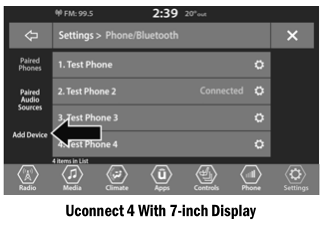
Drücken Sie die Taste „Gekoppelte Telefone“ oder die Taste „Gerät hinzufügen“.
Suchen Sie auf Ihrem Mobiltelefon nach verfügbaren Bluetooth®-fähigen Geräten (siehe unten). Wählen Sie bei Aufforderung auf dem Telefon „Uconnect“ aus und akzeptieren Sie die Verbindungsanfrage.
- Uconnect Phone zeigt während des Verbindungsaufbaus einen Bildschirm an.
- Sobald Ihr Mobiltelefon das Uconnect-System erkennt, wählen Sie „Uconnect“ aus.
- Akzeptieren Sie auf dem Mobiltelefon bei Aufforderung die Verbindungsanfrage von Uconnect.
- Nach erfolgreichem Abschluss des Kopplungsvorgangs fragt das System, ob es sich um Ihr Lieblingstelefon handeln soll. Wenn Sie „Ja“ wählen, erhält dieses Telefon die höchste Priorität. Dieses Telefon hat Vorrang vor anderen gekoppelten Telefonen in Reichweite und verbindet sich beim Einsteigen in das Fahrzeug automatisch mit dem Uconnect-System. Gleichzeitig kann nur ein Mobiltelefon und/oder ein Bluetooth®-Audiogerät mit dem Uconnect-System verbunden sein. Wenn Sie „Nein“ wählen, wählen Sie einfach „Uconnect“ im Bluetooth®-Menü des Mobiltelefons/Audiogeräts aus, und das Uconnect-System verbindet sich erneut mit dem Bluetooth®-Gerät.
HINWEIS:
Bei Telefonen, die nicht als Lieblingstelefon festgelegt wurden, richtet sich die Priorität nach der Reihenfolge, in der sie gekoppelt wurden. Das zuletzt gekoppelte Telefon hat die höhere Priorität.
HINWEIS:
Während des Kopplungsvorgangs kann auf Ihrem Mobiltelefon ein Popup-Fenster erscheinen, in dem das Uconnect-System um Zugriff auf Ihre „Nachrichten“ und „Kontakte“ bittet. Wenn Sie „OK“ oder „Zulassen“ wählen, werden Ihre Kontakte mit dem Uconnect-System synchronisiert.
Sie können auch den folgenden Sprachbefehl verwenden, um die Anzeige der gekoppelten Telefone von jedem Radiobildschirm aus zu öffnen:
- „Gekoppelte Telefone anzeigen“
HINWEIS:
Software-Updates auf Ihrem Telefon oder im Uconnect-System können die Bluetooth®-Verbindung beeinträchtigen. Wenn dies geschieht, wiederholen Sie einfach den Kopplungsvorgang. Entfernen Sie jedoch zuerst das Gerät aus der Telefonliste in Ihrem Uconnect-System. Entfernen Sie anschließend Uconnect aus der Liste der Bluetooth®-Geräte in den Einstellungen Ihres Telefons.
Koppeln eines Bluetooth®-Streaming-Audiogeräts
- Drücken Sie zum Starten die Taste „Media“ auf dem Touchscreen.
- Ändern Sie die Quelle auf „Bluetooth®“.
- Drücken Sie die Bluetooth®-Taste auf dem Touchscreen, um den Bildschirm „Paired Audio Devices“ (Gekoppelte Audiogeräte) anzuzeigen.
- Drücken Sie die Taste „Gerät hinzufügen“ auf dem Touchscreen.
HINWEIS:
Wenn derzeit kein Gerät mit dem System verbunden ist, wird ein Popup-Fenster angezeigt.
- Suchen Sie auf dem Bluetooth®-fähigen Audiogerät nach verfügbaren Geräten. Bestätigen Sie bei Aufforderung auf dem Gerät die PIN, die auf dem Uconnect-Bildschirm angezeigt wird.
- Uconnect Phone zeigt während des Verbindungsaufbaus einen Bildschirm an.
- Nach erfolgreichem Abschluss des Kopplungsvorgangs fragt das System, ob es sich um Ihr Lieblingsgerät handeln soll. Wenn Sie „Ja“ wählen, erhält dieses Gerät die höchste Priorität. Dieses Gerät hat Vorrang vor anderen gekoppelten Geräten in Reichweite.
HINWEIS:
Bei Geräten, die nicht als Lieblingsgerät festgelegt wurden, richtet sich die Priorität nach der Reihenfolge, in der sie gekoppelt wurden. Das zuletzt gekoppelte Gerät hat die höhere Priorität.
Sie können auch den folgenden Sprachbefehl verwenden, um die Liste der gekoppelten Audiogeräte zu öffnen:
- „Gekoppelte Telefone anzeigen“
Verbindung zu einem bestimmten Mobiltelefon oder Audiogerät nach der Kopplung herstellen
Uconnect Phone verbindet sich automatisch mit dem gekoppelten Telefon und/oder Audiogerät mit der höchsten Priorität in Reichweite. Wenn Sie ein bestimmtes Telefon oder Audiogerät auswählen möchten, gehen Sie wie folgt vor:
- Drücken Sie die Taste „Settings“ auf dem Touchscreen.
- Drücken Sie die Tasten für gekoppelte Telefone/Audioquellen.
- Drücken Sie auf das gewünschte Telefon bzw. Audiogerät. Es erscheint ein Popup-Menü; drücken Sie „Connect Phone“ (Telefon verbinden).
- Drücken Sie X, um den Einstellungsbildschirm zu verlassen.
Trennen oder Entfernen eines Telefons oder Audiogeräts
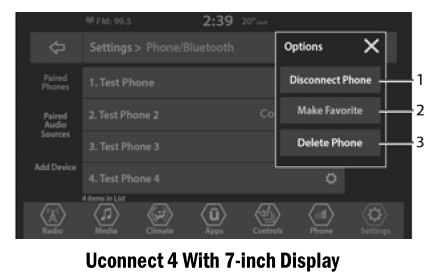
- Gerät trennen oder Telefon trennen
- Als Lieblingsgerät festlegen
- Gerät/Telefon entfernen
- Drücken Sie die Taste „Disconnect Phone“ (Telefon trennen) oder „Settings“ (Einstellungen).
- Drücken Sie die Tasten für gekoppelte Telefone/Audioquellen.
- Drücken Sie die Taste „Settings“ rechts neben dem Gerätenamen, um ein anderes Telefon oder Audiogerät als das derzeit verbundene Gerät auszuwählen, oder drücken Sie das gewünschte verbundene Telefon in der Liste.
- Es erscheint ein Popup-Fenster mit Optionen.
- Drücken Sie auf dem Touchscreen die Taste „Disconnect Device“ (Gerät trennen) oder „Delete Device“ (Gerät löschen).
- Drücken Sie X, um den Einstellungsbildschirm zu verlassen.
Telefon oder Audiogerät als Lieblingsgerät festlegen
- Drücken Sie auf dem Bildschirm „Paired Phone/Audio Sources“ (Gekoppelte Telefone/Audioquellen) die Taste „Settings“ rechts neben dem Namen des Telefons oder Audiogeräts, das nicht derzeit verbunden ist, oder drücken Sie das gewünschte „Connected Phone“ (Verbundenes Telefon) in der Liste.
- Es erscheint ein Popup-Fenster mit Optionen.
- Drücken Sie auf dem Touchscreen die Taste „Add to Favorites“ (Zu Favoriten hinzufügen). Das ausgewählte Gerät wird an den Anfang der Liste verschoben.
- Drücken Sie X, um den Einstellungsbildschirm zu verlassen.
Telefonbuch-Download (automatische Übertragung des Telefonbuchs vom Mobiltelefon) – falls vorhanden
Sofern von Ihrem Telefon unterstützt, kann Uconnect Phone Namen und Telefonnummern aus dem Telefonbuch des Mobiltelefons als Kontakte herunterladen. Bestimmte Bluetooth®-Telefone mit Telefonbuchzugriffsprofil können diese Funktion unterstützen. Auf Ihrem Mobiltelefon erscheint möglicherweise ein Popup-Fenster, in dem das Uconnect-System um Zugriff auf Ihre Nachrichten und Kontakte bittet. Wenn Sie „OK“ oder „Zulassen“ wählen, werden Ihre Kontakte mit dem Uconnect-System synchronisiert.
Unterstützte Telefone finden Sie auf der Uconnect-Website UconnectPhone.com.
- Um einen Kontakt aus dem heruntergeladenen Telefonbuch Ihres Mobiltelefons per Namen anzurufen, führen Sie das Verfahren unter „Sprachsteuerung“ in diesem Abschnitt aus.
- Das automatische Herunterladen und Aktualisieren des Telefonbuchs beginnt, sofern unterstützt, sobald die drahtlose Bluetooth®-Verbindung zum Uconnect Phone hergestellt ist, z. B. nach dem Starten des Fahrzeugs.
- Es werden bis zu 5000 Kontakte mit jeweils vier Rufnummern heruntergeladen. Das Telefonbuch wird jedes Mal aktualisiert, wenn das Telefon mit dem Uconnect Phone verbunden wird.
- Je nach Anzahl der heruntergeladenen Einträge kann es zu einer kurzen Verzögerung kommen, bevor die zuletzt heruntergeladenen Namen verfügbar sind. Bis dahin steht ein zuvor heruntergeladenes Telefonbuch zur Verfügung, sofern vorhanden.
- Verfügbar ist nur das Telefonbuch des aktuell verbundenen Mobiltelefons.
- Dieses heruntergeladene Telefonbuch kann am Uconnect Phone nicht bearbeitet oder gelöscht werden. Es kann nur am Mobiltelefon bearbeitet werden. Änderungen werden bei der nächsten Telefonverbindung übernommen und auf das Uconnect Phone aktualisiert.
Verwalten der Favoriten – falls vorhanden
Einen Eintrag zu den Favoriten hinzufügen Sie auf zwei Arten:
- Nachdem das Telefonbuch des Mobiltelefons heruntergeladen wurde, drücken Sie die Taste „Favoriten“ auf dem Touchscreen und anschließend eine der Schaltflächen „+ Favoriten-Kontakt hinzufügen“, die in der Liste erscheint.
- Nachdem das Telefonbuch des Mobiltelefons heruntergeladen wurde, wählen Sie im Hauptmenü des Bildschirms „Telefon“ die Option „Kontakte“ und dann die gewünschte Rufnummer aus. Drücken Sie die Pfeil-nach-unten-Taste oder die Zahnrad-Taste neben der ausgewählten Nummer, um die Option anzuzeigen. Wählen Sie im Popup-Fenster „Zu Favoriten hinzufügen“.
HINWEIS:
Wenn die Favoritenliste voll ist, werden Sie aufgefordert, einen vorhandenen Favoriteneintrag zu löschen.
Entfernen von Favoriten – falls vorhanden
- Um Favoriten zu entfernen, wählen Sie „Favoriten“ auf dem Hauptbildschirm des Telefons.
- Wählen Sie anschließend die Pfeil-nach-unten-Taste oder die Zahnrad-Taste neben dem Kontakt, den Sie aus den Favoriten entfernen möchten. Dadurch werden die Optionen für diesen Favoritenkontakt angezeigt.
- Deaktivieren Sie das Sternsymbol, um den Favoriten zu entfernen.
Testen Sie sich
Ein kurzes Quiz zum Dodge Charger: Zu jeder Antwort gibt es eine Erklärung und einen Link zur Handbuchseite.