Funcionamiento del teléfono
Funcionamiento
Los comandos de voz pueden utilizarse para controlar el teléfono Uconnect y navegar por su estructura de menús. Los comandos de voz son necesarios después de la mayoría de las indicaciones de Uconnect Phone. Existen dos métodos básicos para utilizar los comandos de voz:
- Diga comandos compuestos, como «Llamar a Juan Pérez al móvil».
- Diga comandos individuales y deje que el sistema le guíe durante la tarea.
Se le pedirá que diga un comando específico y, a continuación, que siga las opciones disponibles.
- Antes de dar un comando de voz, debe esperar al pitido que sigue a la indicación «Escuchar» u otra indicación.
- Para algunas operaciones se pueden utilizar comandos compuestos. Por ejemplo, en lugar de decir «Llamar», luego «Juan Pérez», y después «móvil», se puede decir el siguiente comando compuesto: «Llamar a Juan Pérez al móvil».
- Para explicar cada función de esta sección, solo se indica la forma de comando compuesto. También puede dividir los comandos y decir cada parte cuando se le solicite. Por ejemplo, puede usar el comando de voz compuesto «Buscar a Juan Pérez» o dividir la forma compuesta en dos comandos de voz: «Buscar contacto» y, cuando se le solicite, «Juan Pérez». Recuerde que Uconnect Phone funciona mejor cuando habla con un tono conversacional normal, como si hablara con alguien sentado a unos pies/metros de distancia.
Lenguaje natural
El sistema de voz Uconnect Phone utiliza un motor de reconocimiento de voz (VR) de lenguaje natural.
El lenguaje natural permite al usuario dar comandos mediante frases u oraciones completas. El sistema filtra ciertas expresiones y sonidos que no son palabras, como «eh» y «ah». El sistema reconoce palabras de relleno, como «me gustaría».
El sistema procesa varios datos de entrada en la misma frase u oración, como «hacer una llamada» y «Kelly Smith». Para varios datos de entrada en la misma frase u oración, el sistema identifica el tema o el contexto y proporciona las indicaciones de seguimiento adecuadas, por ejemplo, «¿A quién desea llamar?» si se solicitó una llamada telefónica pero no se reconoció un nombre específico.
El sistema utiliza un diálogo continuo. Cuando el sistema necesita información adicional del usuario, le hará una pregunta que el usuario puede responder sin pulsar el botón de control por voz del volante.
Comando de ayuda
Si necesita ayuda en cualquier momento o desea conocer sus opciones en cualquier indicación, diga «Ayuda» después del pitido.
Para activar Uconnect Phone desde el modo de espera, pulse simplemente el botón de teléfono (si está activo) del volante y diga un comando o diga «Ayuda». Todas las sesiones telefónicas comienzan pulsando el botón VR o el botón de teléfono.
Cancelar comando
En cualquier momento, después del pitido, puede decir «Cancelar» y volverá al menú principal.
También puede pulsar el botón VR o el botón de teléfono del volante mientras el sistema escucha un comando para volver al menú principal o al anterior.
Emparejamiento (vinculación) de Uconnect Phone con un teléfono móvil
Utilice este código QR para acceder a la experiencia digital.
Para empezar a usar Uconnect Phone, debe emparejar un teléfono móvil compatible con Bluetooth®. El emparejamiento de un teléfono móvil es el proceso de establecer una conexión inalámbrica entre el teléfono móvil y el sistema Uconnect.
Para completar el proceso de emparejamiento, deberá consultar el manual de su teléfono móvil. Visite UconnectPhone.com para obtener información completa sobre la compatibilidad de teléfonos móviles.
NOTA:
- Para realizar este procedimiento, debe tener Bluetooth® activado en su teléfono.
- El vehículo debe estar en PARK (ESTACIONAMIENTO) o detenido.
Para emparejar un teléfono, siga estos pasos:
- Coloque el interruptor de encendido en la posición ACC o ON/RUN.
- Pulse el botón de teléfono.
NOTA:
Si no hay ningún teléfono conectado actualmente al sistema, aparecerá una ventana emergente preguntando si desea emparejar un teléfono móvil.
Esta ventana emergente aparece solo cuando el usuario entra en el modo de teléfono y no hay otros dispositivos emparejados previamente. Si el sistema tiene un teléfono emparejado previamente, aunque ningún teléfono esté conectado actualmente al sistema, esta ventana emergente no aparecerá.
- Seleccione «Sí» para iniciar el proceso de emparejamiento.
- Busque los dispositivos disponibles en su teléfono móvil con Bluetooth®.
Pulse el botón «Ajustes» de su teléfono móvil.
Seleccione «Bluetooth®» y asegúrese de que esté activado. Una vez activado, el teléfono móvil comenzará a buscar conexiones Bluetooth®.
NOTA:
Durante el proceso de emparejamiento, es posible que aparezca una ventana emergente en la pantalla táctil. Confirme que el PIN que se muestra en la pantalla táctil coincide con el PIN que aparece en la ventana emergente de su teléfono móvil.
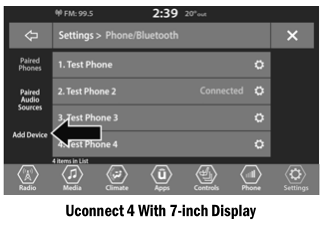
- Si selecciona «No», pero aún desea emparejar un teléfono móvil, pulse el botón Pairing o Settings en la pantalla principal de Uconnect Phone.
Pulse el botón «Teléfonos emparejados» o el botón «Añadir dispositivo».
Busque los dispositivos disponibles en su teléfono móvil con Bluetooth® (consulte a continuación). Cuando se le solicite en el teléfono, seleccione «Uconnect» y acepte la solicitud.
- Uconnect Phone mostrará una pantalla de progreso mientras el sistema se conecta.
- Cuando su teléfono móvil detecte el sistema Uconnect, seleccione «Uconnect».
- Cuando se le solicite en el teléfono móvil, acepte la solicitud de conexión de Uconnect.
- Cuando el emparejamiento se complete correctamente, el sistema le preguntará si desea que este sea su teléfono favorito. Si selecciona «Sí», este teléfono tendrá la máxima prioridad. Tendrá prioridad sobre otros teléfonos emparejados que estén dentro del alcance y se conectará automáticamente al sistema Uconnect al entrar en el vehículo. Solo un teléfono móvil y/o un dispositivo de audio Bluetooth® puede estar conectado al sistema Uconnect a la vez. Si selecciona «No», simplemente seleccione «Uconnect» en la pantalla Bluetooth® del teléfono móvil/dispositivo de audio, y el sistema Uconnect se volverá a conectar al dispositivo Bluetooth®.
NOTA:
Para los teléfonos que no se hayan añadido a favoritos, la prioridad del teléfono se determina por el orden en que fue emparejado. El teléfono emparejado más recientemente tendrá una prioridad más alta.
NOTA:
Durante el proceso de emparejamiento, es posible que aparezca una ventana emergente en su teléfono móvil solicitando permiso para que el sistema Uconnect acceda a sus «mensajes» y «contactos». Al seleccionar «OK» o «Permitir», sus contactos se sincronizarán con el sistema Uconnect.
También puede usar el siguiente comando de voz (VR) para abrir la pantalla de teléfonos emparejados desde cualquier pantalla de la radio:
- «Mostrar teléfonos emparejados»
NOTA:
Las actualizaciones de software de su teléfono o del sistema Uconnect pueden interferir con la conexión Bluetooth®. Si esto ocurre, simplemente repita el proceso de emparejamiento. Sin embargo, primero asegúrese de eliminar el dispositivo de la lista de teléfonos de su sistema Uconnect. A continuación, asegúrese de eliminar Uconnect de la lista de dispositivos Bluetooth® de la configuración de su teléfono.
Emparejamiento de un dispositivo de audio Bluetooth® de transmisión
- Para comenzar, pulse el botón «Medios» en la pantalla táctil.
- Cambie la fuente a «Bluetooth®».
- Pulse el botón Bluetooth® en la pantalla táctil para mostrar la pantalla de dispositivos de audio emparejados (Paired Audio Devices).
- Pulse el botón «Añadir dispositivo» en la pantalla táctil.
NOTA:
Si en ese momento no hay ningún dispositivo conectado al sistema, aparecerá una ventana emergente.
- Busque los dispositivos disponibles en su dispositivo de audio con Bluetooth®. Cuando se le solicite en el dispositivo, confirme el PIN que se muestra en la pantalla de Uconnect.
- Uconnect Phone mostrará una pantalla de progreso mientras el sistema se conecta.
- Cuando el emparejamiento se complete correctamente, el sistema le preguntará si desea que este sea su dispositivo favorito. Si selecciona «Sí», este dispositivo tendrá la máxima prioridad. Tendrá prioridad sobre otros dispositivos emparejados que estén dentro del alcance.
NOTA:
Para los dispositivos que no se hayan añadido a favoritos, la prioridad del dispositivo se determina por el orden en que fue emparejado. El dispositivo emparejado más recientemente tendrá una prioridad más alta.
También puede usar el siguiente comando de voz (VR) para abrir la lista de dispositivos de audio emparejados:
- «Mostrar teléfonos emparejados»
Conexión a un teléfono móvil o dispositivo de audio específico después del emparejamiento
Uconnect Phone se conectará automáticamente al teléfono emparejado con la máxima prioridad y/o al dispositivo de audio que esté dentro del alcance. Si necesita seleccionar un teléfono o dispositivo de audio específico, siga estos pasos:
- Pulse el botón «Settings» (Ajustes) en la pantalla táctil.
- Pulse los botones de teléfonos/fuentes de audio emparejados.
- Pulse el teléfono o dispositivo de audio específico que desee. Aparecerá un menú emergente; pulse «Conectar teléfono».
- Pulse X para salir de la pantalla de ajustes.
Desconexión o eliminación de un teléfono o dispositivo de audio
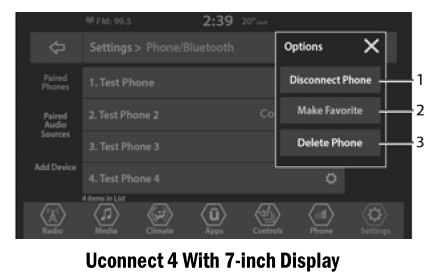
- Desconectar dispositivo o desconectar teléfono
- Marcar como favorito
- Eliminar dispositivo/teléfono
- Pulse el botón «Desvincular teléfono» o «Settings».
- Pulse los botones de teléfonos/fuentes de audio emparejados.
- Pulse el botón «Settings» situado a la derecha del nombre del dispositivo para un teléfono o dispositivo de audio distinto del que está conectado actualmente, o pulse el teléfono conectado preferido de la lista.
- Aparecerá una ventana emergente con opciones.
- Pulse el botón «Desconectar dispositivo» o «Eliminar dispositivo» en la pantalla táctil.
- Pulse X para salir de la pantalla de ajustes.
Añadir un teléfono o dispositivo de audio a favoritos
- En la pantalla «Teléfono/fuentes de audio emparejados», pulse el botón «Settings» situado a la derecha del nombre del teléfono o dispositivo de audio distinto del que está conectado actualmente, o pulse el «Teléfono conectado» preferido de la lista.
- Aparecerá una ventana emergente con opciones.
- Pulse el botón «Añadir a favoritos» en la pantalla táctil; verá que el dispositivo seleccionado se desplaza al principio de la lista.
- Pulse X para salir de la pantalla de ajustes.
Descarga de la agenda telefónica (transferencia automática de la agenda desde el teléfono móvil), si es compatible
Si su teléfono lo admite, Uconnect Phone puede descargar los nombres y números de contacto de la agenda del teléfono móvil. Algunos teléfonos Bluetooth® con perfil de acceso a la agenda telefónica pueden admitir esta función. Es posible que su teléfono móvil muestre una ventana emergente solicitando permiso para que el sistema Uconnect acceda a sus mensajes y contactos. Al seleccionar «OK» o «Permitir», sus contactos se sincronizarán con el sistema Uconnect.
Consulte el sitio web de Uconnect, UconnectPhone.com, para ver los teléfonos compatibles.
- Para llamar por nombre desde la agenda descargada del teléfono móvil, siga el procedimiento de «Control por voz» en esta sección.
- La descarga automática y la actualización de la agenda, si es compatible, comienzan en cuanto se establece la conexión inalámbrica Bluetooth® con Uconnect Phone, por ejemplo, al arrancar el vehículo.
- Se descargarán hasta 5000 nombres de contactos, con cuatro números por contacto, y se actualizarán cada vez que el teléfono se conecte a Uconnect Phone.
- Según el número máximo de registros descargados, puede haber un breve retraso antes de poder usar los nombres descargados más recientemente. Mientras tanto, si existe, la agenda descargada previamente está disponible para su uso.
- Solo está disponible la agenda del teléfono móvil conectado en ese momento.
- Esta agenda descargada no puede editarse ni eliminarse en el sistema Uconnect. Solo puede editarse en el teléfono móvil. Los cambios se transfieren y se actualizan en Uconnect Phone en la siguiente conexión telefónica.
Gestión de favoritos (si está disponible)
Puede añadir un contacto a favoritos de dos formas:
- Después de descargar la agenda del teléfono móvil, pulse el botón «Favoritos» en la pantalla táctil y, a continuación, pulse uno de los botones +Añadir contacto favorito que aparecen en la lista.
- Después de descargar la agenda del teléfono móvil, seleccione «Contactos» en el menú principal de la pantalla de «Teléfono» y, a continuación, seleccione el número correspondiente. Pulse el botón de flecha hacia abajo o el botón de ajustes (engranaje) junto al número seleccionado para mostrar la opción. En la ventana emergente, seleccione «Añadir a favoritos».
NOTA:
Si la lista de favoritos está llena, se le pedirá que elimine un favorito existente.
Eliminación de favoritos (si está disponible)
- Para eliminar un favorito, seleccione «Favoritos» en la pantalla principal del teléfono.
- A continuación, pulse el icono de flecha hacia abajo o el icono de ajustes (engranaje) junto al contacto que desea eliminar de favoritos. Así se mostrarán las opciones de ese favorito.
- Desmarque el icono de estrella para eliminar el favorito.
Pon a prueba tus conocimientos
Un test rápido sobre el Dodge Charger: cada respuesta trae una explicación y un enlace a la página del manual.