Funzionamento del telefono
Funzionamento
I comandi vocali possono essere utilizzati per controllare e navigare nella struttura dei menu di Uconnect Phone. I comandi vocali sono richiesti dopo la maggior parte dei messaggi di Uconnect Phone. Esistono due metodi principali di utilizzo dei comandi vocali:
- Pronunciare comandi composti, ad esempio «Chiama John Smith sul cellulare».
- Pronunciare i singoli comandi e lasciare che il sistema guidi l'utente nell'esecuzione dell'attività.
Il sistema richiede di pronunciare un comando specifico, quindi propone le opzioni disponibili.
- Prima di pronunciare un comando vocale, attendere il segnale acustico che segue il messaggio «Parlare» o altro messaggio.
- Per alcune operazioni è possibile utilizzare comandi composti. Ad esempio, invece di dire «Chiama», poi «John Smith», poi «cellulare», è possibile pronunciare il seguente comando composto: «Chiama John Smith sul cellulare».
- Per spiegare ogni funzione in questa sezione viene utilizzata solo la forma del comando composto. È anche possibile suddividere i comandi e pronunciare ciascuna parte quando richiesto. Ad esempio, il comando composto «Trova John Smith» può essere suddiviso in due comandi vocali: «Cerca contatto» e, quando richiesto, «John Smith». Ricordare che Uconnect Phone funziona al meglio quando si parla con un tono di conversazione normale, come se si parlasse con una persona seduta a qualche metro di distanza.
Linguaggio naturale
Il sistema vocale Uconnect Phone utilizza un motore di riconoscimento vocale (VR) in linguaggio naturale.
Il linguaggio naturale consente all'utente di pronunciare i comandi con frasi o frasi complete. Il sistema filtra alcune espressioni non verbali e suoni, come «ehm» e «ah». Il sistema riconosce anche le parole di riempimento, come «vorrei».
Il sistema elabora più input nella stessa frase o locuzione, ad esempio «effettua una chiamata» e «Kelly Smith». Per più input nella stessa frase, il sistema individua l'argomento o il contesto e fornisce le azioni successive appropriate, ad esempio «A chi vuoi telefonare?» nel caso in cui sia stata richiesta una chiamata ma il nome specifico non sia stato riconosciuto.
Il sistema utilizza un dialogo continuo. Quando il sistema richiede ulteriori informazioni all'utente, pone una domanda alla quale l'utente può rispondere senza premere il pulsante dei comandi vocali sul volante.
Comando di aiuto
Se in qualsiasi momento si necessita di aiuto o si desidera conoscere le opzioni disponibili per un messaggio, pronunciare «Aiuto» dopo il segnale acustico.
Per attivare Uconnect Phone dalla modalità standby, premere semplicemente il pulsante del telefono (se attivo) sul volante e pronunciare il comando oppure dire «Aiuto». Tutte le sessioni telefoniche iniziano premendo il pulsante VR o il pulsante del telefono.
Annullare il comando
In qualsiasi momento, dopo il segnale acustico, è possibile dire «Annulla» per tornare al menu principale.
È inoltre possibile premere il pulsante VR o il pulsante del telefono sul volante mentre il sistema è in ascolto di un comando per tornare al menu principale o precedente.
Abbinamento (collegamento) di Uconnect Phone con il telefono cellulare
Utilizzare questo codice QR per accedere all'esperienza digitale.
Per iniziare a utilizzare Uconnect Phone è necessario abbinare un telefono cellulare compatibile con Bluetooth®. L'abbinamento del telefono cellulare è il processo di creazione di una connessione wireless tra il telefono cellulare e il sistema Uconnect.
Per completare il processo di abbinamento, consultare il manuale del telefono cellulare. Per informazioni complete sulla compatibilità dei telefoni cellulari, visitare UconnectPhone.com.
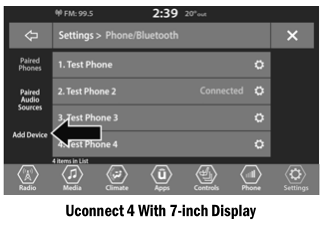
NOTA:
- Per eseguire questa procedura, il Bluetooth® del telefono deve essere attivo.
- Il veicolo deve trovarsi in PARCHEGGIO o essere fermo.
Per abbinare il telefono, eseguire la seguente procedura:
- Portare il commutatore di accensione in posizione ACC o ON/RUN.
- Premere il pulsante Telefono.
NOTA:
Se al sistema non è attualmente collegato alcun telefono, viene visualizzata una finestra a comparsa che chiede se si desidera abbinare un telefono cellulare.
Questa finestra a comparsa appare solo quando l'utente accede alla modalità telefono e nessun altro dispositivo è stato precedentemente abbinato. Se nel sistema è presente un telefono abbinato in precedenza, anche se nessun telefono è attualmente collegato al sistema, questa finestra a comparsa non viene visualizzata.
- Selezionare «Sì» per avviare il processo di abbinamento.
- Cercare i dispositivi disponibili sul telefono cellulare con Bluetooth®.
Premere il pulsante «Impostazioni» sul telefono cellulare.
Selezionare "Bluetooth®" e verificare che sia attivato. Dopo l'attivazione, il telefono cellulare avvierà la ricerca di connessioni Bluetooth®.
NOTA:
Durante la procedura di abbinamento, sul touch screen può comparire una finestra popup che chiede di verificare che il PIN visualizzato sul touch screen corrisponda al PIN visualizzato nella finestra popup del telefono cellulare.
- Se è selezionato "No" ma si desidera comunque abbinare il telefono cellulare, premere il pulsante Pairing o Settings nella schermata principale di Uconnect Phone.
Premere il pulsante "Telefoni abbinati" o il pulsante "Aggiungi dispositivo".
Cercare i dispositivi disponibili sul telefono cellulare compatibile con Bluetooth® (vedere sotto). Quando richiesto sul telefono, selezionare "Uconnect" e accettare la richiesta di connessione.
- Uconnect Phone visualizzerà una schermata durante la connessione del sistema.
- Quando il telefono cellulare rileva il sistema Uconnect, selezionare "Uconnect".
- Quando richiesto sul telefono cellulare, accettare la richiesta di connessione da Uconnect.
- Al termine dell'abbinamento, il sistema chiederà se questo è il telefono preferito. Selezionando "Sì", il telefono avrà la massima priorità. Questo telefono avrà la priorità sugli altri telefoni abbinati nel raggio d'azione e si collegherà automaticamente al sistema Uconnect quando si entra nel veicolo. Solo un telefono cellulare e/o un dispositivo audio Bluetooth® può essere collegato al sistema Uconnect alla volta. Se è selezionato "No", basta selezionare "Uconnect" nella schermata Bluetooth® del telefono cellulare/dispositivo audio e il sistema Uconnect si ricollegherà al dispositivo Bluetooth®.
NOTA:
Per i telefoni non impostati come preferiti, la priorità è determinata dall'ordine in cui sono stati abbinati. Il telefono abbinato più di recente avrà una priorità più alta.
NOTA:
Durante la procedura di abbinamento, sul telefono cellulare può comparire una finestra popup che chiede al sistema Uconnect di accedere a "Messaggi" e "Contatti". Selezionando "OK" o "Consenti", i contatti verranno sincronizzati con il sistema Uconnect.
È inoltre possibile utilizzare il seguente comando VR per aprire la schermata dei telefoni abbinati da qualsiasi schermata della radio:
- "Mostra telefoni abbinati"
NOTA:
Gli aggiornamenti software del telefono o del sistema Uconnect possono interferire con la connessione Bluetooth®. In tal caso, ripetere semplicemente la procedura di abbinamento. Tuttavia, rimuovere prima il dispositivo dall'elenco dei telefoni nel sistema Uconnect. Quindi rimuovere Uconnect dall'elenco dei dispositivi Bluetooth® nelle impostazioni del telefono.
Abbinamento di un dispositivo audio Bluetooth® in streaming
- Per iniziare, premere il pulsante "Media" sul touch screen.
- Impostare la sorgente su "Bluetooth®".
- Premere il pulsante Bluetooth® sul touch screen per visualizzare la schermata dei dispositivi audio abbinati (Paired Audio Devices).
- Premere il pulsante "Aggiungi dispositivo" sul touch screen.
NOTA:
Se al momento nessun dispositivo è collegato al sistema, comparirà una finestra popup.
- Cercare i dispositivi disponibili sul dispositivo audio compatibile con Bluetooth®. Quando richiesto sul dispositivo, confermare il PIN visualizzato sullo schermo Uconnect.
- Uconnect Phone visualizzerà una schermata durante la connessione del sistema.
- Al termine dell'abbinamento, il sistema chiederà se questo è il dispositivo preferito. Selezionando "Sì", il dispositivo avrà la massima priorità. Questo dispositivo avrà la priorità sugli altri dispositivi abbinati nel raggio d'azione.
NOTA:
Per i dispositivi non impostati come preferiti, la priorità è determinata dall'ordine in cui sono stati abbinati. Il dispositivo abbinato più di recente avrà una priorità più alta.
È inoltre possibile utilizzare il seguente comando VR per aprire l'elenco dei dispositivi audio abbinati:
- "Mostra telefoni abbinati"
Collegamento a un telefono cellulare o dispositivo audio specifico dopo l'abbinamento
Uconnect Phone si collegherà automaticamente al telefono abbinato con la massima priorità e/o al dispositivo audio nel raggio d'azione. Per selezionare un telefono o un dispositivo audio specifico, eseguire la seguente procedura:
- Premere il pulsante "Impostazioni" sul touch screen.
- Premere i pulsanti dei telefoni/sorgenti audio abbinati.
- Premere per selezionare un telefono o un dispositivo audio specifico. Comparirà una finestra popup con il menu; premere "Collega telefono".
- Premere X per uscire dalla schermata delle impostazioni.
Disconnessione o rimozione di un telefono o dispositivo audio
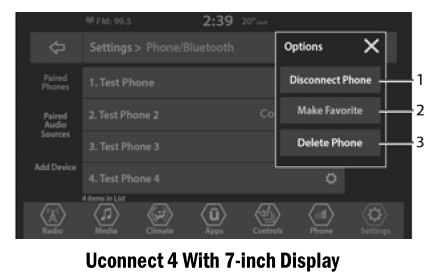
- Disconnettere il dispositivo o scollegare il telefono
- Imposta come preferito
- Rimuovere dispositivo/telefono
- Premere il pulsante "Disconnetti telefono abbinato" o "Impostazioni".
- Premere i pulsanti dei telefoni/sorgenti audio abbinati.
- Premere il pulsante "Impostazioni" a destra del nome del dispositivo per un telefono o dispositivo audio diverso da quello attualmente collegato, oppure premere il telefono collegato preferito dall'elenco.
- Comparirà una finestra popup con le opzioni.
- Premere il pulsante "Disconnetti dispositivo" o "Rimuovi dispositivo" sul touch screen.
- Premere X per uscire dalla schermata delle impostazioni.
Aggiunta di un telefono o dispositivo audio ai preferiti
- Nella schermata "Telefono/sorgenti audio abbinati", premere il pulsante "Impostazioni" a destra del nome del telefono o dispositivo audio diverso da quello attualmente collegato, oppure premere il "Telefono collegato" preferito dall'elenco.
- Comparirà una finestra popup con le opzioni.
- Premere il pulsante "Aggiungi ai preferiti" sul touch screen; il dispositivo selezionato verrà spostato all'inizio dell'elenco.
- Premere X per uscire dalla schermata delle impostazioni.
Download della rubrica (trasferimento automatico della rubrica dal telefono cellulare) — se disponibile
Se supportato dal telefono, Uconnect Phone può scaricare nomi e numeri di contatto rubrica dal telefono cellulare. Alcuni telefoni Bluetooth® con profilo di accesso alla rubrica possono supportare questa funzione. Sul telefono cellulare può comparire una finestra popup che chiede al sistema Uconnect di accedere a messaggi e contatti. Selezionando "OK" o "Consenti", i contatti verranno sincronizzati con il sistema Uconnect.
Per i telefoni supportati, consultare il sito Uconnect UconnectPhone.com.
- Per effettuare una chiamata utilizzando un nome dalla rubrica caricata del telefono cellulare, eseguire la procedura in "Comando vocale" in questa sezione.
- Il caricamento e l'aggiornamento automatico della rubrica, se supportato, inizia non appena viene stabilita la connessione wireless Bluetooth® con Uconnect Phone, ad esempio all'avviamento del veicolo.
- Verranno caricati fino a 5000 nominativi con quattro numeri per contatto. La rubrica viene aggiornata ogni volta che il telefono si collega a Uconnect Phone.
- A seconda del numero massimo di voci caricate, potrebbe esserci un breve ritardo prima di poter utilizzare gli ultimi nominativi caricati. Nel frattempo, se presente, è disponibile la rubrica caricata in precedenza.
- È disponibile solo la rubrica del telefono cellulare attualmente connesso.
- Questa rubrica caricata non può essere modificata o eliminata su Uconnect Phone. Può essere modificata solo sul telefono cellulare. Le modifiche vengono trasferite e aggiornate su Uconnect Phone alla connessione successiva del telefono.
Gestione dei preferiti — se disponibile
È possibile aggiungere una voce ai preferiti in due modi:
- Dopo aver caricato la rubrica del telefono cellulare, premere il pulsante "Preferiti" sul touchscreen, quindi premere uno dei pulsanti +Aggiungi contatto preferito che compaiono nell'elenco.
- Dopo aver caricato la rubrica del telefono cellulare, selezionare "Contatti" nel menu principale "Telefono", quindi selezionare il numero desiderato. Premere il pulsante con la freccia giù o il pulsante a forma di ingranaggio accanto al numero selezionato per visualizzare l'opzione. Nella finestra a comparsa selezionare "Aggiungi ai preferiti".
NOTA:
Se l'elenco dei preferiti è pieno, verrà richiesto di eliminare una voce esistente.
Eliminazione dei preferiti — se disponibile
- Per eliminare un preferito, selezionare "Preferiti" nella schermata principale del telefono.
- Quindi selezionare l'icona con la freccia giù o l'icona a forma di ingranaggio accanto al contatto che si desidera rimuovere dai preferiti. Verranno visualizzate le opzioni per questo contatto preferito.
- Deselezionare l'icona a forma di stella per eliminare il preferito.
Mettiti alla prova
Un breve quiz sulla Dodge Charger: ogni risposta ha una spiegazione e un link alla pagina del manuale.