Einstellung Hintergrundbild
Sie können das Hintergrundbild auf dem Audio-/Informationsdisplay ändern, speichern und löschen.
Hintergrundbild importieren
Sie können bis zu fünf Bilder nacheinander als Hintergrundbild von einem USB-Stick importieren.
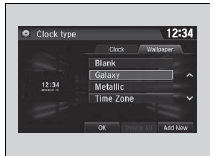
1. Schließen Sie den USB-Stick an den USB-Anschluss an.
2. Einstellungen auswählen.
3. Uhr auswählen.
4. Uhr/Hintergrundbild-Typ auswählen und dann die Registerkarte Hintergrundbild öffnen.
5. Neu hinzufügen auswählen.
- Der Bildname wird in der Liste angezeigt.
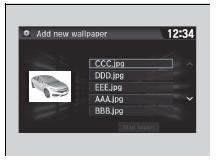
6. Gewünschtes Bild auswählen.
- Die Vorschau wird auf der linken Seite des Bildschirms angezeigt.
7. Import starten auswählen, um die Daten zu speichern.
- Die Anzeige kehrt zur Hintergrundbildliste zurück.
Einstellung Hintergrundbild
Das unter Uhr/Hintergrundbild-Typ eingestellte Hintergrundbild kann auf der Fahrerinformationsanzeige nicht angezeigt werden.
- Beim Importieren von Hintergrundbilddateien muss sich das Bild im Stammverzeichnis des USB-Sticks befinden.
Nachdem Sie das Design der Bildschirmoberfläche geändert haben, können Sie das Hintergrundbild mit folgendem Verfahren ändern.
1. Wählen Sie .
2. Leeren Bereich des Startbildschirms antippen und halten.
Das Popup-Menü wird auf dem Bildschirm angezeigt.
3. Hintergrundbild ändern auswählen.
4. Galerie, Live-Hintergrundbilder oder Hintergrundbilder auswählen.
Hintergrundbild auswählen
1. Einstellungen auswählen.
2. Uhr auswählen.
3. Uhr/Hintergrundbild-Typ auswählen und dann die Registerkarte Hintergrundbild öffnen.
- Das Display wechselt zur Liste der Hintergrundbilder.
4. Gewünschtes Hintergrundbild auswählen.
- Die Vorschau wird auf der linken Seite des Bildschirms angezeigt.
- Das Popup-Menü wird auf dem Bildschirm angezeigt.
5. Festlegen auswählen.
- Die Anzeige kehrt zur Hintergrundbildliste zurück.
Anzeigen des Hintergrundbilds nach der Einstellung
1. Wählen Sie .
2. Info auswählen.
3. Wählen Sie .
4. Uhr/Hintergrundbild auswählen.
Hintergrundbild löschen
1. Einstellungen auswählen.
2. Uhr auswählen.
3. Uhr/Hintergrundbild-Typ auswählen und dann die Registerkarte Hintergrundbild öffnen.
- Das Display wechselt zur Liste der Hintergrundbilder.
4. Hintergrundbild auswählen, das gelöscht werden soll.
- Die Vorschau wird auf der linken Seite des Bildschirms angezeigt.
- Das Popup-Menü wird auf dem Bildschirm angezeigt.
5. Löschen auswählen.
- Auf dem Bildschirm erscheint eine Bestätigungsmeldung.
6. Ja auswählen, um vollständig zu löschen.
Die Anzeige kehrt zur Hintergrundbildliste zurück.
Einstellung Hintergrundbild
Im Popup-Menü Vorschau auswählen, um eine Vorschau im Vollbildmodus anzuzeigen.
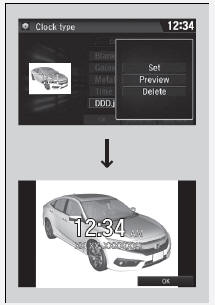
Um zum vorherigen Bildschirm zurückzukehren, OK oder .
Bei großen Dateien dauert die Vorschau eine Weile.
Um alle hinzugefügten Hintergrundbilder zu löschen, Alle löschen und dann Ja auswählen.
Testen Sie sich
Ein kurzes Quiz zum Honda Civic: Zu jeder Antwort gibt es eine Erklärung und einen Link zur Handbuchseite.