Ajuste de fondo de pantalla
Puede cambiar, guardar y eliminar el fondo de pantalla en la pantalla de audio/información.
Importar fondo de pantalla
Puede importar hasta cinco imágenes, una cada vez, como fondo de pantalla desde una memoria USB.
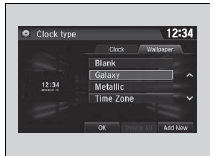
1. Conecte la memoria USB al puerto USB.
2. Seleccione Settings.
3. Seleccione Clock.
4. Seleccione Clock/Wallpaper Type y, a continuación, abra la pestaña Wallpaper.
5. Seleccione Add New.
- El nombre de la imagen aparece en la lista.
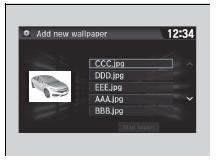
6. Seleccione una imagen deseada.
- La vista previa se muestra en el lado izquierdo de la pantalla.
7. Seleccione Start Import para guardar los datos.
- La pantalla volverá a la lista de fondos de pantalla.
Ajuste de fondo de pantalla
El fondo de pantalla que configuró en Clock/Wallpaper Type no se puede mostrar en la interfaz de información del conductor.
- Al importar archivos de fondo de pantalla, la imagen debe estar en el directorio raíz de la memoria USB.
Después de cambiar el diseño de la interfaz de la pantalla, puede cambiar el fondo de pantalla siguiendo este procedimiento.
1. Seleccione .
2. Seleccione y mantenga pulsado un espacio vacío de la pantalla de inicio.
En la pantalla aparece el menú emergente.
3. Seleccione Change Wallpaper.
4. Seleccione Gallery, Live wallpapers o Wallpapers.
Seleccionar fondo de pantalla
1. Seleccione Ajustes.
2. Seleccione Reloj.
3. Seleccione Clock/Wallpaper Type y, a continuación, abra la pestaña Wallpaper.
- La pantalla cambia a la lista de fondos de pantalla.
4. Seleccione el fondo de pantalla deseado.
- La vista previa se muestra en el lado izquierdo de la pantalla.
- En la pantalla aparece el menú emergente.
5. Seleccione Set.
- La pantalla volverá a la lista de fondos de pantalla.
Para ver el fondo de pantalla una vez configurado
1. Seleccione .
2. Seleccione Info.
3. Seleccione .
4. Seleccione Clock/Wallpaper.
Eliminar fondo de pantalla
1. Seleccione Ajustes.
2. Seleccione Reloj.
3. Seleccione Clock/Wallpaper Type y, a continuación, abra la pestaña Wallpaper.
- La pantalla cambia a la lista de fondos de pantalla.
4. Seleccione el fondo de pantalla que desea eliminar.
- La vista previa se muestra en el lado izquierdo de la pantalla.
- En la pantalla aparece el menú emergente.
5. Seleccione Delete.
- Aparece un mensaje de confirmación en la pantalla.
6. Seleccione Sí para eliminar por completo.
La pantalla volverá a la lista de fondos de pantalla.
Ajuste de fondo de pantalla
En el menú emergente, seleccione Vista previa para ver una vista previa a tamaño completo de la pantalla.
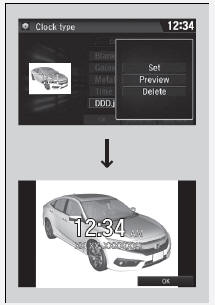
Para volver a la pantalla anterior, seleccione OK o seleccione .
Cuando el tamaño del archivo es grande, tarda un poco en mostrarse la vista previa.
Para eliminar todos los fondos de pantalla que agregó, seleccione Eliminar todo y luego Sí.
Pon a prueba tus conocimientos
Un test rápido sobre el Honda Civic: cada respuesta trae una explicación y un enlace a la página del manual.