Startbildschirm
Zum nächsten Bildschirm wechseln
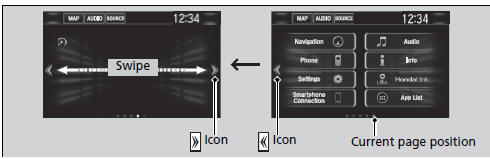
Auswählen oder
 , oder durch Wischen des Bildschirms nach links oder rechts wird zum nächsten Bildschirm gewechselt.
Startbildschirm
Der Startbildschirm hat 5 feste Seiten. Weitere Seiten können nicht hinzugefügt werden.
Wählen Sie um von jeder Seite aus direkt zur ersten Seite des Startbildschirms zurückzukehren.
Apps oder Widgets verwenden
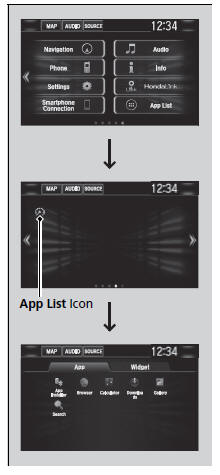
1. Wählen Sie .
2. Auswählen .
3. App-Liste auswählen.
- Der Bildschirm Apps wird angezeigt.
4. Gewünschte App oder gewünschtes Widget auswählen.
Vorinstallierte App-Liste:
- App-Installationsprogramm: Ermöglicht die Installation von Apps.
- Browser: Zeigt den Webbrowser an, der über Smartphone- und WLAN-Verbindung genutzt wird.
- Rechner: Zeigt den Rechner an.
- Downloads: Zeigt die über den Webbrowser heruntergeladenen Daten usw. an.
- Galerie: Zeigt Bilder an.
- Suche: Zeigt verschiedene Suchbildschirme an.
Apps oder Widgets verwenden
Eine ausgewählte App oder ein ausgewähltes Widget antippen und halten, um eine Verknüpfung dieser App oder dieses Widgets auf dem Startbildschirm hinzuzufügen.
Vorinstallierte Apps starten möglicherweise nicht normal. Tritt dies auf, muss das System zurückgesetzt werden.
Zurücksetzen aller Einstellungen
Bei einem Werksreset (Factory Data Reset) können alle Einstellungen auf die Werkseinstellungen zurückgesetzt werden.
Zurücksetzen aller Einstellungen
Falls diese Apps auch nach einem Werksreset (Factory Data Reset) nicht normal starten, wenden Sie sich an Ihren Händler.
Es ist möglich, dass der Browser während der Nutzung beendet wird. In diesem Fall kehrt der Bildschirm zum Stand vor dem Start des Browsers zurück.
Vom Benutzer installierte Apps können mit folgendem Verfahren gelöscht werden.
1. Wählen Sie .
2. Einstellungen auswählen.
3. System auswählen.
4. Registerkarte Sonstiges auswählen.
5. Detailinformationen auswählen.
6. App auswählen, die gelöscht werden soll.
7. Löschen auswählen.
Vorinstallierte Apps können nicht gelöscht werden.
App- oder Widget-Symbole auf dem Startbildschirm hinzufügen
App- oder Widget-Symbole können auf dem Startbildschirm hinzugefügt werden.

1. Wählen Sie .
2. Auswählen .
3. Leeren Bereich des Startbildschirms antippen und halten.
- Das Popup-Menü wird auf dem Bildschirm angezeigt.
4. App hinzufügen oder Widget hinzufügen auswählen.
- Der Bildschirm App/Widget wird angezeigt.

5. Das App- oder Widget-Symbol, das hinzugefügt werden soll, antippen und halten.
- Der Bildschirm wechselt zur Anpassungsansicht.
6. Symbol per Ziehen und Ablegen an die gewünschte Position verschieben.
7. OK auswählen.
- Der Bildschirm kehrt zum Startbildschirm zurück.
Symbole auf dem Startbildschirm verschieben
Die Position auf dem Startbildschirm kann geändert werden.
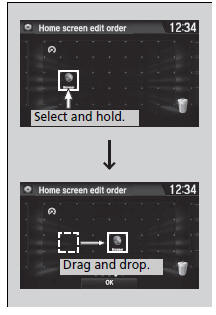
1. Ein Symbol antippen und halten.
- Der Bildschirm wechselt zur Anpassungsansicht.
2. Symbol per Ziehen und Ablegen an die gewünschte Position verschieben.
3. Wählen Sie OK.
- Der Bildschirm kehrt zum Startbildschirm zurück.
Symbole auf dem Startbildschirm verschieben
Die Symbole Telefon, Info, Audio, Einstellungen, Navigation*, HondaLink, Smartphone-Verbindung, App-Liste und Kombiinstrument können auf die gleiche Weise verschoben werden.
Symbole auf dem Startbildschirm entfernen
Die Symbole auf dem Startbildschirm können gelöscht werden.
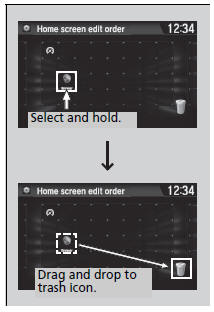
1. Ein Symbol antippen und halten.
- Der Bildschirm wechselt zur Anpassungsansicht.
2. Symbol, das entfernt werden soll, per Ziehen und Ablegen auf das Papierkorb-Symbol ziehen.
- Das Symbol wird vom Startbildschirm entfernt.
3. Wählen Sie OK.
- Der Bildschirm kehrt zum Startbildschirm zurück.
Symbole auf dem Startbildschirm entfernen
Die Symbole Telefon, Info, Audio, Einstellungen, Navigation*, HondaLink, Smartphone-Verbindung, App-Liste und Kombiinstrument können nicht gelöscht werden.
Durch das Löschen des Symbols auf dem Startbildschirm werden Apps oder Widgets nicht gelöscht.
Testen Sie sich
Ein kurzes Quiz zum Honda Civic: Zu jeder Antwort gibt es eine Erklärung und einen Link zur Handbuchseite.