Réglage du fond d'écran
Vous pouvez modifier, enregistrer et supprimer le fond d'écran sur l'écran audio/informations.
Importer un fond d'écran
Vous pouvez importer jusqu'à cinq images, une à la fois, comme fond d'écran depuis une clé USB.
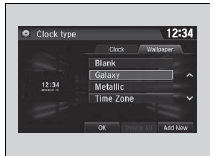
1. Branchez la clé USB sur le port USB.
2. Sélectionnez Réglages.
3. Sélectionnez Horloge.
4. Sélectionnez Type horloge/fond d'écran, puis ouvrez l'onglet Fond d'écran.
5. Sélectionnez Ajouter.
- Le nom de l'image s'affiche dans la liste.
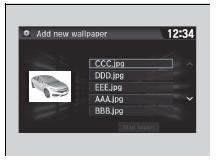
6. Sélectionnez l'image souhaitée.
- L'aperçu s'affiche à gauche de l'écran.
7. Sélectionnez Démarrer l'importation pour enregistrer les données.
- L'écran revient à la liste des fonds d'écran.
Réglage du fond d'écran
Le fond d'écran configuré dans Type horloge/fond d'écran ne peut pas être affiché sur l'interface d'information du conducteur.
- Lors de l'importation de fichiers de fond d'écran, l'image doit se trouver à la racine de la clé USB.
Après avoir modifié l'interface de l'écran, vous pouvez changer le fond d'écran en suivant la procédure ci-dessous.
1. Sélectionnez .
2. Sélectionnez et maintenez un espace vide sur l'écran d'accueil.
Le menu contextuel s'affiche à l'écran.
3. Sélectionnez Changer le fond d'écran.
4. Sélectionnez Galerie, Fonds d'écran animés ou Fonds d'écran.
Sélectionner un fond d'écran
1. Sélectionnez Réglages.
2. Sélectionnez Horloge.
3. Sélectionnez Type d'horloge/fond d'écran, puis ouvrez l'onglet Fond d'écran.
- L'écran affiche la liste des fonds d'écran.
4. Sélectionnez le fond d'écran souhaité.
- L'aperçu s'affiche à gauche de l'écran.
- Le menu contextuel s'affiche à l'écran.
5. Sélectionnez Définir.
- L'écran revient à la liste des fonds d'écran.
Pour afficher le fond d'écran une fois défini
1. Sélectionnez .
2. Sélectionnez Infos.
3. Sélectionnez .
4. Sélectionnez Horloge/fond d'écran.
Supprimer un fond d'écran
1. Sélectionnez Réglages.
2. Sélectionnez Horloge.
3. Sélectionnez Type d'horloge/fond d'écran, puis ouvrez l'onglet Fond d'écran.
- L'écran affiche la liste des fonds d'écran.
4. Sélectionnez le fond d'écran que vous souhaitez supprimer.
- L'aperçu s'affiche à gauche de l'écran.
- Le menu contextuel s'affiche à l'écran.
5. Sélectionnez Supprimer.
- Un message de confirmation s'affiche à l'écran.
6. Sélectionnez Oui pour supprimer définitivement.
L'écran revient à la liste des fonds d'écran.
Réglage du fond d'écran
Dans le menu contextuel, sélectionnez Aperçu pour voir un aperçu en plein écran.
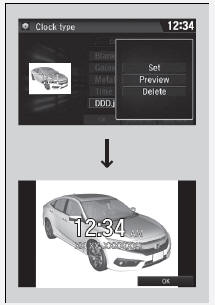
Pour revenir à l'écran précédent, sélectionnez OK, ou sélectionnez .
Lorsque la taille du fichier est importante, l'aperçu prend un certain temps.
Pour supprimer tous les fonds d'écran que vous avez ajoutés, sélectionnez Tout supprimer, puis Oui.
Testez-vous
Un quiz rapide sur Honda Civic : chaque réponse est expliquée, avec un lien vers la page du manuel.