Fahrzeugeinstellungen
WARTUNG
Wenn das Navigationssystem eingeschaltet ist, wird der Bildschirm „Wartungserinnerung“ angezeigt, sobald der Zeitpunkt zum Austausch eines Teils oder bestimmter Komponenten gekommen ist.
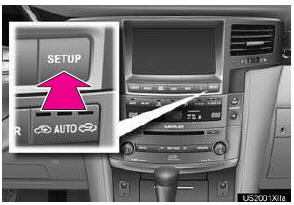
1 Die Taste „SETUP“ drücken.
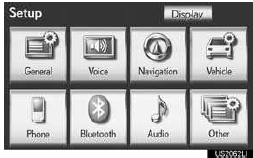
2 Auf „Fahrzeug“ tippen.
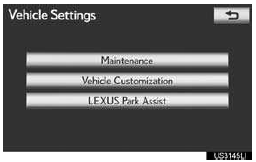
3 Auf „Wartung“ tippen.
4 Die gewünschte Bildschirmtaste berühren.
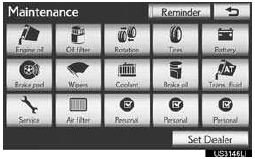
• Wartungsinformationen einstellen.
• Händler einstellen.
EINSTELLUNG DER WARTUNGSINFORMATIONEN
1 Die Taste „SETUP“ drücken.
2 Auf „Fahrzeug“ im Bildschirm „Setup“ tippen.
3 Auf „Wartung“ im Bildschirm „Fahrzeugeinstellungen“ tippen.
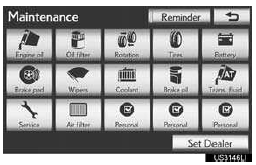
4 Auf die gewünschte Bildschirmtaste tippen.
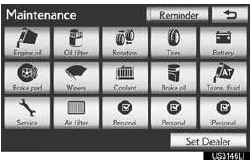
• Wenn das Fahrzeug gewartet werden muss, ändert sich die Farbe der Bildschirmtaste zu Orange.
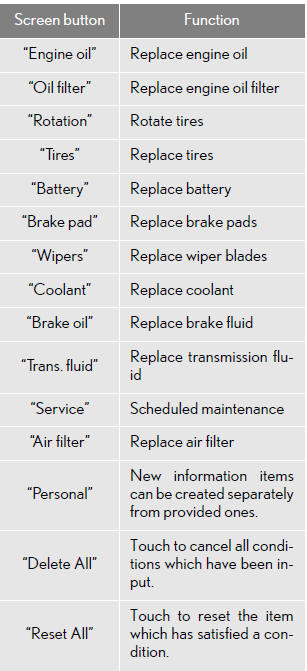
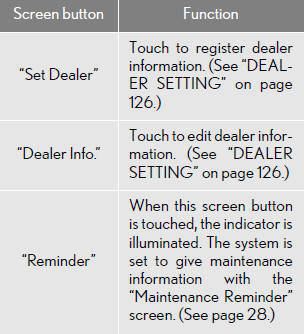
5 Bedingungen eingeben.
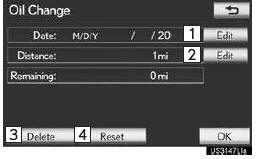
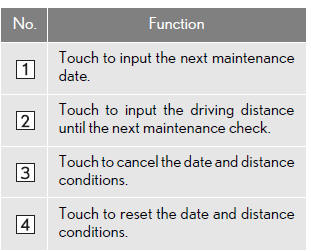
6 „OK“ berühren.
• Der Bildschirm kehrt dann zum Bildschirm „Wartung“ zurück.
HINWEIS
● Informationen zu planmäßigen Wartungsarbeiten finden Sie im „Wartungsplan“ oder im „Nachtrag zur Betriebsanleitung“.
● Je nach Fahr- oder Straßenbedingungen können das tatsächliche Datum und die Strecke, zu denen die Wartung durchgeführt werden sollte, von dem im System gespeicherten Datum und der gespeicherten Strecke abweichen.
HÄNDLEREINSTELLUNG
Händlerinformationen können im System registriert werden. Sind Händlerinformationen registriert, ist eine Zielführung zum Händler verfügbar.
1 Die Taste „SETUP“ drücken.
2 Auf „Fahrzeug“ im Bildschirm „Setup“ tippen.
3 Auf „Wartung“ im Bildschirm „Fahrzeugeinstellungen“ tippen.
4 Auf „Händler einstellen“ tippen.
5 Ist noch kein Händler registriert, den Standort des Händlers auf die gleiche Weise eingeben wie bei einer Zielsuche.

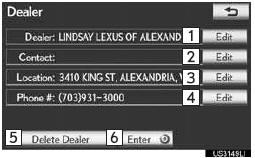
● Wenn die Registrierung von „Händler einstellen“ abgeschlossen ist, wird der Bildschirm „Händler“ angezeigt.
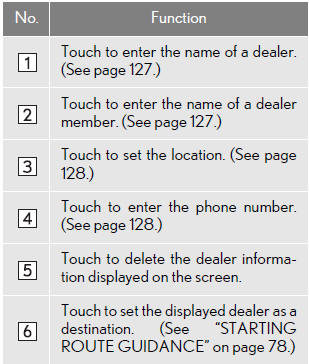
6 Die Taste „Bearbeiten“ neben dem zu bearbeitenden Eintrag berühren.
■ZUM BEARBEITEN VON „Händler“ ODER „Kontakt“
1 Neben „Händler“ oder „Kontakt“ auf „Bearbeiten“ tippen.
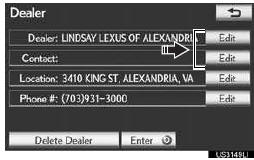
2 Den Namen über die alphanumerischen Tasten eingeben.

● Es können bis zu 32 Zeichen eingegeben werden.
3 Berühren Sie „OK“.
● Der vorherige Bildschirm wird angezeigt.
■ZUM BEARBEITEN VON „Standort“
1 Neben „Standort“ auf „Bearbeiten“ tippen.

2 Auf eine der 8 Richtungstasten tippen, um den Cursor zu bewegen zum gewünschten Punkt auf dem Kartenbildschirm tippen.
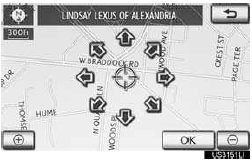
3 Berühren Sie „OK“.
● Der vorherige Bildschirm wird angezeigt.
■ZUM BEARBEITEN VON „Telefon-Nr.“ (TELEFONNUMMER)
1 Neben „Telefon-Nr.“ auf „Bearbeiten“ tippen.
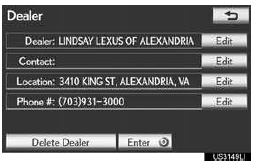
2 Die Nummer über die Zifferntasten eingeben.
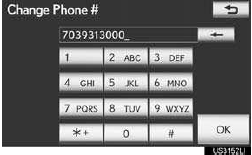
3 Berühren Sie „OK“.
● Der vorherige Bildschirm wird angezeigt.
FAHRZEUGANPASSUNG
Fahrzeugeinstellungen können geändert werden.
1 Die Taste „SETUP“ drücken.
2 Auf „Fahrzeug“ im Bildschirm „Setup“ tippen.
3 Auf „Fahrzeuganpassung“ tippen.

4 Auf die gewünschten einzustellenden Punkte tippen.
● Eine Liste der änderbaren Einstellungen finden Sie in der „Betriebsanleitung“.
5 Nach dem Ändern der Einstellungen auf „Speichern“ tippen. Eine Meldung, dass die Einstellungen gespeichert werden, erscheint. Während diese Meldung angezeigt wird, keine anderen Bedienschritte ausführen.
● Achten Sie bei der Durchführung der Anpassung darauf, dass im Fahrzeug und in der Umgebung ausreichend belüftet wird. Bei unzureichender Belüftung können sich Abgase sammeln und in das Fahrzeug gelangen. Abgase enthalten giftiges Kohlenmonoxid (CO). Das Einatmen kann zum Tod oder zu schweren gesundheitlichen Schäden führen.
HINWEIS
● Um eine Entladung der Batterie zu vermeiden, führen Sie die Anpassung bei laufendem Motor durch.
Testen Sie sich
Ein kurzes Quiz zum Lexus LX: Zu jeder Antwort gibt es eine Erklärung und einen Link zur Handbuchseite.