Zielsuche
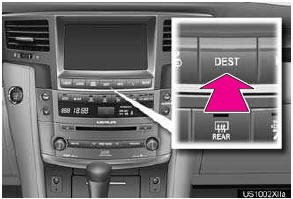
1 Drücken Sie die Taste „DEST“.
2 Dieser Bildschirm wird angezeigt.
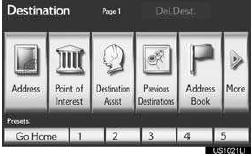
●Zur Zielsuche stehen 11 verschiedene Methoden zur Verfügung.
HINWEIS
● Bei der Zielsuche kann die Reaktion auf die Bildschirmtasten langsam sein.
AUSWAHL DES SUCHGEBIETS
Der ausgewählte Bundesstaat (Provinz) kann geändert werden, um mit „Adresse“, „Point of Interest“ oder „Kreuzung & Autobahn“ ein Ziel in einem anderen Bundesstaat (einer anderen Provinz) festzulegen.
1 Berühren Sie „Bundesstaat/Provinz ändern“, um eine Liste der Bundesstaaten, Provinzen und Territorien der USA und Kanadas anzuzeigen.
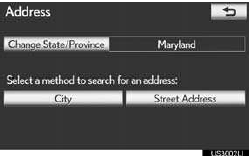
● Informationen und Aktualisierungen zur Kartendatenbank finden Sie unter „KARTENDATENBANK-VERSION UND ABDECKUNGSGEBIET“
● Wenn noch kein Bundesstaat (keine Provinz) ausgewählt wurde, wird „Bundesstaat/Provinz auswählen“ angezeigt
2 Berühren Sie den gewünschten Bundesstaat (die gewünschte Provinz).
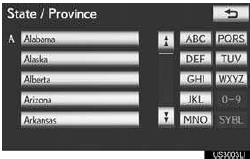
● Der vorherige Bildschirm wird angezeigt.
ZIELSUCHE ÜBER „NACH HAUSE“
1 Drücken Sie die Taste „DEST“.
2 Berühren Sie „Nach Hause“.

● Ihre Heimatadresse wird als Ziel festgelegt.
Das Navigationssystem sucht die Route.
3 Berühren Sie „OK“.
● Um diese Funktion zu nutzen, muss eine Heimatadresse eingestellt sein.
HINWEIS
● Wenn keine Heimatadresse gespeichert ist, wird eine Meldung angezeigt, die fragt, ob eine Heimatadresse festgelegt werden soll, und der Einstellungsbildschirm erscheint.
● Wenn „OK“ berührt wird, beginnt die Zielführung vom aktuellen Standort zur eingestellten Heimatadresse, auch während der Fahrt.
ZIELSUCHE ÜBER VOREINGESTELLTE ZIELE
1 Drücken Sie die Taste „DEST“.
2 Berühren Sie auf dem Bildschirm „Ziel“ eine der Schaltflächen für voreingestellte Ziele (1–5).
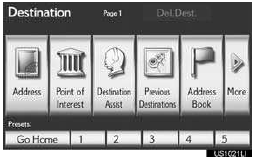
● Das ausgewählte voreingestellte Ziel wird als Ziel festgelegt. Das Navigationssystem sucht die Route.
3 Berühren Sie „OK“.
● Um diese Funktion zu nutzen, müssen voreingestellte Ziele auf den Schaltflächen für voreingestellte Ziele (1–5) gespeichert sein.
HINWEIS
● Wenn kein voreingestelltes Ziel gespeichert ist, wird eine Meldung angezeigt, die fragt, ob ein voreingestelltes Ziel festgelegt werden soll, und der Einstellungsbildschirm erscheint.
● Wenn „OK“ berührt wird, beginnt die Zielführung vom aktuellen Standort zum voreingestellten Ziel, auch während der Fahrt.
ZIELSUCHE ÜBER „Adresse“
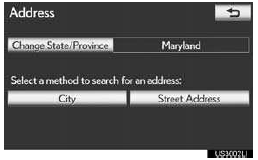
Es gibt 2 Methoden, um ein Ziel über die Adresse zu suchen:
(a) Suche nach Stadt
(b) Suche nach Straßenadresse
1 Drücken Sie die Taste „DEST“.
2 Berühren Sie „Adresse“ auf dem Bildschirm „Ziel“.
3 Berühren Sie eine Bildschirmtaste, um die gewünschte Suchmethode auszuwählen.
AUSWAHL EINER STADT ZUR SUCHE
1 Drücken Sie die Taste „DEST“.
2 Berühren Sie „Adresse“ auf dem Bildschirm „Ziel“.
3 Berühren Sie „Stadt“.

4 Geben Sie einen Stadtnamen ein.
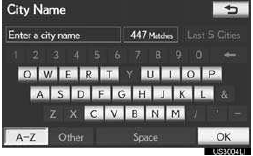
5 Berühren Sie in der angezeigten Liste die Bildschirmtaste des gewünschten Stadtnamens.
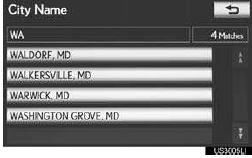
6 Geben Sie den Straßennamen ein und berühren Sie „OK“.
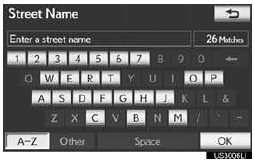
7 Wenn der gewünschte Straßenname gefunden wurde, berühren Sie die entsprechende Bildschirmtaste.
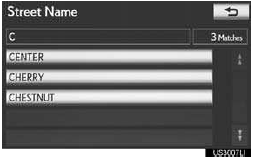
• Wenn der gewünschte Straßenname ausgewählt wurde, wird möglicherweise der Bildschirm „Ziel bestätigen“ angezeigt. Wenn auf dem Bildschirm „Ziel bestätigen“ „Start“ berührt wird, sucht das Navigationssystem die Route.
8 Geben Sie die Hausnummer ein.
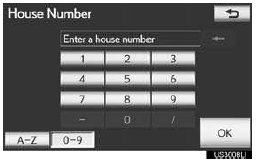
• Wenn dieselbe Adresse in mehr als einer Stadt vorhanden ist, wechselt der aktuelle Bildschirm zur Adressliste.
■SUCHE IN DEN LETZTEN 5 STÄDTEN
1 Berühren Sie „Letzte 5 Städte“.
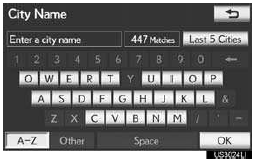
2 Berühren Sie in der angezeigten Liste die Bildschirmtaste des gewünschten Stadtnamens.
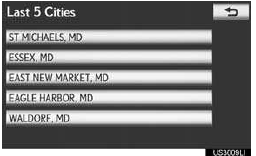
• Der aktuelle Bildschirm wechselt zum Bildschirm für die Eingabe eines Straßennamens.
HINWEIS
● Wenn das Navigationssystem noch nie benutzt wurde, steht diese Funktion nicht zur Verfügung.
SUCHE NACH STRASSENADRESSE
1 Drücken Sie die Taste „DEST“.
2 Berühren Sie „Adresse“ auf dem Bildschirm „Ziel“.
3 Berühren Sie „Straßenadresse“.
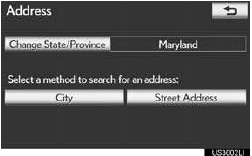
4 Berühren Sie die Ziffern direkt auf dem Bildschirm, um die Hausnummer einzugeben.
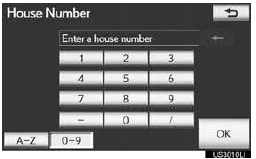
●Nach der Eingabe der Hausnummer berühren Sie „OK“, um den Bildschirm für die Eingabe des Straßennamens anzuzeigen.
5 Geben Sie den Straßennamen ein und berühren Sie „OK“.

6 Wenn der gewünschte Straßenname gefunden ist, die entsprechende Bildschirmtaste berühren.
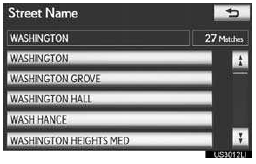
●Wenn der gewünschte Straßenname ausgewählt ist, wird unter Umständen der Bildschirm „Ziel bestätigen“ angezeigt. Wenn auf dem Bildschirm „Ziel bestätigen“ die Taste „Start“ berührt wird, sucht das Navigationssystem die Route.
● Wenn dieselbe Adresse in mehr als einer Stadt existiert, wird ein Bildschirm angezeigt, auf dem die Eingabe oder Auswahl des Stadtnamens verlangt wird.
7 Stadtnamen eingeben.
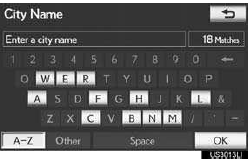
8 Die Bildschirmtaste des gewünschten Stadtnamens aus der angezeigten Liste berühren.
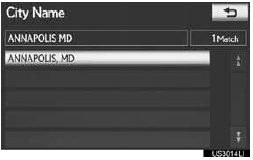
HINWEIS
● Ein Straßenname kann auch nur anhand eines Teils des Namens gesucht werden.
● Beispiel: S WESTERN AVE
• Die Suche kann durch Eingabe von „S WESTERN AVE“, „WESTERN AVE“ oder „WESTERN“ erfolgen.
ZIELSUCHE NACH „Point of Interest“
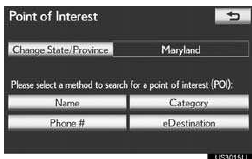
Es gibt 4 Methoden, um ein Ziel über Points of Interest zu suchen:
(a) Suche nach Name
(b) Suche nach Kategorie
(c) Suche nach Telefonnummer
(d) Suche nach eDestination
1 Taste „DEST“ drücken.
2 Im Bildschirm „Ziel“ die Option „Point of Interest“ berühren.
3 Eine Bildschirmtaste berühren, um die gewünschte Suchmethode auszuwählen.
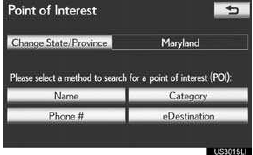
SUCHE NACH „Name“
1 Taste „DEST“ drücken.
2 Im Bildschirm „Ziel“ die Option „Point of Interest“ berühren.
3 Im Bildschirm „Point of Interest“ die Option „Name“ berühren.
4 Den Namen des POI eingeben.
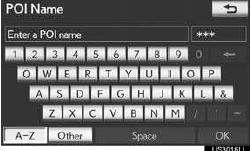
5 Die Bildschirmtaste des gewünschten Ziels berühren.
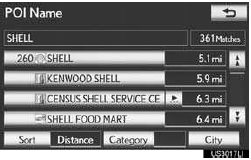
•Wenn das gewünschte Ziel ausgewählt ist, wird unter Umständen der Bildschirm „Ziel bestätigen“ angezeigt. Wenn auf dem Bildschirm „Ziel bestätigen“ die Taste „Start“ berührt wird, sucht das Navigationssystem die Route.
•Wenn beim Eingeben des Namens eines bestimmten Points of Interest 2 oder mehr Orte mit demselben Namen vorhanden sind, wird die Liste angezeigt.
6 Die Bildschirmtaste des gewünschten Ziels berühren.
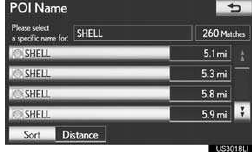
• Wenn derselbe Name in mehr als einer Stadt existiert, kann die Suche einfacher über „Stadt“ oder „Kategorie“ erfolgen.
• Der gewünschte Point of Interest kann auf dem Kartenbildschirm angezeigt werden.
HINWEIS
● Zur Suche nach einem Einrichtungsnamen mit mehreren Suchbegriffen zwischen den einzelnen Wörtern ein Leerzeichen eingeben.
■AUSWAHL EINER STADT FÜR DIE SUCHE
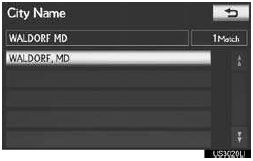
1 „Stadt“ berühren.
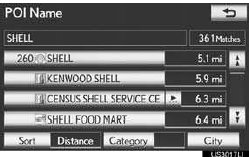
2 Stadtnamen eingeben.
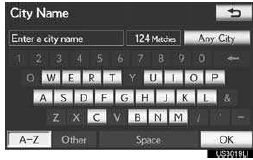
● Zum Aufheben der Stadteinstellung die Option „Beliebige Stadt“ berühren.
3 Die Bildschirmtaste des gewünschten Stadtnamens aus der angezeigten Liste berühren.
■AUSWAHL AUS DEN KATEGORIEN
1 „Kategorie“ berühren.
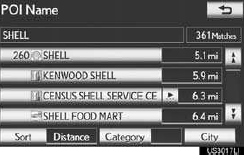
2 Die Bildschirmtaste der gewünschten Kategorie berühren.

● Wenn die gewünschte POI-Kategorie auf dem Bildschirm angezeigt wird, deren Bildschirmtaste berühren, um eine detaillierte Liste der POI-Kategorie anzuzeigen.
● Wenn die gewünschte POI-Kategorie nicht auf dem Bildschirm angezeigt wird, „Alle Kategorien auflisten“ berühren, um alle POI-Kategorien aufzulisten.
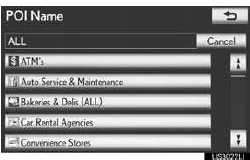
● Wenn die gewünschte Kategorie berührt wird, wird die Liste der POI-Namen angezeigt.
SUCHE NACH „Kategorie“
Das Ziel kann festgelegt werden, indem der Suchpunkt und die POI-Kategorie berührt werden.
1 Taste „DEST“ drücken.
2 Im Bildschirm „Ziel“ die Option „Point of Interest“ berühren.
3 „Kategorie“ berühren.
4 Dieser Bildschirm wird angezeigt.
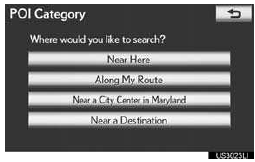
● Den Suchpunkt mit einer der folgenden Methoden festlegen:
• Suchpunkt in der Nähe der aktuellen Position festlegen
• Suchpunkt entlang der ausgewählten Route festlegen
• Suchpunkt in der Nähe eines Stadtzentrums festlegen
• Suchpunkt in der Nähe eines Ziels festlegen
HINWEIS
● Die Namen von POIs, die sich innerhalb von etwa 320 km (200 Meilen) um den ausgewählten Suchpunkt befinden, können angezeigt werden.
■FESTLEGEN DES SUCHPUNKTS IN DER NÄHE DER AKTUELLEN POSITION
1 „Hier in der Nähe“ berühren.
● Der Suchpunkt wird auf die aktuelle Position gesetzt und der Bildschirm „POI-Kategorie“ wird angezeigt.
■FESTLEGEN DES SUCHPUNKTS ENTLANG DER AKTUELLEN ROUTE
1 „Entlang meiner Route“ berühren.
● Der Suchpunkt wird festgelegt und der Bildschirm „POI-Kategorie“ wird angezeigt.
■FESTLEGEN DES SUCHPUNKTS IN DER NÄHE EINES STADTZENTRUMS
1 „In der Nähe eines Stadtzentrums in XX*“ berühren.
2 Namen des Stadtzentrums eingeben.
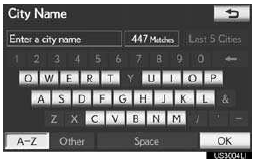
3 Die Bildschirmtaste des gewünschten Stadtzentrums berühren.
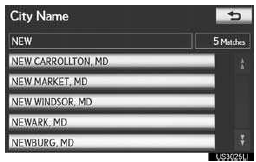
● Der Suchpunkt wird festgelegt und der Bildschirm „POI-Kategorie“ wird angezeigt.
■AUSWAHL AUS DEN LETZTEN 5 STÄDTEN
1 „In der Nähe eines Stadtzentrums in XX*“ berühren.
2 „Letzte 5 Städte“ berühren.
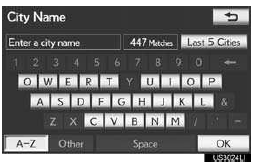
3 Die Bildschirmtaste des gewünschten Stadtzentrums berühren.
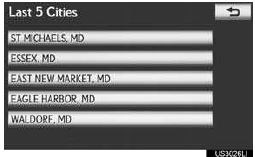
● Der Suchpunkt wird festgelegt und der Bildschirm „POI-Kategorie“ wird angezeigt.
*: XX steht für den Namen des ausgewählten Suchbereichs.
■FESTLEGEN DES SUCHPUNKTS IN DER NÄHE EINES ZIELS
1 „In der Nähe eines Ziels“ berühren.
2 Die Bildschirmtaste des gewünschten Ziels berühren.
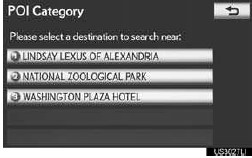
● Der Suchpunkt wird festgelegt und der Bildschirm „POI-Kategorie“ wird angezeigt.
■SUCHE NACH POIs IN DER NÄHE DES SUCHPUNKTS
Wenn der Suchpunkt festgelegt ist, wird der Bildschirm „POI-Kategorie“ angezeigt.
1 Die gewünschte POI-Kategorie berühren.
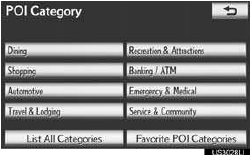
● Wenn die gewünschte POI-Kategorie nicht auf dem Bildschirm angezeigt wird, „Alle Kategorien auflisten“ berühren, um alle POI-Kategorien aufzulisten.
● Wenn „Lieblings-POI-Kategorien“ berührt wird, kann die Suche mit den 6 zuvor festgelegten POIs erfolgen. Weitere Details dazu siehe.
2 Die gewünschte POI-Kategorie aus der Liste berühren.
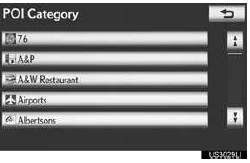
3 Die Bildschirmtaste des gewünschten Eintrags berühren.
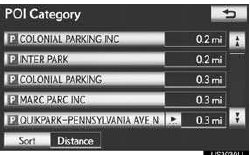
● Wenn der gewünschte Eintrag ausgewählt ist, wird unter Umständen der Bildschirm „Ziel bestätigen“ angezeigt. Wenn auf dem Bildschirm „Ziel bestätigen“ die Taste „Start“ berührt wird, sucht das Navigationssystem die Route.
SUCHE NACH „Telefonnummer“
1 Taste „DEST“ drücken.
2 Im Bildschirm „Ziel“ die Option „Point of Interest“ berühren.
3 Im Bildschirm „Point of Interest“ die Option „Telefonnummer“ berühren.
4 Eine Telefonnummer eingeben.
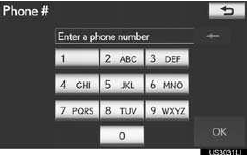
5 Nach der Eingabe der Telefonnummer „OK“ berühren.
● Wenn eine Telefonnummer eingegeben wird, wird unter Umständen der Bildschirm „Ziel bestätigen“ angezeigt.
Wenn auf dem Bildschirm „Ziel bestätigen“ die Taste „Start“ berührt wird, sucht das Navigationssystem die Route.
● Wenn mehr als ein Ort mit derselben Nummer vorhanden ist, wird der folgende Bildschirm angezeigt.
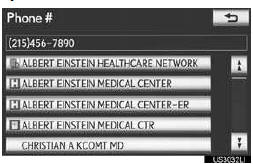
● Um einen Adressbucheintrag über die Telefonnummer als Ziel festzulegen, muss die Nummer bereits im Adressbucheintrag gespeichert sein.
HINWEIS
● Wenn für die eingegebene Telefonnummer keine Übereinstimmung gefunden wird, wird eine Liste mit identischen Nummern mit anderen Vorwahlen angezeigt.
SUCHE NACH „eDestination“
1 Taste „DEST“ drücken.
2 Im Bildschirm „Ziel“ die Option „Point of Interest“ berühren.
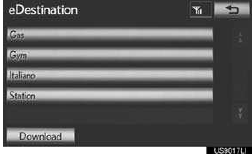
3 Im Bildschirm „Point of Interest“ die Option „eDestination“ berühren.
● Mit der Funktion eDestination können Sie über die Lexus.com-Eigentümer-Website online Ziele Ihrer Wahl auswählen und organisieren und sie anschließend drahtlos an das Navigationssystem Ihres Fahrzeugs senden. Sie können online bis zu 200 Orte speichern, die jederzeit abgerufen und aktualisiert werden können. Ihre Orte können in bis zu 20 Ordnern organisiert werden.
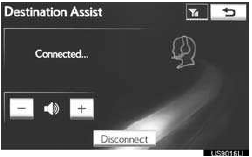
ZIELSUCHE MIT „Destination Assist“
1 Taste „DEST“ drücken.
2 Im Bildschirm „Ziel“ die Option „Destination Assist“ berühren.
● Destination Assist bietet Ihnen live Unterstützung bei der Zielsuche über die Servicezentrale von Lexus Enform mit Safety Connect. Sie können ein bestimmtes Geschäft oder eine Adresse angeben oder sich bei der Suche nach Ihrem gewünschten Ziel nach Kategorie helfen lassen, z. B. Restaurants, Tankstellen, Einkaufszentren oder andere Points of Interest (POI). Nachdem Sie dem Berater Ihr Ziel genannt haben, werden die Koordinaten drahtlos an das Navigationssystem Ihres Fahrzeugs gesendet.
1 Taste „DEST“ drücken.
2 Auf dem Bildschirm „Ziel“ die Option „Letzte Ziele“ antippen.
3 Die Bildschirmtaste des gewünschten Ziels antippen.
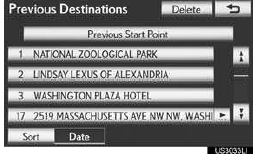
● Der letzte Startpunkt und bis zu 100 zuvor eingestellte Ziele werden auf dem Bildschirm angezeigt.
„Löschen“: Antippen, um das letzte Ziel zu löschen.
● Wenn das gewünschte Ziel ausgewählt ist, wird unter Umständen der Bildschirm „Zielbestätigung“ angezeigt. Wird auf dem Bildschirm „Zielbestätigung“ die Option „Los“ angetippt, sucht das Navigationssystem nach der Route.
● Die Liste der letzten Ziele kann auch gelöscht werden, indem bei stehendem Fahrzeug auf dem Bildschirm „Navigationseinstellungen“ die Option „Letzte Ziele löschen“ angetippt wird.
ZIELSUCHE ÜBER „Adressbuch“
1 Taste „DEST“ drücken.
2 Auf dem Bildschirm „Ziel“ die Option „Adressbuch“ antippen.
3 Die Bildschirmtaste des gewünschten Adressbucheintrags antippen.
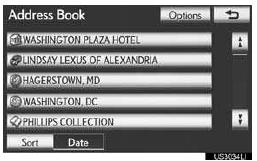
● Eine Liste der gespeicherten Adressbucheinträge wird angezeigt.
„Optionen“: Antippen, um Adressbucheinträge zu speichern oder zu bearbeiten.
● Wenn der gewünschte Adressbucheintrag ausgewählt ist, wird unter Umständen der Bildschirm „Zielbestätigung“ angezeigt. Wird auf dem Bildschirm „Zielbestätigung“ die Option „Los“ angetippt, sucht das Navigationssystem nach der Route.
ZIELSUCHE ÜBER „Notfall“
1 Taste „DEST“ drücken.
2 Auf der zweiten Seite des Bildschirms „Ziel“ die Option „Notfall“ antippen.
● Die Anzeige wechselt zu einem Bildschirm zur Auswahl von Polizeistationen, Händlern, Krankenhäusern oder Feuerwachen.
3 Die gewünschte Notfallkategorie antippen.
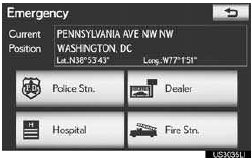
● Die ausgewählte Notfallkategorie wird angezeigt.
4 Die Bildschirmtaste des gewünschten Ziels antippen.
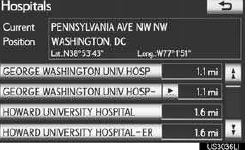
● Wenn der gewünschte Zieleintrag ausgewählt ist, wird unter Umständen der Bildschirm „Zielbestätigung“ angezeigt. Wird auf dem Bildschirm „Zielbestätigung“ die Option „Los“ angetippt, sucht das Navigationssystem nach der Route.
HINWEIS
● In Gebieten, in denen keine Zielführung verfügbar ist, führt das Navigationssystem nicht zum Ziel.
● Die Notfallfunktion kann auch während der Fahrt genutzt werden.
● Während der Fahrt können nur die aktuell angezeigten Einträge und die Einträge auf der nächsten Seite angezeigt werden.
ZIELSUCHE ÜBER „Kreuzung & Autobahn“
Es gibt 2 Methoden, um ein Ziel über „Kreuzung & Autobahn“ zu suchen: (a) Suche über eine Kreuzung.
(b) Suche über eine Autobahn
1 Taste „DEST“ drücken.
2 Auf der zweiten Seite des Bildschirms „Ziel“ die Option „Kreuzung & Autobahn“ antippen.
3 Die Bildschirmtaste der gewünschten Methode antippen.
SUCHE ÜBER „Kreuzung“
1 Taste „DEST“ drücken.
2 Auf der zweiten Seite des Bildschirms „Ziel“ die Option „Kreuzung & Autobahn“ antippen.
3 Auf dem Bildschirm „Kreuzung & Autobahn“ die Option „Kreuzung“ antippen.
4 Den Namen der ersten kreuzenden Straße eingeben, die sich in der Nähe des einzustellenden Ziels befindet, und „OK“ antippen.

5 Die Bildschirmtaste des gewünschten Eintrags antippen.
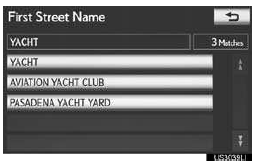
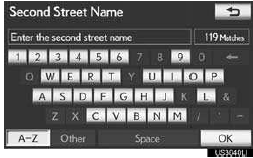
6 Den Namen der zweiten kreuzenden Straße eingeben.
7 Die Bildschirmtaste des gewünschten Eintrags antippen.
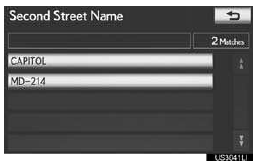
● Wenn der gewünschte Eintrag ausgewählt ist, wird unter Umständen der Bildschirm „Ziel bestätigen“ angezeigt. Wenn auf dem Bildschirm „Ziel bestätigen“ die Taste „Start“ berührt wird, sucht das Navigationssystem die Route.
HINWEIS
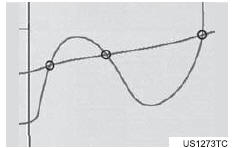
● Kreuzen sich dieselben 2 Straßen an mehr als einer Kreuzung, wechselt die Anzeige und zeigt ein Menü zur Auswahl des Ortsnamens, in dem sich die Straßen kreuzen. Den Ort auswählen; anschließend werden der Kartenstandort des gewählten Ziels und die Routenpräferenz angezeigt.
SUCHE ÜBER „Autobahnauffahrt / Autobahnabfahrt“
1 Taste „DEST“ drücken.
2 Auf der zweiten Seite des Bildschirms „Ziel“ die Option „Kreuzung & Autobahn“ antippen.
3 Auf dem Bildschirm „Kreuzung & Autobahn“ die Option „Autobahnauffahrt / Autobahnabfahrt“ antippen.
4 Einen Autobahnnamen eingeben.
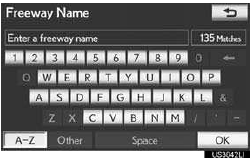
5 Die Bildschirmtaste der gewünschten Autobahn antippen.
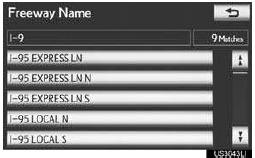
6 Eine Autobahnauffahrt oder „Abfahrt“ auswählen.
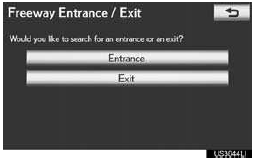
7 Den Namen der Autobahnauffahrt oder -abfahrt eingeben und „OK“ antippen.
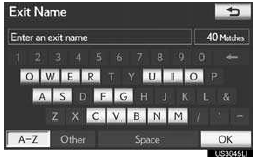
8 Die Bildschirmtaste der gewünschten Auffahrt bzw. Abfahrt antippen.
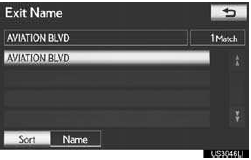
● Wenn die gewünschte Auffahrt oder Abfahrt ausgewählt ist, wird unter Umständen der Bildschirm „Zielbestätigung“ angezeigt. Wird auf dem Bildschirm „Zielbestätigung“ die Option „Los“ angetippt, sucht das Navigationssystem nach der Route.
HINWEIS
● Verwenden Sie bei der Zieleingabe unbedingt den vollständigen Namen der Autobahn oder Straße einschließlich des Bindestrichs.
Autobahnen und Interstates werden mit einem „I“ bezeichnet (I-405). US-Highways werden mit der Staatsbezeichnung vor der Nummer angegeben (CA-118).
ZIELSUCHE ÜBER „Karte“
1 Taste „DEST“ drücken.
2 Auf der zweiten Seite des Bildschirms „Ziel“ die Option „Karte“ antippen.
3 Die Karte zum gewünschten Punkt verschieben.

4 „Go to“ antippen. ”.
• Das Navigationssystem sucht nach der Route.
• Die Zielführung startet, wenn „OK“ auch während der Fahrt angetippt wird. Der Cursor kann jedoch nicht bewegt werden.
ZIELSUCHE ÜBER „Koordinaten“
1 Taste „DEST“ drücken.
2 Auf der zweiten Seite des Bildschirms „Ziel“ die Option „Koordinaten“ antippen.
3 Breitengrad und Längengrad eingeben.
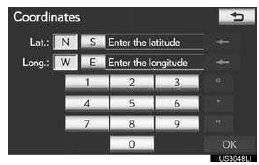
4 Nach Eingabe von Breitengrad und Längengrad „OK“ antippen.
• Wenn die gewünschte Bildschirmtaste ausgewählt ist, wird unter Umständen der Bildschirm „Zielbestätigung“ angezeigt. Wird auf dem Bildschirm „Zielbestätigung“ die Option „Los“ angetippt, sucht das Navigationssystem nach der Route.
LÖSCHEN GESPEICHERTER ZIELE
Ein festgelegtes Ziel kann gelöscht werden.
1 Taste „DEST“ drücken.
2 Auf dem Bildschirm „Ziel“ die Option „Ziel lösch.“ antippen.
• Sind mehr als 1 Ziel gespeichert, wird eine Liste auf dem Bildschirm angezeigt.
3 Das zu löschende Ziel antippen.
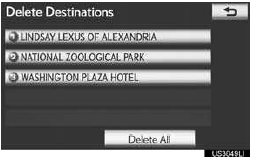
„Alle löschen“: Antippen, um alle Ziele in der Liste zu löschen.
4 „Ja“ antippen, um das oder die Ziele zu löschen.
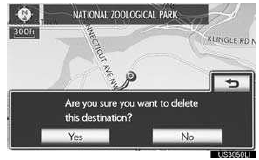
• Eine Meldung erscheint, um die Löschanforderung zu bestätigen.
• Wird „Ja“ angetippt, können die Daten nicht wiederhergestellt werden. Wurde mehr als 1 Ziel gespeichert, berechnet das System bei Bedarf die Route(n) zu den gespeicherten Zielen neu.
• Wird „Nein“ angetippt, wird der vorherige Bildschirm angezeigt.
• Gespeicherte Ziele können auch gelöscht werden, indem „Route“ angetippt wird.
ZIELFÜHRUNG STARTEN
Wenn auf dem Bildschirm „Ziel bestätigen“ die Taste „Karte“ angetippt wird, wird der Kartenbildschirm angezeigt. Der Kartenstandort des ausgewählten Ziels kann als Ziel festgelegt werden.
1 Karte zum gewünschten Punkt verschieben
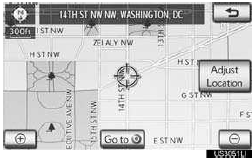
„Position anpassen“: Antippen, um die Position in kleineren Schritten anzupassen.
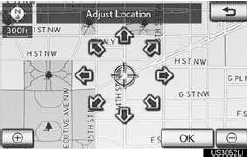
• Wird ein Pfeil zum gewünschten Punkt angetippt, scrollt die Karte in diese Richtung.
• Wird die Bildschirmtaste losgelassen, stoppt das Scrollen.
2 „Los“ antippen ”.
• Das System startet die Routensuche und zeigt empfohlene Routen an.
• Wurde bereits ein Ziel festgelegt, werden „Los“ und „Zur Route hinzufügen“ angezeigt.
„Zu Ziel“: Berühren, um das/die vorhandene(n) Ziel(e) zu löschen und ein neues festzulegen.
„Zur Route hinzufügen“: Berühren, um ein Ziel hinzuzufügen.
„Info“: Wird diese Bildschirmtaste oben auf dem Bildschirm angezeigt, antippen, um Angaben wie Name, Adresse, Position und Telefonnummer anzuzeigen.
3 Zum Starten der Zielführung „OK“ antippen.
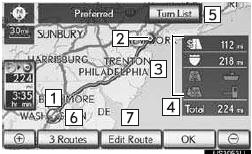
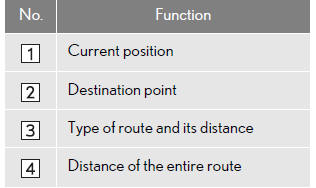
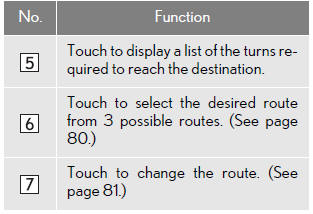
• Die Zielführung kann unterbrochen und fortgesetzt werden.
• Wird „OK“ angetippt, bis ein Signalton ertönt, startet der Demo-Modus. Zum Beenden des Demo-Modus die Taste „MAP/VOICE“ drücken.
● Die Verkehrsvorschriften unbedingt beachten und die Straßenverhältnisse während der Fahrt berücksichtigen. Wurde ein Verkehrszeichen auf der Straße geändert, zeigt die Zielführung diese Änderung möglicherweise nicht an.
HINWEIS
● Die Rückfahrt muss nicht über dieselbe Route wie die Hinfahrt erfolgen.
● Die Zielführung zum Ziel ist möglicherweise weder die kürzeste Route noch eine staufreie Route.
● Eine Zielführung ist unter Umständen nicht verfügbar, wenn für den angegebenen Ort keine Straßendaten vorliegen.
● Wird das Ziel auf einer Karte mit einem Maßstab größer als 800 m (0,5 Meilen) festgelegt, ändert sich der Kartenmaßstab automatisch auf 800 m (0,5 Meilen). Tritt dies auf, das Ziel erneut festlegen.
● Wird ein Ziel festgelegt, das nicht an einer Straße liegt, wird das Fahrzeug zu dem Punkt auf einer Straße geführt, der dem Ziel am nächsten liegt. Die dem ausgewählten Punkt nächstgelegene Straße wird als Ziel festgelegt.
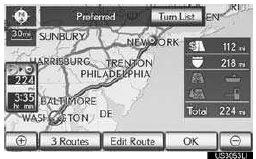
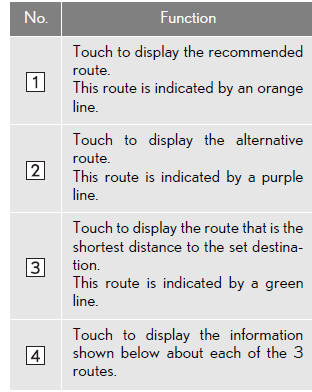
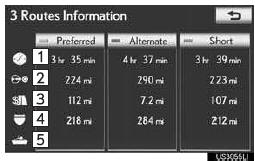
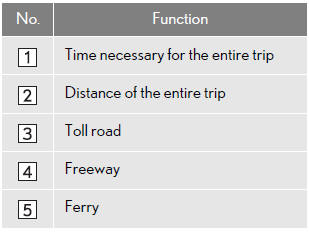
AUSWAHL DER 3 ROUTEN
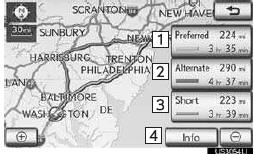
1 „3 Routen“ antippen, um die gewünschte Route aus 3 Routen auszuwählen.
2 „Empfohlen“, „Alternativ“ oder „Kurz“ antippen, um die gewünschte Route auszuwählen.
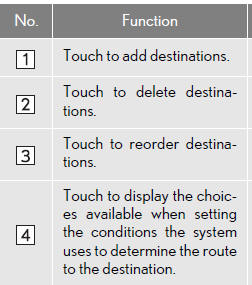
ROUTE BEARBEITEN
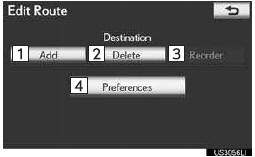
Die Bedingungen für die Route zum Ziel können erneut festgelegt werden.
1 „Route bearbeiten“ antippen.

2 Dieser Bildschirm wird angezeigt.
HINWEIS
● Auch wenn die Anzeige „Autobahnen“ abgeblendet ist, kann die Route in einigen Fällen nicht vermeiden, eine Autobahn zu enthalten.
● Enthält die berechnete Route eine Überfahrt mit der Fähre, zeigt die Zielführung eine Seeroute an. Nach der Fährfahrt kann die aktuelle Position falsch sein. Nach Empfang von GPS-Signalen wird sie automatisch korrigiert.
Testen Sie sich
Ein kurzes Quiz zum Lexus LX: Zu jeder Antwort gibt es eine Erklärung und einen Link zur Handbuchseite.