Ajustes del vehículo
MANTENIMIENTO
Cuando el sistema de navegación está encendido, la pantalla “Recordatorio de mantenimiento” se muestra cuando es momento de reemplazar una pieza o determinados componentes.
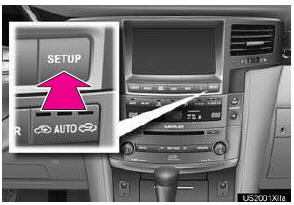
1 Pulse el botón «SETUP».
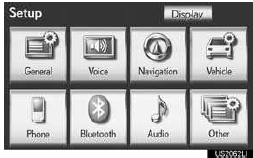
2 Toque “Vehículo”
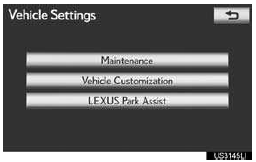
3 Toque “Mantenimiento”.
4 Toque el botón de pantalla deseado.
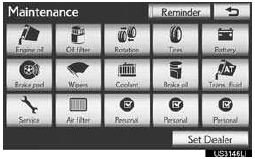
• Configuración de la información de mantenimiento.
• Configuración del concesionario.
CONFIGURACIÓN DE INFORMACIÓN DE MANTENIMIENTO
1 Pulse el botón “SETUP”.
2 Toque “Vehículo” en la pantalla “Configuración”.
3 Toque “Mantenimiento” en la pantalla “Ajustes del vehículo”.
4 Toque el botón de pantalla deseado.
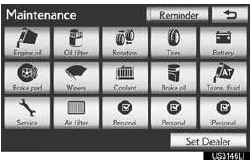
• Cuando el vehículo necesita mantenimiento, el color del botón de pantalla cambiará a naranja.
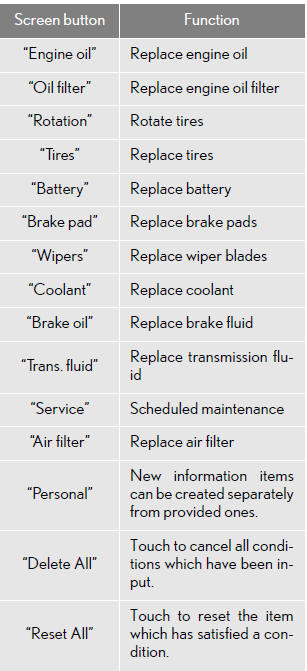
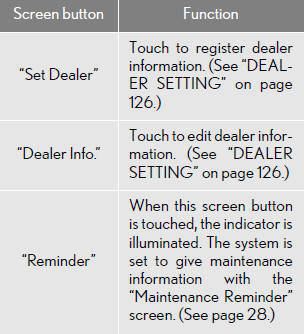
5 Introduzca las condiciones.
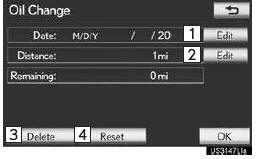
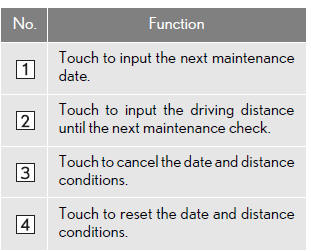
6 Toque “OK”.
• La pantalla volverá a la pantalla “Mantenimiento”.
INFORMACIÓN
● Para información sobre el mantenimiento programado, consulte la “Guía de mantenimiento programado” o el “Suplemento del manual del propietario”.
● Según las condiciones de conducción o de la carretera, la fecha y la distancia reales en que debe realizarse el mantenimiento pueden diferir de la fecha y la distancia almacenadas en el sistema.
CONFIGURACIÓN DEL CONCESIONARIO
La información del concesionario se puede registrar en el sistema. Con la información del concesionario registrada, está disponible la guía de ruta hasta el concesionario.
1 Pulse el botón «SETUP».
2 Toque “Vehículo” en la pantalla “Configuración”.
3 Toque “Mantenimiento” en la pantalla “Ajustes del vehículo”.
4 Toque “Configurar concesionario”.
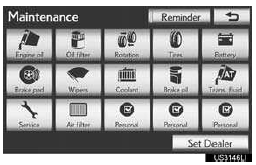
5 Si no se ha registrado un concesionario, introduzca la ubicación de un concesionario del mismo modo que para una búsqueda de destino.

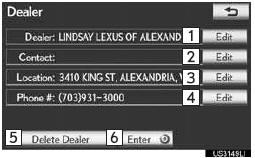
● Cuando finaliza el registro de “Configurar concesionario”, se muestra la pantalla “Concesionario”.
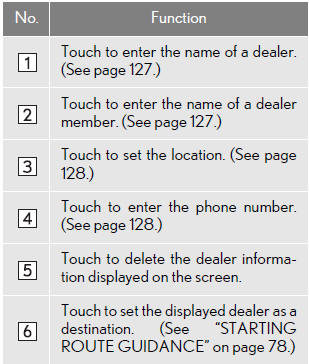
6 Toque “Editar” junto al elemento que desea modificar.
■PARA EDITAR “Concesionario” O “Contacto”
1 Toque “Editar” junto a “Concesionario” o “Contacto”.
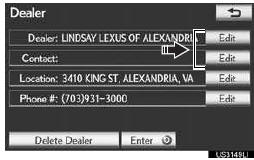
2 Introduzca el nombre utilizando las teclas alfanuméricas.

● Se pueden introducir hasta 32 caracteres.
3 Toque “OK”.
● Se mostrará la pantalla anterior.
■PARA EDITAR “Ubicación”
1 Toque “Editar” junto a “Ubicación”.

2 Toque uno de los 8 botones de pantalla direccionales para mover el cursor hasta el punto deseado en la pantalla del mapa.
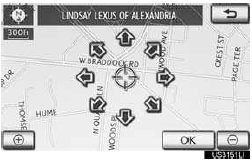
3 Toque “OK”.
● Se mostrará la pantalla anterior.
■PARA EDITAR “Teléfono #” (NÚMERO DE TELÉFONO)
1 Toque “Editar” junto a “Teléfono #”.
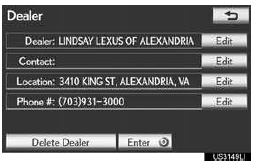
2 Introduzca el número usando las teclas numéricas.
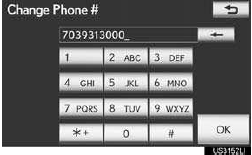
3 Toque “OK”.
● Se mostrará la pantalla anterior.
PERSONALIZACIÓN DEL VEHÍCULO
Se pueden cambiar los ajustes del vehículo.
1 Pulse el botón «SETUP».
2 Toque “Vehículo” en la pantalla “Configuración”.
3 Toque “Personalización del vehículo”.

4 Toque los elementos deseados que desea configurar.
● Para consultar la lista de ajustes que se pueden cambiar, consulte el “Manual del propietario”.
5 Tras cambiar los ajustes, toque “Guardar”. Aparecerá un mensaje que indica que los ajustes se están guardando. No realice ninguna otra operación mientras se muestra este mensaje.
● Al realizar el procedimiento de personalización, asegúrese de que haya ventilación suficiente en el vehículo y en la zona circundante. Si la ventilación es insuficiente, los gases de escape pueden acumularse y entrar en el vehículo. Los gases de escape incluyen monóxido de carbono (CO), que es nocivo, y su inhalación puede provocar la muerte o un grave riesgo para la salud.
INFORMACIÓN
● Para evitar descargar la batería, realice el procedimiento de personalización con el motor en marcha.
Pon a prueba tus conocimientos
Un test rápido sobre el Lexus LX: cada respuesta trae una explicación y un enlace a la página del manual.