Adressbuch
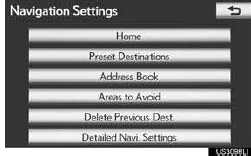
Navigationseinstellungen
Punkte oder Bereiche auf der Karte können gespeichert werden.
Die gespeicherten Punkte können auf dem Bildschirm „Ziel“ verwendet werden.
Gespeicherte zu meidende Bereiche werden bei der Routenberechnung des Systems umfahren.
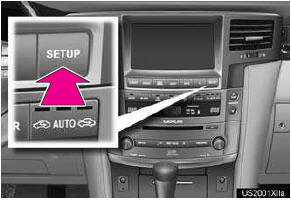
1 Die Taste „SETUP“ drücken.
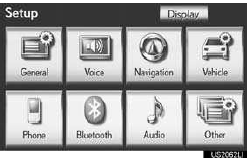
2 „Navigation“ berühren.
3 Die gewünschten einzustellenden Punkte berühren.
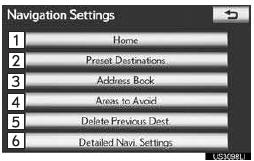
• Auf diesem Bildschirm können folgende Vorgänge ausgeführt werden:
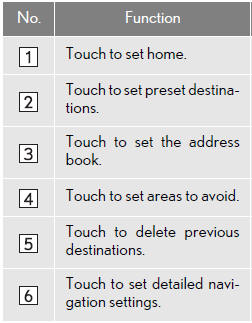
EINRICHTEN DES „Zuhause“
Wenn ein Zuhause gespeichert wurde, kann diese Information abgerufen werden, indem auf dem Bildschirm „Ziel“ die Option „Nach Hause“ berührt wird.
1 Die Taste „SETUP“ drücken.
2 Auf dem Bildschirm „Setup“ „Navigation“ berühren.
3 „Zuhause“ berühren.
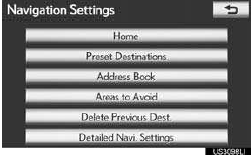
4 Die gewünschte Bildschirmtaste berühren.

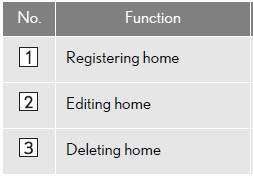
ZUHAUSE SPEICHERN
1 Die Taste „SETUP“ drücken.
2 Auf dem Bildschirm „Setup“ „Navigation“ berühren.
3 Auf dem Bildschirm „Navigationseinstellungen“ „Zuhause“ berühren.
4 „Zuhause festlegen“ berühren.
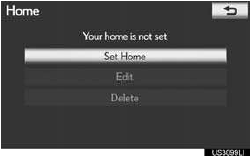
5 Die gewünschte Bildschirmtaste berühren und den Standort auf die gleiche Weise eingeben wie bei einer Zielsuche.

•Wenn die Speicherung des Zuhauses abgeschlossen ist, wird der Bildschirm „Zuhause bearbeiten“ angezeigt.
6 „OK“ berühren.
ZUHAUSE BEARBEITEN
1 Die Taste „SETUP“ drücken.
2 Auf dem Bildschirm „Setup“ „Navigation“ berühren.
3 Auf dem Bildschirm „Navigationseinstellungen“ „Zuhause“ berühren.
4 „Bearbeiten“ berühren.
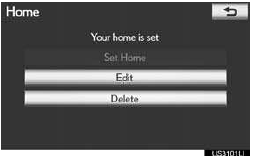
5 Die Taste „Bearbeiten“ neben dem zu bearbeitenden Eintrag berühren.
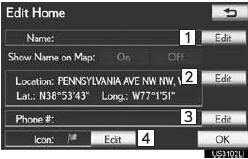
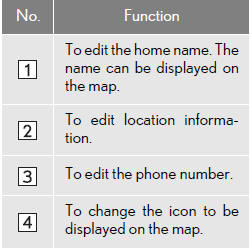
„Name auf Karte anzeigen“: Der Name eines Zuhauses kann durch Berühren von „Ein“ oder „Aus“ so eingestellt werden, dass er auf der Karte angezeigt wird.
6 „OK“ berühren.
ZUHAUSE LÖSCHEN
1 Die Taste „SETUP“ drücken.
2 Auf dem Bildschirm „Setup“ „Navigation“ berühren.
3 Auf dem Bildschirm „Navigationseinstellungen“ „Zuhause“ berühren.
4 „Löschen“ berühren.
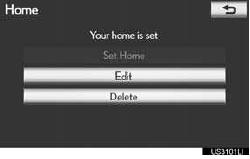
5 „Ja“ berühren, um das Zuhause zu löschen, „Nein“ berühren, um den Löschvorgang abzubrechen.
EINRICHTEN DER „Voreingestellten Ziele“
Wenn ein voreingestelltes Ziel gespeichert wurde, kann diese Information über „Voreingestellte Ziele“ auf dem Bildschirm „Navigationseinstellungen“ abgerufen werden.
1 Die Taste „SETUP“ drücken.
2 Auf dem Bildschirm „Setup“ „Navigation“ berühren.
3 „Voreingestellte Ziele“ berühren.
4 Die gewünschte Bildschirmtaste berühren.
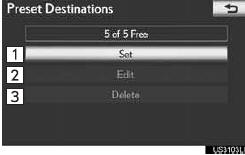

VOREINGESTELLTE ZIELE SPEICHERN
1 Die Taste „SETUP“ drücken.
2 Auf dem Bildschirm „Setup“ „Navigation“ berühren.
3 Auf dem Bildschirm „Navigationseinstellungen“ „Voreingestellte Ziele“ berühren.
4 „Festlegen“ berühren.

5 Die gewünschte Bildschirmtaste berühren und den Standort auf die gleiche Weise eingeben wie bei einer Zielsuche.
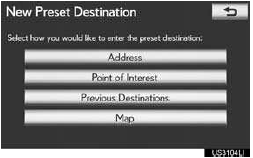
6 Eine Position für dieses voreingestellte Ziel berühren.
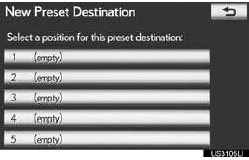
• Wenn die Speicherung eines voreingestellten Ziels abgeschlossen ist, wird der Bildschirm „Voreingestelltes Ziel bearbeiten“ angezeigt.
7 „OK“ berühren.
VOREINGESTELLTE ZIELE BEARBEITEN
1 Die Taste „SETUP“ drücken.
2 Auf dem Bildschirm „Setup“ „Navigation“ berühren.
3 Auf dem Bildschirm „Navigationseinstellungen“ „Voreingestellte Ziele“ berühren.
4 „Bearbeiten“ berühren.
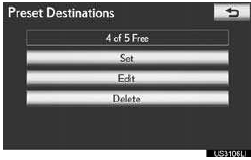
5 Die Bildschirmtaste des gewünschten voreingestellten Ziels berühren.

6 Die Taste „Bearbeiten“ neben dem zu bearbeitenden Eintrag berühren.
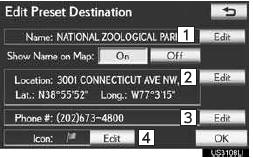
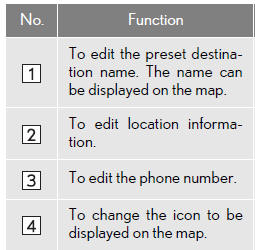
„Name auf Karte anzeigen“: Der Name eines voreingestellten Ziels kann durch Berühren von „Ein“ oder „Aus“ so eingestellt werden, dass er auf der Karte angezeigt wird.
7 „OK“ berühren.
VOREINGESTELLTE ZIELE LÖSCHEN
1 Die Taste „SETUP“ drücken.
2 Auf dem Bildschirm „Setup“ „Navigation“ berühren.
3 Auf dem Bildschirm „Navigationseinstellungen“ „Voreingestellte Ziele“ berühren.
4 „Löschen“ berühren.
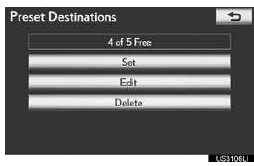
5 Das zu löschende voreingestellte Ziel berühren.
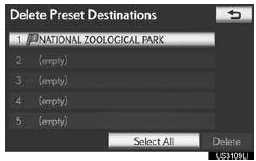

6 „Löschen“ berühren.
7 „Ja“ berühren, um das voreingestellte Ziel zu löschen, „Nein“ berühren, um den Löschvorgang abzubrechen.
EINRICHTEN DES „Adressbuchs“
Punkte oder Bereiche auf der Karte können gespeichert werden.
1 Die Taste „SETUP“ drücken.
2 Auf dem Bildschirm „Setup“ „Navigation“ berühren.
3 „Adressbuch“ berühren.
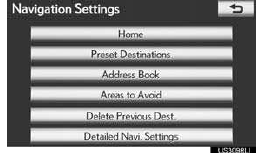
4 Die gewünschte Bildschirmtaste berühren.
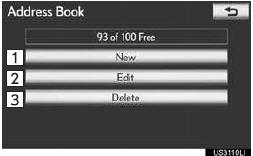
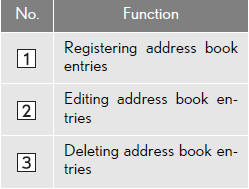
ADRESSBUCHEINTRÄGE SPEICHERN
1 Die Taste „SETUP“ drücken.
2 Auf „Navigation“ im Bildschirm „Setup“ tippen.
3 Auf „Adressbuch“ im Bildschirm „Navigationseinstellungen“ tippen.
4 Auf „Neu“ tippen.
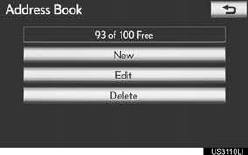
5 Die gewünschte Bildschirmtaste berühren und den Standort auf die gleiche Weise eingeben wie bei einer Zielsuche.
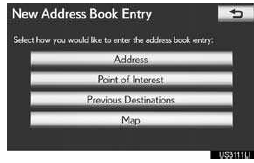
• Nach dem Speichern des Adressbucheintrags wird der Bildschirm „Adressbucheintrag bearbeiten“ angezeigt.
6 „OK“ berühren.
HINWEIS
● Es können bis zu 100 Adressbucheinträge gespeichert werden.
ADRESSBUCHEINTRÄGE BEARBEITEN
Das Symbol, der Name, der Standort und/oder die Telefonnummer eines gespeicherten Adressbucheintrags können bearbeitet werden.
1 Die Taste „SETUP“ drücken.
2 Auf „Navigation“ im Bildschirm „Setup“ tippen.
3 Auf „Adressbuch“ im Bildschirm „Navigationseinstellungen“ tippen.
4 Auf „Bearbeiten“ tippen.
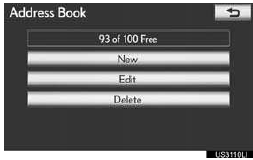
5 Auf die Bildschirmtaste des gewünschten Adressbucheintrags tippen.
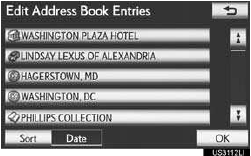
6 Die Taste „Bearbeiten“ neben dem zu bearbeitenden Eintrag berühren.
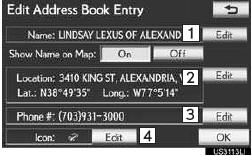
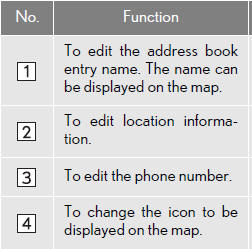
„Name auf Karte anzeigen“: Der Name eines Adressbucheintrags kann durch Antippen von „Ein“ oder „Aus“ so eingestellt werden, dass er auf der Karte angezeigt wird.
7 „OK“ berühren.
■SYMBOL ÄNDERN
1 Auf „Bearbeiten“ tippen.

2 Auf das gewünschte Symbol tippen.
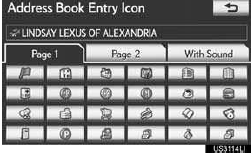
• Zwischen den Seiten wechseln, indem Sie auf die Registerkarte „Seite 1“, „Seite 2“ oder „Mit Ton“ tippen.
■TON-SYMBOLE
Für einige Adressbucheinträge kann ein Ton eingestellt werden. Wenn sich das Fahrzeug dem Standort des Adressbucheintrags nähert, ist der gewählte Ton zu hören.
1 Auf die Registerkarte „Mit Ton“ im Bildschirm „Adressbucheintrag-Symbol“ tippen.
2 Auf das gewünschte Ton-Symbol tippen.
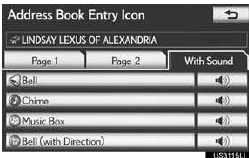
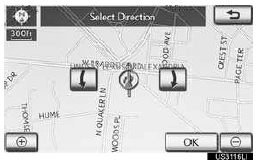
• Der nächste Bildschirm wird angezeigt, wenn „Glocke (mit Richtung)“ angetippt wird.
3 Auf eine der beiden oder
 tippen, um die Richtung einzustellen.
Auf „OK“ tippen.
HINWEIS
● Die Glocke ertönt nur, wenn sich das Fahrzeug diesem Punkt in der eingestellten Richtung nähert.
■NAME ÄNDERN
1 Auf „Bearbeiten“ tippen.
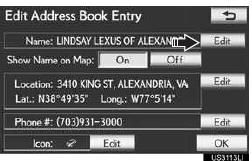
2 Den Namen über die alphanumerischen Tasten eingeben.
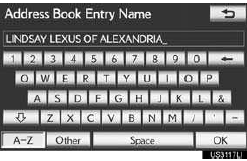
• Es können bis zu 32 Zeichen eingegeben werden.
3 Berühren Sie „OK“.
● Es wird der vorherige Bildschirm angezeigt.
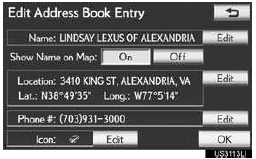
■ANZEIGE DER NAMEN VON ADRESSBUCHEINTRÄGEN
1 Auf „Ein“ tippen, um den Namen auf der Karte anzuzeigen, und auf „Aus“ tippen, um ihn nicht anzuzeigen.
■STANDORT ÄNDERN
1 Auf „Bearbeiten“ tippen.
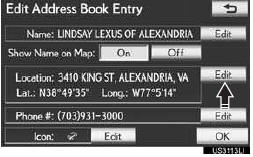
2 Auf eine der 8 Richtungstasten tippen, um den Cursor zu bewegen zum gewünschten Punkt auf der Karte zu bewegen.
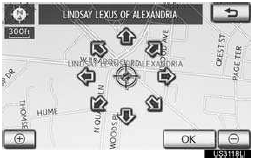
3 Berühren Sie „OK“.
● Es wird der vorherige Bildschirm angezeigt.
■TELEFONNUMMER ÄNDERN
1 Auf „Bearbeiten“ tippen.
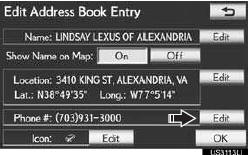
2 Die Nummer über die Zifferntasten eingeben.
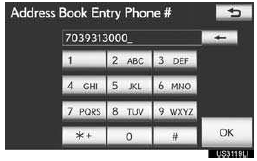
3 Berühren Sie „OK“.
● Es wird der vorherige Bildschirm angezeigt.
ADRESSBUCHEINTRÄGE LÖSCHEN
1 Die Taste „SETUP“ drücken.
2 Auf „Navigation“ im Bildschirm „Setup“ tippen.
3 Auf „Adressbuch“ im Bildschirm „Navigationseinstellungen“ tippen.
4 Berühren Sie „Löschen“.
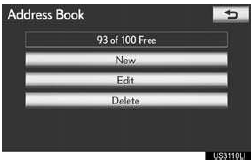
5 Auf die zu löschende Adresse tippen.
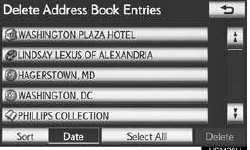
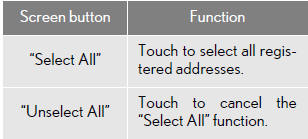
6 Auf „Löschen“ tippen.
7 Auf „Ja“ tippen, um das Adressbuch zu löschen, und auf „Nein“, um den Löschvorgang abzubrechen.
EINSTELLEN VON „ZU VERMEIDENDEN BEREICHEN“
Bereiche, die aufgrund von Staus, Baustellen oder anderen Gründen zu vermeiden sind, können als zu vermeidende Bereiche gespeichert werden.
1 Die Taste „SETUP“ drücken.
2 Auf „Navigation“ im Bildschirm „Setup“ tippen.
3 Auf „Zu vermeidende Bereiche“ tippen.

4 Auf die gewünschte Bildschirmtaste tippen

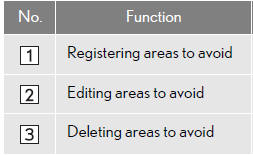
SPEICHERN VON ZU VERMEIDENDEN BEREICHEN
1 Die Taste „SETUP“ drücken.
2 Auf „Navigation“ im Bildschirm „Setup“ tippen.
3 Auf „Zu vermeidende Bereiche“ im Bildschirm „Navigationseinstellungen“ tippen.
4 Auf „Neu“ tippen.
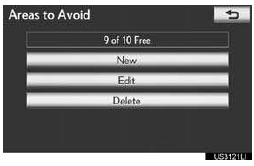
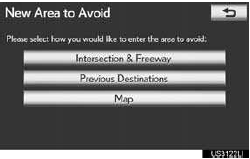
5 Auf die gewünschte Bildschirmtaste tippen und den Standort wie bei einer Zielsuche eingeben oder die Karte des zu vermeidenden Bereichs anzeigen.
6 Die Karte zum gewünschten Punkt verschieben.
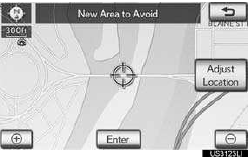
„Standort anpassen“: Antippen, um die Position in kleineren Schritten anzupassen.
7 Auf „Eingeben“ tippen.
8 Auf eine der beiden Tasten tippen, um die Größe des zu vermeidenden Bereichs zu ändern.
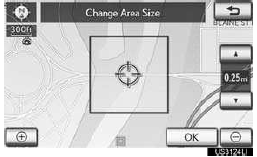
9 Auf „OK“ tippen.
• Nach Abschluss der Speicherung eines zu vermeidenden Bereichs wird der Bildschirm „Zu vermeidender Bereich“ angezeigt.
HINWEIS
● Wenn ein Ziel innerhalb des zu vermeidenden Bereichs eingegeben wird oder die Routenberechnung nicht ohne Durchfahren des zu vermeidenden Bereichs möglich ist, kann eine Route angezeigt werden, die durch den zu vermeidenden Bereich führt.
● Es können bis zu 10 Standorte als zu vermeidende Punkte oder Bereiche gespeichert werden.
BEARBEITEN VON ZU VERMEIDENDEN BEREICHEN
Der Name, der Ort und/oder die Größe eines gespeicherten Gebiets können bearbeitet werden.
1 Die Taste „SETUP“ drücken.
2 Auf „Navigation“ im Bildschirm „Setup“ tippen.
3 Auf „Zu vermeidende Bereiche“ im Bildschirm „Navigationseinstellungen“ tippen.
4 Auf „Bearbeiten“ tippen.
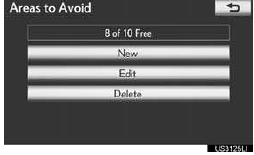
5 Auf den zu vermeidenden Bereich tippen.

6 Die Taste „Bearbeiten“ neben dem zu bearbeitenden Eintrag berühren.
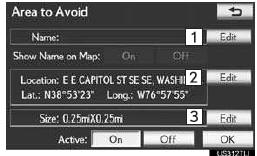
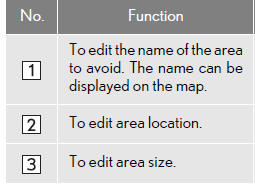
„Name auf Karte anzeigen“: Der Name eines zu vermeidenden Bereichs kann durch Antippen von „Ein“ oder „Aus“ auf der Karte angezeigt werden.
„Aktiv“: Zum Ein- oder Ausschalten der Funktion für zu vermeidende Bereiche. Zum Einschalten der Funktion auf „Ein“ im Bildschirm „Zu vermeidender Bereich“ tippen. Zum Ausschalten der Funktion auf „Aus“ im Bildschirm „Zu vermeidender Bereich“ tippen.
7 „OK“ berühren.
■NAME ÄNDERN
1 Auf „Bearbeiten“ tippen.
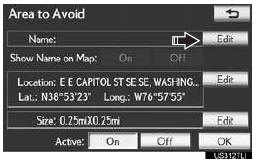
2 Den Namen über die alphanumerischen Tasten eingeben.
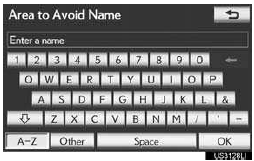
• Es können bis zu 32 Zeichen eingegeben werden.
3 Berühren Sie „OK“.
● Es wird der vorherige Bildschirm angezeigt.
■ANZEIGE DER NAMEN ZU VERMEIDENDER BEREICHE
1 Neben „Name auf Karte anzeigen“ auf „Ein“ tippen, um den Namen des zu vermeidenden Bereichs auf der Karte anzuzeigen. Auf „Aus“ tippen, um ihn nicht anzuzeigen.
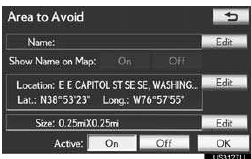
■STANDORT ÄNDERN
1 Auf „Bearbeiten“ tippen.
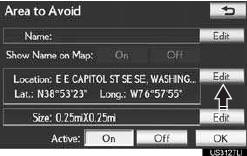
2 Auf eine der 8 Richtungstasten tippen, um den Cursor zu bewegen zum gewünschten Punkt auf der Karte zu bewegen.
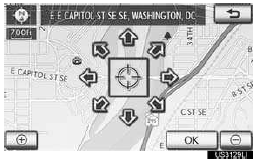
3 Berühren Sie „OK“.
● Es wird der vorherige Bildschirm angezeigt.
■GRÖSSE ÄNDERN
1 Auf „Bearbeiten“ tippen.
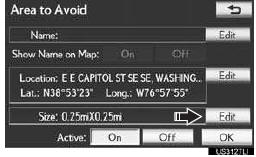
2 Auf eine der beiden oder
 zum Ändern der Größe des zu meidenden Gebiets.
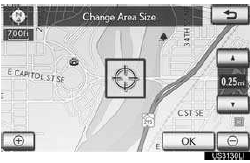
3 Berühren Sie „OK“.
● Es wird der vorherige Bildschirm angezeigt.
LÖSCHEN VON ZU VERMEIDENDEN BEREICHEN
1 Die Taste „SETUP“ drücken.
2 Auf „Navigation“ im Bildschirm „Setup“ tippen.
3 Auf „Zu vermeidende Bereiche“ im Bildschirm „Navigationseinstellungen“ tippen.
4 Berühren Sie „Löschen“.
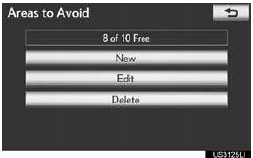
5 Auf den zu löschenden Bereich tippen.
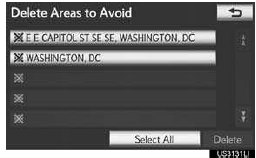
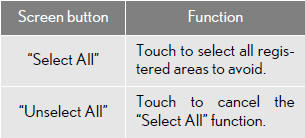
6 Auf „Löschen“ tippen.
7 Auf „Ja“ tippen, um den/die Bereich(e) zu löschen, und auf „Nein“, um den Löschvorgang abzubrechen.
LÖSCHEN VON LETZTEN ZIELEN
Letzte Ziele können gelöscht werden.
1 Die Taste „SETUP“ drücken.
2 Auf „Navigation“ im Bildschirm „Setup“ tippen.
3 Auf „Letzte Ziele löschen“ tippen.

4 Auf das zu löschende letzte Ziel tippen.
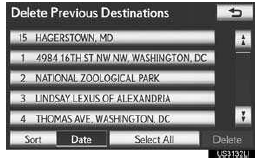
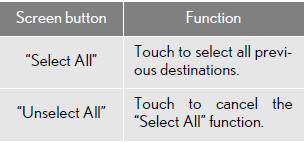
5 Auf „Löschen“ tippen.
6 Auf „Ja“ tippen, um das/die Ziel(e) zu löschen, und auf „Nein“, um den Löschvorgang abzubrechen.
Testen Sie sich
Ein kurzes Quiz zum Lexus LX: Zu jeder Antwort gibt es eine Erklärung und einen Link zur Handbuchseite.