„Meine Einstellungen“ kann auf dem Multi-Display nicht verwendet werden
HINWEIS:
Je nach den bei Fahrzeugprüfung oder Wartung ausgetauschten Teilen kann eine Initialisierung, Registrierung oder Kalibrierung erforderlich sein.
Hier klicken
ARBEITSSCHRITTE
MODELL PRÜFEN
Ergebnis | Weiter zu |
|---|---|
mit Navigationsfunktion |
A |
ohne Navigationsfunktion |
B |
| B |  |
ZU SCHRITT 12 GEHEN |
|

PRÜFEN DES SYSTEMS MY SETTINGS
(a) Prüfen, ob das System „Meine Einstellungen“ normal funktioniert.
HINWEIS:
Hier klicken
Ergebnis | Weiter zu |
|---|---|
Funktioniert ordnungsgemäß |
A |
Funktioniert nicht normal |
B |
| B | |
ZU SYSTEM MY SETTINGS GEHEN |
|
PRÜFEN DER PROBLEMSYMPTOME (FUNKTION MY SETTINGS)
(a) Problemsymptome bestätigen
(1) Die Problemsymptome der Funktion „Meine Einstellungen“ bestätigen und zum jeweiligen Link wechseln.
Problemsymptome | Weiter zu |
|---|---|
Der Einstellungsbildschirm zeigt weder den Fahrzeugnamen noch den Benutzernamen an |
A |
„Meine Einstellungen“ können nicht erstellt, gespeichert, gelöscht oder hochgeladen werden |
B |
Ein Wert der Funktion „Meine Einstellungen“ kann nicht geändert werden |
|
Ein Wert der Funktion „Meine Einstellungen“ ändert sich von selbst |
|
Die Daten der Funktion „Meine Einstellungen“ können nicht auf ein anderes Fahrzeug übertragen werden |
|
Die Person kann nicht identifiziert werden |
C |
| B | |
ZU SCHRITT 5 GEHEN |
| C | |
ZU SCHRITT 10 GEHEN |
|
PRÜFEN DES TELEMATIKSYSTEMS
(a) Prüfen Sie, ob das Telematiksystem ordnungsgemäß funktioniert.
HINWEIS:
Hier klicken
Ergebnis | Weiter zu |
|---|---|
Keine Störung |
A |
Störung vorhanden |
B |
| A | |
RADIO- UND DISPLAYEMPFÄNGER-BAUGRUPPE ERSETZEN |
| B | |
ZUM TELEMATIKSYSTEM |
SERVICE-PRÜFUNG (GNSS-PRÜFUNG)
(a) Diagnosemodus aufrufen. Hier klicken |
 |
(b) "Funktionsprüfung/Einstellung" im Bildschirm "Service-Menü" auswählen.
(c) Im Bildschirm „Funktionsprüfung/Einstellung I“ die Option „GNSS-Prüfung“ wählen.
(d) Im Bildschirm die Option „Zeiteinstellung“ wählen.
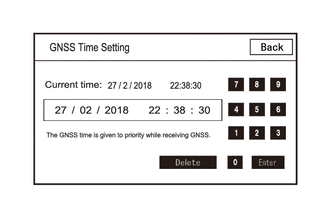
(e) Den Bildschirm „GNSS-Zeiteinstellung“ prüfen und bestätigen, dass „Aktuelle Zeit“ korrekt eingestellt ist.
Ergebnis | Weiter zu |
|---|---|
„Current time“ ist korrekt |
A |
„Current time“ ist nicht korrekt |
B |
| B | |
ZUR TABELLE DER PROBLEMSYMPTOME (NAVIGATIONSFUNKTION) |
|
NUTZUNGSBEDINGUNGEN VON SMARTPHONE UND APPLIKATIONEN PRÜFEN
(a) Prüfen, ob das Smartphone und die Applikationen des Kunden die folgenden Bedingungen erfüllen:
HINWEIS:
Wenn Smartphone-Einstellungen geändert, Software aktualisiert usw. werden müssen, unbedingt zuerst die Zustimmung des Kunden einholen.
- Das Smartphone ist eingeschaltet
- Das Smartphone ist kommunikationsbereit
- Der Betrieb des Smartphones wurde bestätigt
- Die vom Smartphone angezeigte Zeit ist korrekt
- Anwendungen sind installiert
- Jede Anwendung ist in der neuesten Version
(b) Auf Fehlfunktionen prüfen und bestätigen, dass das Gerät korrekt arbeitet.
Ergebnis | Weiter zu |
|---|---|
Keine Störung vorhanden |
A |
Störung vorhanden |
B |
| A | |
ENDE (URSACHE WAR DAS SMARTPHONE ODER DIE APPLIKATION) |
|
BEDINGUNG PRÜFEN (NUTZUNGSBEDINGUNG DER BENUTZER-ID)
(a) Prüfen, ob dieselbe Benutzer-ID nicht für andere Fahrzeuge verwendet wird.
HINWEIS:
Wenn die Einstellungen des Smartphones überprüft werden müssen, unbedingt zuerst die Zustimmung des Kunden einholen.
HINWEIS:
Durch Prüfung des jeder Anwendung zugeordneten Fahrzeugs und anschließende Kontaktaufnahme mit dem Call Center kann bestätigt werden, ob dieselbe Benutzer-ID für andere Fahrzeuge verwendet wird.
(b) Auf Fehlfunktionen prüfen und bestätigen, dass das Gerät korrekt arbeitet.
Ergebnis | Weiter zu |
|---|---|
Keine Störung vorhanden |
A |
Störung vorhanden |
B |
| A | |
ENDE (SELBE BENUTZER-ID WIRD FÜR ANDERES FAHRZEUG VERWENDET) |
|
PIN-CODE PRÜFEN
(a) Prüfen, ob der PIN-CODE mit dem registrierten PIN-Code übereinstimmt.
Ergebnis | Weiter zu |
|---|---|
PIN-CODE stimmt NICHT überein |
A |
PIN-CODE stimmt überein |
B |
| A | |
ÜBER DIE APPLIKATION EINEN NEUEN PIN-CODE ABRUFEN UND PRÜFEN, OB DIESE ÜBEREINSTIMMEN |
|
BETRIEBSSTATUS DER ZENTRALE PRÜFEN
(a) Prüfen, ob der Betrieb in einem anderen Fahrzeug mit einem Händlerkonto normal ist.
Ergebnis | Weiter zu |
|---|---|
Ist unterbrochen oder wegen Wartung außer Betrieb |
A |
Ist nicht unterbrochen oder wegen Wartung außer Betrieb |
B |
| A | |
ENDE (ZENTRALE WAR URSACHE) |
| B | |
RADIO- UND DISPLAYEMPFÄNGER-BAUGRUPPE ERSETZEN |
NUTZUNGSBEDINGUNGEN PRÜFEN
(a) Prüfen, ob die Applikation abgemeldet ist.
Ergebnis | Weiter zu |
|---|---|
Die Applikation ist abgemeldet |
A |
Die Applikation ist nicht abgemeldet |
B |
| A | |
ANWENDUNG ANMELDEN UND ERNEUT PRÜFEN |
|
NUTZUNGSBEDINGUNGEN VON SMARTPHONE UND APPLIKATIONEN PRÜFEN
(a) Prüfen, ob das Smartphone und die Applikationen des Kunden die folgenden Bedingungen erfüllen:
HINWEIS:
Wenn Smartphone-Einstellungen geändert, Software aktualisiert usw. werden müssen, unbedingt zuerst die Zustimmung des Kunden einholen.
(b) Das Smartphone ist eingeschaltet
(c) Das Smartphone ist kommunikationsbereit
(d) Prüfen, ob die „Bluetooth“-Einstellung des Smartphones auf EIN gesetzt ist
(e) Die Funktion des Smartphones wurde bestätigt
(f) Die vom Smartphone angezeigte Uhrzeit ist korrekt
(g) Applikationen sind installiert
(h) Jede Applikation ist in der neuesten Version
(i) Die Applikation ist gestartet und der Benutzer ist angemeldet
(j) Das Smartphone wird unter „Bluetooth-Geräte“ im Bildschirm „Meine Einstellungen“ des Fahrzeuggeräts angezeigt.
(k) Auf Fehlfunktionen prüfen und bestätigen, dass das Gerät korrekt arbeitet.
Ergebnis | Weiter zu |
|---|---|
Keine Störung vorhanden |
A |
Störung vorhanden |
B |
| A | |
ENDE (URSACHE WAR DAS SMARTPHONE ODER DIE APPLIKATION) |
| B | |
RADIO- UND DISPLAYEMPFÄNGER-BAUGRUPPE ERSETZEN |
PRÜFEN DES SYSTEMS MY SETTINGS
(a) Prüfen, ob das System „Meine Einstellungen“ normal funktioniert.
HINWEIS:
Hier klicken
Ergebnis | Weiter zu |
|---|---|
Funktioniert ordnungsgemäß |
A |
Funktioniert nicht normal |
B |
| B | |
ZU SYSTEM MY SETTINGS GEHEN |
|
PRÜFEN DER PROBLEMSYMPTOME (FUNKTION MY SETTINGS)
(a) Problemsymptome bestätigen
(1) Die Problemsymptome der Funktion „Meine Einstellungen“ bestätigen und zum jeweiligen Link wechseln.
Problemsymptome | Weiter zu |
|---|---|
Der Einstellungsbildschirm zeigt weder den Fahrzeugnamen noch den Benutzernamen an |
A |
„Meine Einstellungen“ können nicht erstellt, gespeichert, gelöscht oder hochgeladen werden |
B |
Ein Wert der Funktion „Meine Einstellungen“ kann nicht geändert werden |
|
Ein Wert der Funktion „Meine Einstellungen“ ändert sich von selbst |
|
Die Daten der Funktion „Meine Einstellungen“ können nicht auf ein anderes Fahrzeug übertragen werden |
|
Die Person kann nicht identifiziert werden |
C |
| B | |
ZU SCHRITT 15 GEHEN |
| C | |
ZU SCHRITT 20 GEHEN |
|
PRÜFEN DES TELEMATIKSYSTEMS
(a) Prüfen Sie, ob das Telematiksystem ordnungsgemäß funktioniert.
HINWEIS:
Hier klicken
Ergebnis | Weiter zu |
|---|---|
Keine Störung |
A |
Störung vorhanden |
B |
| A | |
RADIO- UND DISPLAYEMPFÄNGER-BAUGRUPPE ERSETZEN |
| B | |
ZUM TELEMATIKSYSTEM |
SERVICE-PRÜFUNG (GNSS-PRÜFUNG)
(a) Diagnosemodus aufrufen. Hier klicken |
|
(b) "Funktionsprüfung/Einstellung" im Bildschirm "Service-Menü" auswählen.
(c) „GNSS-Prüfung“ im Bildschirm „Funktionsprüfung/Einstellung I“ wählen.
(d) Im Bildschirm „GNSS-Prüfung“ die Option „Zeiteinstellung“ wählen.
(e) Den Bildschirm „GNSS-Zeiteinstellung“ prüfen und bestätigen, dass „Aktuelle Zeit“ korrekt eingestellt ist.
Ergebnis | Weiter zu |
|---|---|
„Current time“ ist korrekt |
A |
„Current time“ ist nicht korrekt |
B |
| B | |
ZUR PROBLEMSYMPTOMTABELLE (GPS-FUNKTION) WECHSELN |
|
NUTZUNGSBEDINGUNGEN VON SMARTPHONE UND APPLIKATIONEN PRÜFEN
(a) Prüfen, ob das Smartphone und die Applikationen des Kunden die folgenden Bedingungen erfüllen:
HINWEIS:
Wenn Smartphone-Einstellungen geändert, Software aktualisiert usw. werden müssen, unbedingt zuerst die Zustimmung des Kunden einholen.
- Das Smartphone ist eingeschaltet
- Das Smartphone ist kommunikationsbereit
- Der Betrieb des Smartphones wurde bestätigt
- Die vom Smartphone angezeigte Zeit ist korrekt
- Anwendungen sind installiert
- Jede Anwendung ist in der neuesten Version
(b) Auf Fehlfunktionen prüfen und bestätigen, dass das Gerät korrekt arbeitet.
Ergebnis | Weiter zu |
|---|---|
Keine Störung vorhanden |
A |
Störung vorhanden |
B |
| A | |
ENDE (URSACHE WAR DAS SMARTPHONE ODER DIE APPLIKATION) |
|
BEDINGUNG PRÜFEN (NUTZUNGSBEDINGUNG DER BENUTZER-ID)
(a) Prüfen, ob dieselbe Benutzer-ID nicht für andere Fahrzeuge verwendet wird.
HINWEIS:
Wenn die Einstellungen des Smartphones überprüft werden müssen, unbedingt zuerst die Zustimmung des Kunden einholen.
HINWEIS:
Durch Prüfung des jeder Anwendung zugeordneten Fahrzeugs und anschließende Kontaktaufnahme mit dem Call Center kann bestätigt werden, ob dieselbe Benutzer-ID für andere Fahrzeuge verwendet wird.
(b) Auf Fehlfunktionen prüfen und bestätigen, dass das Gerät korrekt arbeitet.
Ergebnis | Weiter zu |
|---|---|
Keine Störung vorhanden |
A |
Störung vorhanden |
B |
| A | |
ENDE (SELBE BENUTZER-ID WIRD FÜR ANDERES FAHRZEUG VERWENDET) |
|
PIN-CODE PRÜFEN
(a) Prüfen, ob der PIN-CODE mit dem registrierten PIN-Code übereinstimmt.
Ergebnis | Weiter zu |
|---|---|
PIN-CODE stimmt NICHT überein |
A |
PIN-CODE stimmt überein |
B |
| A | |
ÜBER DIE APPLIKATION EINEN NEUEN PIN-CODE ABRUFEN UND PRÜFEN, OB DIESE ÜBEREINSTIMMEN |
|
BETRIEBSSTATUS DER ZENTRALE PRÜFEN
(a) Prüfen, ob der Betrieb in einem anderen Fahrzeug mit einem Händlerkonto normal ist.
Ergebnis | Weiter zu |
|---|---|
Ist unterbrochen oder wegen Wartung außer Betrieb |
A |
Ist nicht unterbrochen oder wegen Wartung außer Betrieb |
B |
| A | |
ENDE (ZENTRALE WAR URSACHE) |
| B | |
RADIO- UND DISPLAYEMPFÄNGER-BAUGRUPPE ERSETZEN |
NUTZUNGSBEDINGUNGEN PRÜFEN
(a) Prüfen, ob die Applikation abgemeldet ist.
Ergebnis | Weiter zu |
|---|---|
Die Applikation ist abgemeldet |
A |
Die Applikation ist nicht abgemeldet |
B |
| A | |
ANWENDUNG ANMELDEN UND ERNEUT PRÜFEN |
|
NUTZUNGSBEDINGUNGEN VON SMARTPHONE UND APPLIKATIONEN PRÜFEN
(a) Prüfen, ob das Smartphone und die Applikationen des Kunden die folgenden Bedingungen erfüllen:
HINWEIS:
Wenn Smartphone-Einstellungen geändert, Software aktualisiert usw. werden müssen, unbedingt zuerst die Zustimmung des Kunden einholen.
(b) Das Smartphone ist eingeschaltet
(c) Das Smartphone ist kommunikationsbereit
(d) Prüfen, ob die „Bluetooth“-Einstellung des Smartphones auf EIN gesetzt ist
(e) Die Funktion des Smartphones wurde bestätigt
(f) Die vom Smartphone angezeigte Uhrzeit ist korrekt
(g) Applikationen sind installiert
(h) Jede Applikation ist in der neuesten Version
(i) Die Applikation ist gestartet und der Benutzer ist angemeldet
(j) Das Smartphone wird unter „Bluetooth-Geräte“ im Bildschirm „Meine Einstellungen“ des Fahrzeuggeräts angezeigt.
(k) Auf Fehlfunktionen prüfen und bestätigen, dass das Gerät korrekt arbeitet.
Ergebnis | Weiter zu |
|---|---|
Keine Störung vorhanden |
A |
Störung vorhanden |
B |
| A | |
ENDE (URSACHE WAR DAS SMARTPHONE ODER DIE APPLIKATION) |
| B | |
RADIO- UND DISPLAYEMPFÄNGER-BAUGRUPPE ERSETZEN |