Diagnosesystem
DIAGNOSESYSTEM
DTCs PRÜFEN (ÜBER BILDSCHIRM SYSTEMPRÜFMODUS)
HINWEIS:
- Wenn Systemselbstdiagnose-DTCs aufgrund einer Störung nicht ausgegeben werden können, die den Start des Diagnosemodus oder die Anzeige im Multi-Display verhindert, DTCs mit dem GTS auslesen.
- Je nach Einstellung des Multi-Displays läuft der Hintergrund auch dann weiter, wenn der Zündschalter ausgeschaltet ist. Daher vor einer Prüfung die Einstellung des Multi-Displays kontrollieren.
Hier klicken

(a) Diagnose starten und Bildschirm „Servicemenü“ anzeigen.
(b) „Fehlerdiagnose“ im Servicemenü wählen, um den Bildschirm Fehlerdiagnose anzuzeigen.
(c) „Systemprüfung“ im Bildschirm Fehlerdiagnose wählen, um den Bildschirm Systemprüfmodus anzuzeigen.
Beschreibung des Bildschirms „System-Prüfmodus“Anzeige | Inhalt |
|---|---|
*a: Gerätenamenliste |
Zeigt die Komponentennamen einschließlich Zusatzgeräte an (die physikalische Adresse wird angezeigt, wenn der Name unbekannt ist) |
*b: Prüfergebnis |
Zeigt das Prüfergebnis der angeschlossenen Geräte an |
*c: Liste der optionalen Gerätenamen |
Zeigt die Komponentennamen einschließlich Nachrüstgeräte an |
*d: Speicher löschen |
Aktuelle DTCs und bestätigte DTCs löschen (3 Sekunden oder länger gedrückt halten) |
*e: Erneut prüfen |
Prüfung erneut durchführen |
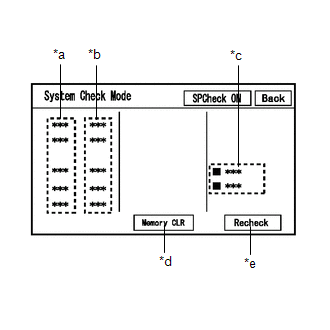
(1) Prüfen, ob die folgenden angeschlossenen Geräte angezeigt werden:
Bezeichnung | Bauteil | Verbindungsmethode |
|---|---|---|
AVN |
Radio- und Display-Empfängereinheit |
- |
DSP-AMP*1 |
Stereokomponenten-Verstärker-Baugruppe |
AVC-LAN |
IF-BOX_USB |
Stereo-Klinkenadapter-Baugruppe |
USB |
DCM*2 |
Telematik-Transceiver |
USB |
- *1: für 9 Lautsprecher
- *2: mit Telematik-Transceiver
HINWEIS:
- Beim Start der Diagnose wird der Bildschirm des Systemprüfmodus angezeigt und die Prüfung durchgeführt.
- Der Systemprüfmodus zeigt den Bildschirm mit den Prüfergebnissen auf Grundlage der Antwort jedes Geräts bei "Systemprüfbefehl", "Anforderung Systemprüfergebnis" usw. an sowie die Benachrichtigungen "Normal Diagnosis Notice".
- Der angezeigte Bildschirm dient nur als Beispiel. Der tatsächlich angezeigte Gerätename kann je nach angeschlossenem Gerät (werkseitig nachgerüstete Optionen usw.) abweichen.
(2) SYSTEMPRÜFERGEBNISSE PRÜFEN (AN AVC-LAN/USB/LOCAL BUS ANGESCHLOSSENE GERÄTE)
Prüfergebnis | Bedeutung |
|---|---|
| *1: Wenn die Taste "DETAIL" gedrückt wird, wechselt das System in den Bildschirm des Geräteprüfmodus. *2: Wenn für alle an AVC-LAN angeschlossenen Geräte „NCON“ angezeigt wird oder alle an AVC-LAN angeschlossenen Geräte nicht angezeigt werden, siehe Fehlerbehebungsverfahren für AVC-LAN-Störung. Hier klicken |
|
OK |
Keine DTC gespeichert |
DETAIL (*1) |
DTCs sind gespeichert |
NCON (*2) |
|
NRES |
Keine Antwort der Diagnoseinformationen |
Gerätename und/oder Systemprüfergebnis können für an AVC-LAN*2/USB/LOCAL BUS angeschlossene Geräte nicht angezeigt werden |
Keine Registrierungshistorie eines Geräts im System und keine Antwort bei der Diagnoseprüfung |
(d) Geräteprüfmodus
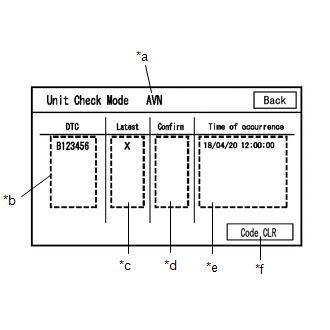
(1) Wenn bei den Systemprüfergebnissen im Systemprüfmodus "DETAIL" angezeigt wird, wechselt das System beim Drücken in den Bildschirm des Geräteprüfmodus.
(2) DTC prüfen und notieren
Beschreibung des Bildschirms „Geräte-Prüfmodus“Anzeige | Inhalt |
|---|---|
*a: Gerätename |
Name des Zielgeräts |
*b: DTC-Historie |
Zeigt gespeicherte DTC (bis zu 6 Einträge) für das Zielgerät an |
*c: Aktuell |
Für das Zielgerät wird ein "X" angezeigt, wenn aktuelle DTC (aktuelle Störung im laufenden Fahrzyklus) vorliegen |
*d: Bestätigt |
Ein „X“ wird für das Zielgerät angezeigt, wenn bestätigte DTCs (bis zum aktuellen Zeitpunkt bestätigte Diagnosecodes) vorhanden sind |
*e: Auftrittszeitpunkt |
Zeigt den Zeitpunkt an, zu dem die DTC gespeichert wurde |
*f: Code CLR |
Löscht die DTC-Informationen des Zielgeräts und die Anzeige |
HINWEIS:
Für die Radio- und Display-Empfängereinheit werden maximal 6 Codes gespeichert. Besteht der Verdacht, dass mehr als 6 Codes ausgegeben werden, DTC mit dem GTS prüfen.
HINWEIS:
Der Bildschirm des Geräteprüfmodus wird einmal pro Sekunde aktualisiert.
DTC LÖSCHEN (ÜBER BILDSCHIRM DES SYSTEMPRÜFMODUS)
(a) DTC löschen
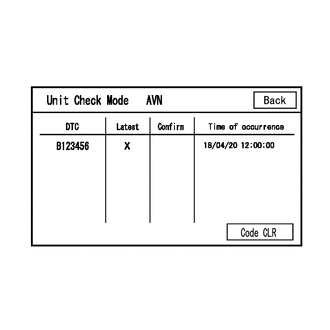
(1) Auf dem Bildschirm des Geräteprüfmodus "Code CLR" auswählen (3 Sekunden oder länger gedrückt halten) und die DTC löschen.
DIAGNOSEMODUS AUFRUFEN
HINWEIS:
- Wenn Systemselbstdiagnose-DTCs aufgrund einer Störung nicht ausgegeben werden können, die den Start des Diagnosemodus oder die Anzeige im Multi-Display verhindert, DTCs mit dem GTS auslesen.
- Diagnosemodus über eine der folgenden Methoden aufrufen.
(a) Startmethode 1
(1) Mit dem GTS das Fenster des Diagnosemodus anzeigen.
Karosserieelektrik > Navigationssystem > UtilityDiagnosemodus
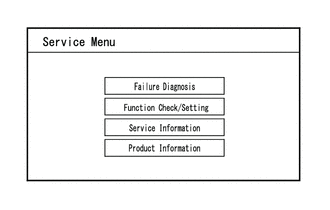
(2) Wenn die Diagnose startet, wird der Bildschirm "Service Menu" angezeigt.
(b) Startmethode 2
(1) Sicherstellen, dass das Fahrzeug steht.
(2) Zündung auf ON schalten.
(3) Multi-Display ausschalten.
(4) Audio der Radio- und Display-Empfängereinheit ausschalten.
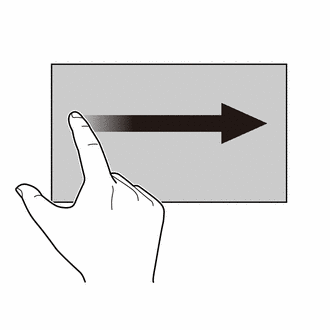
(5) Multi-Display 5-mal von links nach rechts wischen, wie in der Abbildung gezeigt.
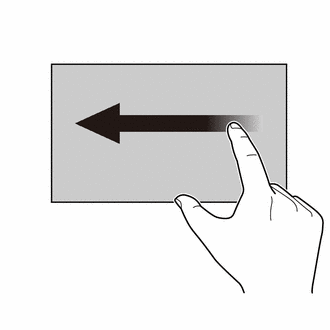
(6) Multi-Display 5-mal von rechts nach links wischen, wie in der Abbildung gezeigt.
HINWEIS:
Sicherstellen, dass der Vorgang innerhalb von 15 Sekunden ab dem ersten Wischen von links nach rechts abgeschlossen wird.
(7) Wenn die Diagnose startet, wird der Bildschirm "Service Menu" angezeigt.
HINWEIS:
Startet die Diagnose aufgrund eines fehlgeschlagenen Bedienvorgangs nicht, das Display ein- und wieder ausschalten und das Verfahren von Beginn an durchführen. (Nur das Audio der Radio- und Display-Empfängereinheit von aus auf ein zu schalten ist keine gültige Methode.)
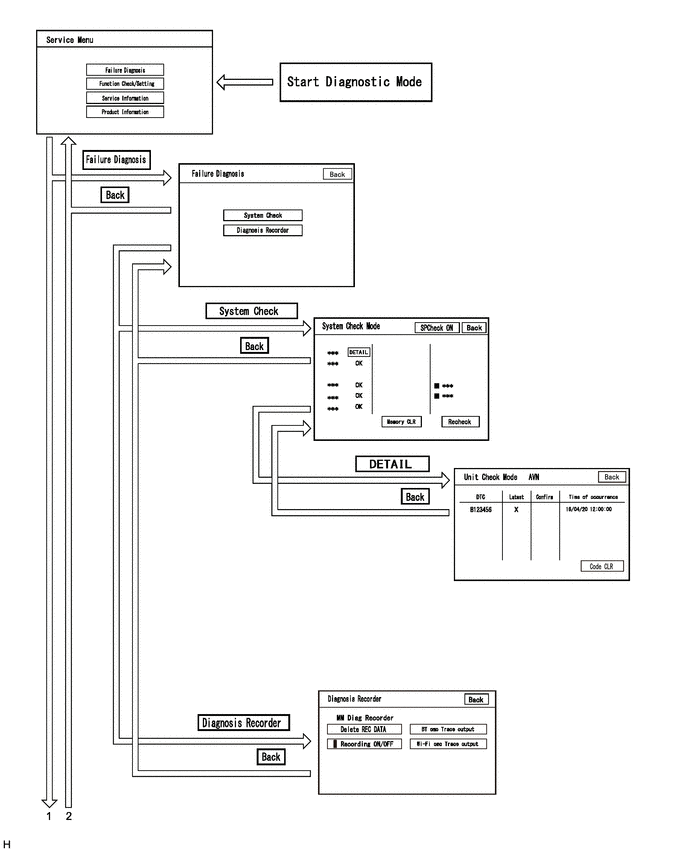
ÜBERGANG DES DIAGNOSEMODUS-BILDSCHIRMS
(a) Service Menu
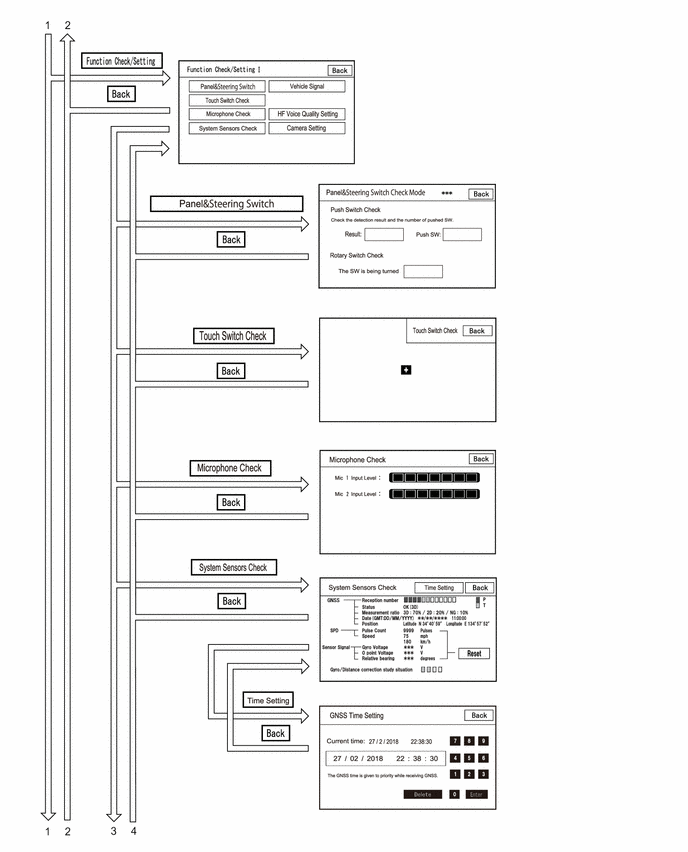
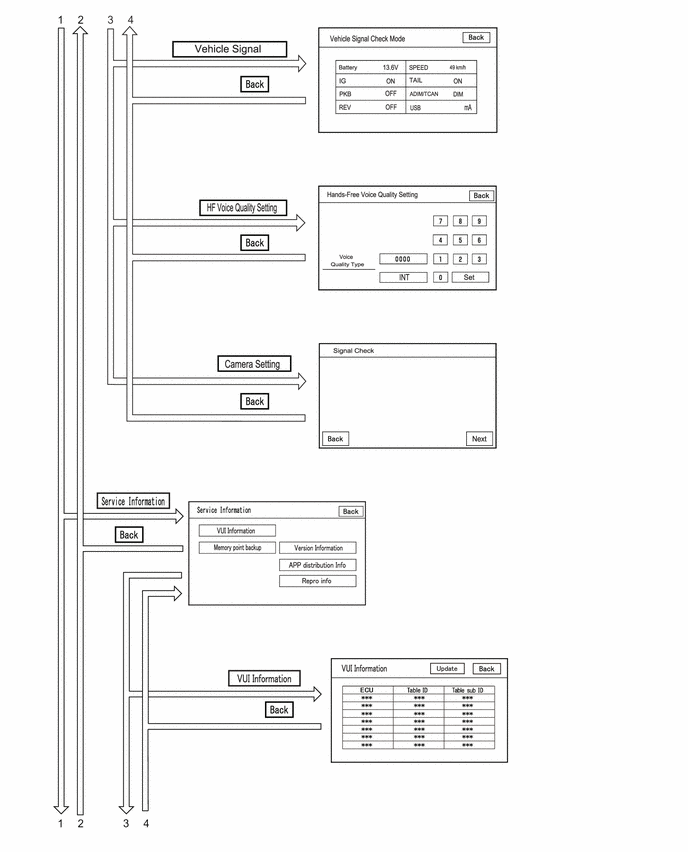
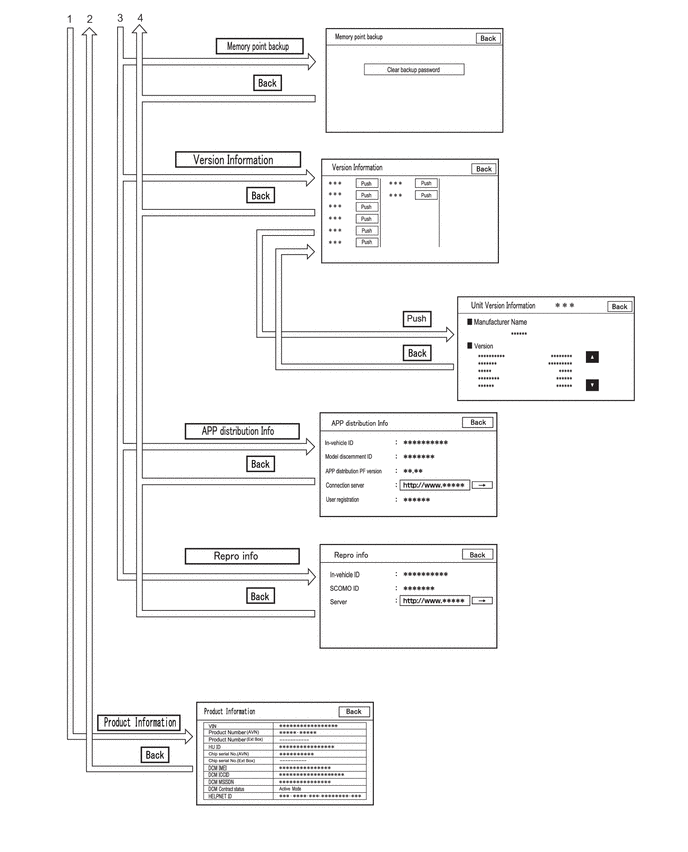
DIAGNOSEMODUS BEENDEN
HINWEIS:
Es gibt 2 Methoden, die Diagnose zu beenden.
(a) Beendigungsmethode 1
(1) Taste VOL mindestens 3 Sekunden gedrückt halten, um das System neu zu starten.
(b) Beendigungsmethode 2
(1) Zündung ausschalten.
SERVICE-MENÜ
HINWEIS:
Auf dem Bildschirm "Service Menu" können die Fehlerdiagnose für jedes Gerät durchgeführt, Funktionen und Informationen bestätigt und Daten erfasst werden.
(a) Fehlerdiagnose
Anzeigeinhalte des Bildschirms FehlerdiagnoseAnzeige | Beschreibung | Weiter zu |
|---|---|---|
Systemprüfung |
Zeigt die Namen der an das System angeschlossenen Geräte sowie für diese Geräte aktuelle und bestätigte DTC als Diagnoseergebnisse an. |
|
Diagnoserecorder |
Verbindungshistorie von "Bluetooth" und Wi-Fi kann bestätigt werden |
- |
HINWEIS:
Jeder Fehlerdiagnose-Bildschirm wird von der Radio- und Display-Empfängereinheit erstellt.
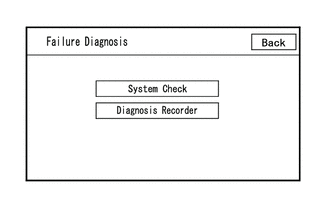
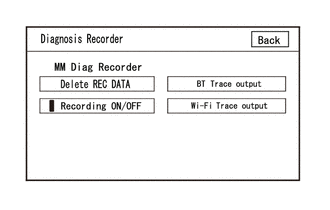
(1) Diagnoserecorder
Beschreibung des Bildschirms Diagnose-RecorderAnzeige | Beschreibung | Weiter zu |
|---|---|---|
REC-DATEN löschen |
Aufgezeichnete Historiendaten können gelöscht werden |
- |
Aufzeichnung EIN/AUS |
Bei einem "Bluetooth"-Trace oder Wi-Fi-Trace kann die Recorder-Funktion ausgeschaltet werden |
- |
BT-cmc-Trace-Ausgabe |
Verbindungshistorie von "Bluetooth" kann bestätigt werden |
|
Wi-Fi-cmc-Trace-Ausgabe |
Wi-Fi-Verbindungsverlauf kann abgerufen werden |
HINWEIS:
Jeder Diagnoserecorder-Bildschirm wird von der Radio- und Display-Empfängereinheit erstellt.
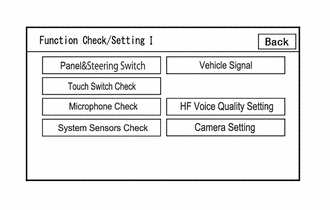
(b) Funktionsprüfung/Einstellung I
Beschreibung des Bildschirms Funktionsprüfung/Einstellung IAnzeige | Inhalt | Weiter zu |
|---|---|---|
Bedienfeld- und Lenkradschalter |
Prüft die Funktion des Bedienfeldschalters und des Lenkradschalters |
|
Berührungsschalter-Prüfung |
Prüft die Funktion des Berührungsschalters des Multi-Displays |
|
Mikrofonprüfung |
Prüft den Verbindungsstatus des Mikrofons zur Radio- und Display-Empfängereinheit |
|
Systemsensorprüfung*1 |
|
|
GNSS-Prüfung*2 |
|
|
Fahrzeugsignal |
Führt eine Prüfung des fahrzeugseitigen Signals durch, das von der Radio- und Display-Empfängereinheit empfangen wird |
|
Einstellung der HF-Sprachqualität |
Einstellung der HF-Sprachqualität |
|
Kameraeinstellung*3 |
Führt die Einstellung des Einparkhilfe-Monitorsystems durch |
|
- *1: mit Navigationsfunktion
- *2: ohne Navigationsfunktion
- *3: mit Einparkhilfe-Monitorsystem
HINWEIS:
Jeder Bildschirm der Funktionsprüfung/Einstellung I wird von der Radio- und Display-Empfängereinheit erzeugt.
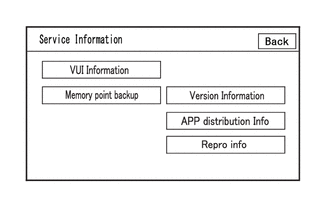
(c) Serviceinformationen
HINWEIS:
Der Serviceinformationsbildschirm kann zur Bestätigung von Informationen und zum Auslesen des Speichers verwendet werden.
Beschreibung des Bildschirms ServiceinformationenAnzeige | Inhalt | Weiter zu |
|---|---|---|
VUI-Informationen |
Zeigt Informationen zur Spracherkennung an |
|
Sicherung der Speicherpunkte |
Speicherauslesung mit dem GTS durchführen |
- |
Versionsinformationen |
Zeigt die Versionsinformationen des verbundenen Geräts an |
- |
APP-Verteilungsinfo |
Zeigt Fahrzeuggeräte-ID, Geräteidentifikations-ID, PF-Version der Verteilungsanwendung, registrierte Benutzerinformationen usw. an |
- |
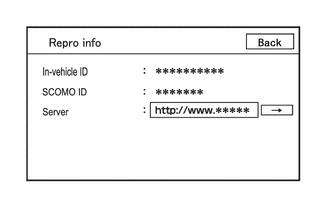
Repro-Info |
Zeigt die Geräte-ID im Fahrzeug, die SCOMO-ID usw. an |
- |
HINWEIS:
Jeder Serviceinformationsbildschirm wird von der Radio- und Display-Empfängereinheit erzeugt.
(1) APP-Verteilungsinfo
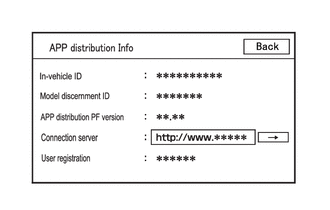 Beschreibung des Bildschirms APP-Verteilungsinfo
Punkt | Inhalt |
|---|---|
Fahrzeug-ID |
Zeigt die Geräte-ID im Fahrzeug an |
Modellerkennungs-ID |
Zeigt die Modellerkennungs-ID an |
APP-Verteilung PF-Version |
Zeigt die Plattformversion an, die von der Anwendung verwendet wird |
Verbindungsserver |
Dieser Punkt wird angezeigt, ist aber nicht in Verwendung |
Benutzerregistrierung |
Die Informationen zur Benutzerregistrierung werden angezeigt |
(2) Repro-Info
Anzeigeinformationen des Bildschirms Repro-InfoAnzeige | Beschreibung |
|---|---|
Fahrzeug-ID |
Zeigt die Geräte-ID im Fahrzeug der Radio- und Display-Empfängereinheit an |
SCOMO-ID |
Dieser Punkt wird angezeigt, ist aber nicht in Verwendung |
Server |
Dieser Punkt wird angezeigt, ist aber nicht in Verwendung |
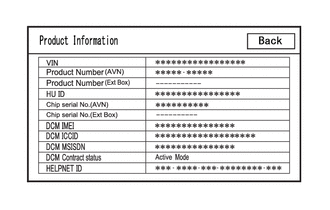
(d) Produktinformationen
Beschreibung des Bildschirms ProduktinformationenAnzeige | Inhalt |
|---|---|
VIN |
Zeigt die FIN an |
Produktnummer (AVN) |
Zeigt die Seriennummer der Radio- und Display-Empfängereinheit an |
Produktnummer (externe Box) |
Dieser Punkt wird angezeigt, ist aber nicht in Verwendung |
HU-ID |
Zeigt die Seriennummer der Radio- und Display-Empfängereinheit an |
Chip-Seriennr. (AVN) |
Zeigt die IC-Seriennummer der Radio- und Display-Empfängereinheit an |
Chip-Seriennr. (externe Box) |
Dieser Punkt wird angezeigt, ist aber nicht in Verwendung |
DCM IMEI |
Zeigt die IMEI des Telematik-Transceivers an |
DCM ICCID |
Zeigt die ICCID des Telematik-Transceivers an |
DCM MSISDN |
Zeigt die MSISDN des Telematik-Transceivers an |
DCM Vertragsstatus |
Zeigt den Vertragsstatus des Telematik-Transceivers an |
HELPNET-ID |
Zeigt die HELPNET-ID des Telematik-Transceivers an |