Funktionsprüfung
FUNKTIONSPRÜFUNG
NAVIGATIONSSYSTEM AUF NORMALEN ZUSTAND PRÜFEN (mit Navigationsfunktion)
(a) Wenn die Ursache eines Symptoms einer der folgenden ist, ist das entsprechende Symptom normal; es liegt keine Störung vor.
Symptom | Antwort |
|---|---|
Es wird eine längere Strecke als erwartet gewählt. |
Je nach Straßenverhältnissen kann der Radio- und Display-Empfänger feststellen, dass eine längere Strecke schneller ist. |
Auch bei hoher Priorität für die Entfernung wird die kürzeste Strecke nicht angezeigt. |
Einige Strecken werden aus Sicherheitsgründen unter Umständen nicht empfohlen. |
Wenn das Fahrzeug unmittelbar nach dem Start des Hybridsystems in Bewegung gesetzt wird, weicht das Navigationssystem von der korrekten Position ab.*1 |
Wenn das Fahrzeug startet, bevor das Navigationssystem aktiviert wird, reagiert das System möglicherweise nicht. |
Wenn das Fahrzeug unmittelbar nach dem Motorstart in Bewegung gesetzt wird, weicht das Navigationssystem von der korrekten Position ab.*2 |
|
Beim Fahren auf bestimmten Straßentypen, insbesondere auf neuen Straßen, weicht die Fahrzeugposition von der korrekten Position ab. |
Wenn das Fahrzeug auf neuen Straßen fährt, die nicht im internen Speicher hinterlegt sind, versucht das System, sie einer anderen nahegelegenen Straße zuzuordnen, wodurch die Positionsmarkierung abweicht. |
Die Zielführung nutzt Straßen mit Stau. |
Bei kurzen Staus erfolgt keine Stauumfahrung. |
Einige bestimmte Bereiche der Karte werden nicht angezeigt. |
Städtische Kartenbereiche ohne Daten werden nicht angezeigt. |
- *1: für HEV-Modell
- *2: für Benzinmodell
(b) Die folgenden Symptome sind keine Fehlfunktionen, sondern können aufgrund von Messabweichungen des GNSS, Gyrosensors, Geschwindigkeitssensors oder Navigationssystems auftreten.
(1) Die aktuelle Positionsmarkierung kann auf einer nahegelegenen parallelen Straße angezeigt werden.
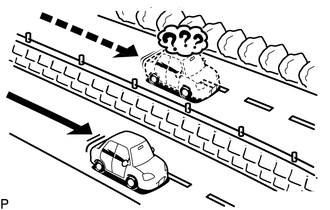
(2) Unmittelbar nach einer Straßengabelung kann die aktuelle Fahrzeugpositionsmarkierung auf der falschen Straße angezeigt werden.
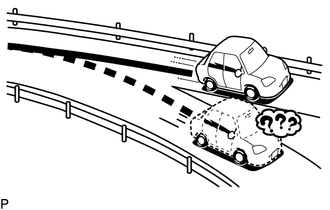
(3) Wenn das Fahrzeug an einer Kreuzung rechts oder links abbiegt, kann die aktuelle Fahrzeugpositionsmarkierung auf einer nahegelegenen parallelen Straße angezeigt werden.
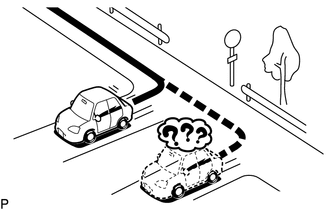
(4) Wenn das Fahrzeug transportiert wird, z. B. auf einer Fähre, und selbst nicht fährt, kann die aktuelle Fahrzeugpositionsmarkierung an der Stelle angezeigt werden, an der sich das Fahrzeug befand, bis eine Messung durch GNSS möglich ist.
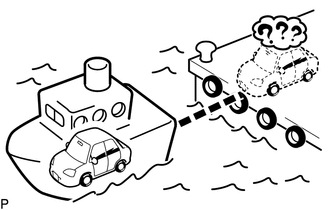
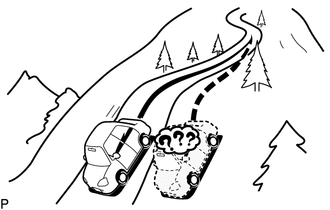
(5) Wenn das Fahrzeug auf einer steilen Bergstraße fährt, kann die aktuelle Fahrzeugpositionsmarkierung von der korrekten Position abweichen.
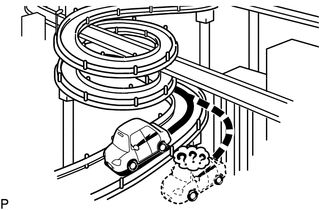
(6) Wenn das Fahrzeug eine fortlaufende Kurve fährt (z. B. 360, 720, 1080 Grad), kann die aktuelle Fahrzeugpositionsmarkierung von der korrekten Position abweichen.
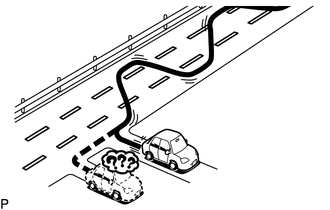
(7) Wenn sich das Fahrzeug unregelmäßig bewegt, z. B. durch ständige Spurwechsel, kann die aktuelle Fahrzeugpositionsmarkierung von der korrekten Position abweichen.
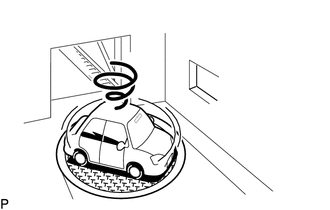
(8) Wenn die Zündung vor dem Parken auf ACC oder ON geschaltet wird und das Fahrzeug auf einer Drehscheibe gedreht wird, zeigt die aktuelle Fahrzeugpositionsmarkierung möglicherweise nicht die richtige Richtung an. Dasselbe tritt auf, wenn das Fahrzeug aus einer Parkgarage herausfährt.
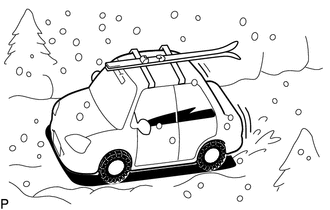
(9) Wenn das Fahrzeug auf einer schneebedeckten Straße oder einem Bergweg mit montierten Schneeketten oder mit Notrad fährt, kann die aktuelle Fahrzeugpositionsmarkierung von der korrekten Position abweichen.
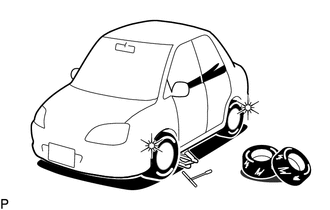
(10) Nach einem Reifenwechsel kann die aktuelle Fahrzeugpositionsmarkierung von der korrekten Position abweichen.
HINWEIS:
- Eine Änderung des Reifendurchmessers kann einen Fehler des Geschwindigkeitssensors verursachen.
- Durch Ausführen von "Reifenwechsel" im Kalibriermodus kann das System die aktuelle Fahrzeugposition schneller korrigieren.
LAUTSPRECHER PRÜFEN
HINWEIS:
- Informationen zum Starten der Diagnose und zum Wechsel zu den einzelnen Bildschirmen finden Sie unter

- Mit dieser Funktion lässt sich der Kabelbaum zwischen der Stereo-Verstärkerbaugruppe und jedem Lautsprecher auf Störungen prüfen. (für 9 Lautsprecher)
- Mit dieser Funktion lässt sich der Kabelbaum zwischen dem Radio- und Displayempfänger und jedem Lautsprecher auf Störungen prüfen. (für 6 Lautsprecher)
(a) Radio- und Displayempfänger einschalten und eine beliebige Audioquelle wiedergeben.
HINWEIS:
- Diese Audioquelle wird für die Lautsprecherprüfung verwendet.
- Die Schaltfläche „SPCheck ON“ ist ausgegraut und kann nicht gedrückt werden, wenn die Audioquelle ausgeschaltet ist.
(b) Diagnosemodus aufrufen.
(1) Diagnose starten, um den Bildschirm „Service-Menü“ anzuzeigen.
(2) Auf dem Bildschirm „Service-Menü“ „Fehlerdiagnose“ auswählen, um den Bildschirm Fehlerdiagnose anzuzeigen.
(3) Auf dem Bildschirm Fehlerdiagnose „Systemprüfung“ auswählen, um den Bildschirm „Systemprüfmodus“ anzuzeigen.
(c) Lautsprecherprüfung (für 6 Lautsprecher)
(1) Auf dem Bildschirm „Systemprüfmodus“ „SPCheck ON“ auswählen.
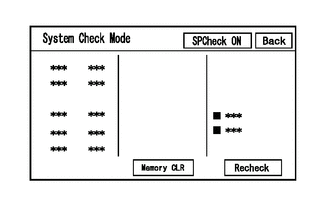
(2) Prüfen, ob jeder Lautsprecher den Ton der ausgewählten Audioquelle korrekt wiedergibt.
HINWEIS:
- Während der Lautsprecherprüfung wird „SPCheck OFF“ angezeigt.
- Der Ton ist aus den Lautsprechern rund um das Fahrzeug zu hören, beginnend mit dem Lautsprecher auf der Fahrzeugvorderseite.
- Die Reihenfolge der Tonwiedergabe bei der Lautsprecherprüfung kann nicht eingestellt werden.
- Je nach Lautsprecherverdrahtung können mehrere Lautsprecher gleichzeitig ertönen.
- Wenn aus einem Lautsprecher kein Ton ausgegeben wird, prüfen Sie den Kabelbaum zwischen dem Radio- und Displayempfänger und dem jeweiligen Lautsprecher auf eine Fehlfunktion.
(3) Die Tonwiedergabe stoppt, wenn eine der folgenden Bedingungen erfüllt ist:
- „SPCheck OFF“ wird ausgewählt.
- Der Audiomodus wird ausgeschaltet.
- Der Bildschirm wird zu einem anderen Bildschirm gewechselt.
- Der Diagnosemodus wird ausgeschaltet.
- Der Zündschalter ist ausgeschaltet.
(d) Lautsprecherprüfung (für 9 Lautsprecher)
(1) Auf dem Bildschirm „Systemprüfmodus“ „SPCheck ON“ auswählen.
(2) Der Ton ist aus den Lautsprechern rund um das Fahrzeug zu hören, beginnend mit dem Lautsprecher auf der Fahrzeugvorderseite.
HINWEIS:
- Während der Lautsprecherprüfung wird „SPCheck OFF“ angezeigt.
- Der Ton ist aus den Lautsprechern rund um das Fahrzeug zu hören, beginnend mit dem Lautsprecher auf der Fahrzeugvorderseite.
- Die Reihenfolge der Tonwiedergabe bei der Lautsprecherprüfung kann nicht eingestellt werden.
- Je nach Lautsprecherverdrahtung können mehrere Lautsprecher gleichzeitig ertönen.
- Wenn aus einem Lautsprecher kein Ton ausgegeben wird, prüfen Sie den Kabelbaum zwischen dem Stereo-Komponentenverstärker und dem jeweiligen Lautsprecher auf eine Fehlfunktion.
(3) Die Tonwiedergabe stoppt, wenn eine der folgenden Bedingungen erfüllt ist:
- „SPCheck OFF“ wird ausgewählt.
- Der Audiomodus wird ausgeschaltet.
- Der Bildschirm wird zu einem anderen Bildschirm gewechselt.
- Der Diagnosemodus wird ausgeschaltet.
- Der Zündschalter ist ausgeschaltet.
BEDIENFELD UND LENKRADSCHALTER PRÜFEN
HINWEIS:
Informationen zum Aufrufen des Diagnosemodus und zum Bildschirmwechsel finden Sie unter
(a) Diagnosemodus aufrufen.
(1) Diagnosemodus aufrufen.
(2) Im Bildschirm "Service Menu" "Function Check/Setting" auswählen.
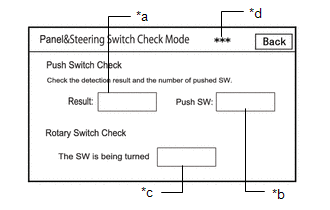
(3) Auf dem Bildschirm „Funktionsprüfung/Einstellung I“ „Bedienfeld & Lenkradschalter“ auswählen, um den Bildschirm „Prüfmodus Bedienfeld & Lenkradschalter“ anzuzeigen.
(b) Prüfmodus Bedienfeld & Lenkradschalter
(1) Jeden Schalter betätigen und prüfen, ob die Schalterzustände korrekt angezeigt werden.
Beschreibung der BildschirmanzeigeAnzeige | Inhalt |
|---|---|
*a: Schalterzustand |
„Gedrückt“ wird angezeigt, wenn ein Schalter gedrückt wird. |
*b: Anzahl gedrückter Schalter |
|
*c: Drehschalterrichtung |
Die Richtung des Drehschalters wird angezeigt. |
*d: Kommunikationsverfahren |
Das Kommunikationsverfahren der Lenkradschalter-Baugruppe wird angezeigt. |
HINWEIS:
- Drücken Sie keinen Schalter für 3 Sekunden oder länger, da dies den Diagnosemodus beenden kann.
- Wenn das Ergebnis einer Schalterprüfung für den Radio- und Displayempfänger abnormal ist, kann eine Fehlfunktion des Radio- und Displayempfängers vermutet werden.
- Wenn das Ergebnis der Schalterprüfung der Lenkradfernbedienung (Steering Pad Switch Assembly) abnormal ist, müssen die Lenkradfernbedienung (Steering Pad Switch Assembly) und die Wickelfeder-Baugruppe (Spiral Cable Sub-assembly) überprüft werden.
Lenkradschalter-Baugruppe: Hier klicken
Spiralkabel-Unterbaugruppe: Hier klicken
HINWEIS:
Informationen zum Aufrufen des Diagnosemodus und zum Bildschirmwechsel finden Sie unter
TOUCHSCHALTER PRÜFEN
(a) Diagnosemodus aufrufen.
(1) Diagnosemodus aufrufen.
(2) Im Bildschirm "Service Menu" "Function Check/Setting" auswählen.
(3) Im Bildschirm "Function Check/Setting I" "Touch Switch Check" auswählen, um den Bildschirm "Touch Switch Check" anzuzeigen.
(b) Touch Switch Check (Touchschalter-Prüfung)
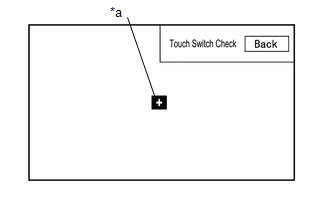
*a |
"+"-Markierung |
(1) Bei angezeigtem Bildschirm "Touch Switch Check" zur Prüfung an beliebiger freier Stelle des Displays berühren.
OK:- Eine "+"-Markierung wird an der Stelle angezeigt, an der das Display berührt wird.
HINWEIS:
- Die "+"-Markierung bleibt auch nach dem Entfernen des Fingers auf dem Display stehen.
- Wenn das Ergebnis der Berührungsschalterprüfung abnormal ist, kann eine Störung des Multi-Displays vermutet werden.
HINWEIS:
Informationen zum Aufrufen des Diagnosemodus und zum Bildschirmwechsel finden Sie unter
MIKROFON PRÜFEN
(a) Diagnosemodus aufrufen.
(1) Diagnosemodus aufrufen.
(2) Im Bildschirm "Service Menu" "Function Check/Setting" auswählen.
(3) Im Bildschirm "Function Check/Setting I" "Microphone Check" auswählen, um den Mikrofonprüfbildschirm anzuzeigen.
(b) Microphone Check (Mikrofonprüfung)
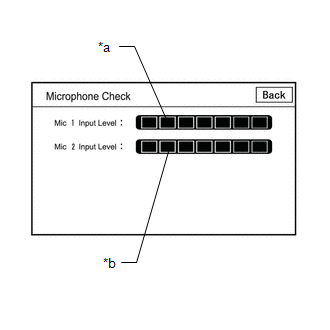 Beschreibung der Bildschirmanzeige
Anzeige | Inhalt |
|---|---|
*a: Eingangspegelanzeige Mikrofon 1 |
Zeigt den Eingangspegel von Mikrofon 1 in 8 Stufen an |
*b: Eingangspegelanzeige Mikrofon 2 |
Zeigt den Eingangspegel von Mikrofon 2 in 8 Stufen an |
(1) In das Mikrofon sprechen und prüfen, ob sich die Eingangspegelanzeige des Mikrofons entsprechend dem Eingangspegel ändert.
HINWEIS:
Der Mikrofon-Eingangspegel wird alle 0,1 Sekunden aktualisiert.
OK:
Der Mikrofon-Eingangspegel ändert sich
GNSS PRÜFEN (ohne Navigationsfunktion)
Informationen zum Aufrufen des Diagnosemodus und zum Bildschirmwechsel finden Sie unter
(a) Diagnosemodus aufrufen.
(1) Diagnosemodus aufrufen.
(2) Im Bildschirm "Service Menu" "Function Check/Setting" auswählen.
(3) Wählen Sie im Bildschirm "Funktionsprüfung/Einstellung I" die Option "GNSS-Prüfung", um den Bildschirm "GNSS-Prüfung" anzuzeigen.
(b) GNSS-Prüfung
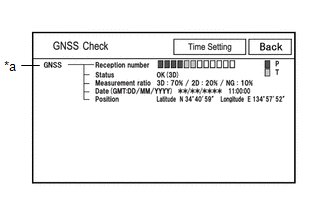 *a: GNSS
Anzeige | Inhalt |
||
|---|---|---|---|
Empfangsnummer |
Zeigt den Empfangszustand der Satelliten an, die zur Bestimmung der Fahrzeugposition verwendet werden |
Blau: P (in Benutzung) |
Das System verwendet das GNSS-Signal zur Positionsbestimmung. |
Gelb: T (Empfang) |
Das System verfolgt das GNSS-Signal zur Positionsbestimmung. |
||
Keine Farbe: Nicht in Benutzung |
|
||
Status |
Zeigt den Empfangsstatus der Satelliten an, die zur Bestimmung der Fahrzeugposition verwendet werden |
OK (3D) |
Das dreidimensionale Ortungsverfahren wird verwendet. |
OK (2D) |
Das zweidimensionale Ortungsverfahren wird verwendet. |
||
NG |
Positionsdaten können nicht verwendet werden. |
||
Fehler |
Ein Empfangsfehler ist aufgetreten. |
||
- |
Jeder andere Zustand. |
||
Messverhältnis |
Zeigt das Verhältnis der Satelliten an, die Messungen durchführen |
3D |
Das Verhältnis der Satelliten, die eine 3D-Positionsbestimmung durchführen, wird angezeigt. |
2D |
Das Verhältnis der Satelliten, die eine 2D-Positionsbestimmung durchführen, wird angezeigt. |
||
NG |
Das Verhältnis der Satelliten, die keine Messung durchführen, wird angezeigt. |
||
Datum |
Datums- und Zeitinformationen aus GNSS-Signalen werden in der Greenwich Mean Time (GMT) angezeigt. |
||
Position |
Breiten- und Längengradinformationen der aktuellen Position werden angezeigt. |
||
HINWEIS:
- Dieser Bildschirm wird einmal pro Sekunde aktualisiert.
- Bei einer Störung des GNSS-Signals siehe Hier klicken
HINWEIS:
Informationen zum Aufrufen des Diagnosemodus und zum Bildschirmwechsel finden Sie unter
SYSTEMSENSOREN PRÜFEN (mit Navigationsfunktion)
(a) Diagnosemodus aufrufen.
(1) Diagnosemodus aufrufen.
(2) Im Bildschirm "Service Menu" "Function Check/Setting" auswählen.
(3) Im Bildschirm "Function Check/Setting I" "System Sensors Check" auswählen, um den Bildschirm "System Sensors Check" anzuzeigen.
(b) System Sensors Check (Systemsensorprüfung)
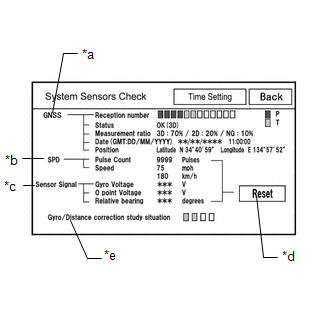 *a: GNSS
Anzeige | Inhalt |
||
|---|---|---|---|
Empfangsnummer |
Zeigt den Empfangszustand der Satelliten an, die zur Bestimmung der Fahrzeugposition verwendet werden |
Blau: P (in Benutzung) |
Das System verwendet das GNSS-Signal zur Positionsbestimmung. |
Gelb: T (Empfang) |
Das System verfolgt das GNSS-Signal zur Positionsbestimmung. |
||
Keine Farbe: Nicht in Benutzung |
|
||
Status |
Zeigt den Empfangsstatus der Satelliten an, die zur Bestimmung der Fahrzeugposition verwendet werden |
OK (3D) |
Das dreidimensionale Ortungsverfahren wird verwendet. |
OK (2D) |
Das zweidimensionale Ortungsverfahren wird verwendet. |
||
NG |
Positionsdaten können nicht verwendet werden. |
||
Fehler |
Ein Empfangsfehler ist aufgetreten. |
||
- |
Jeder andere Zustand. |
||
Messverhältnis |
Zeigt das Verhältnis der Satelliten an, die Messungen durchführen |
3D |
Das Verhältnis der Satelliten, die eine 3D-Positionsbestimmung durchführen, wird angezeigt. |
2D |
Das Verhältnis der Satelliten, die eine 2D-Positionsbestimmung durchführen, wird angezeigt. |
||
NG |
Das Verhältnis der Satelliten, die keine Messung durchführen, wird angezeigt. |
||
Datum |
Datums- und Zeitinformationen aus GNSS-Signalen werden in der Greenwich Mean Time (GMT) angezeigt. |
||
Position |
Breiten- und Längengradinformationen der aktuellen Position werden angezeigt. |
||
Anzeige | Inhalt | Signaleingangsanschluss |
|---|---|---|
Impulszählung |
Zeigt die aufsummierte Anzahl der Eingangsimpulse an, beginnend mit der Anzeige dieses Bildschirms |
Anschluss SPD des Radio- und Display-Empfängers (Radio and Display Receiver Assembly) |
Geschwindigkeit |
Zeigt die Fahrzeuggeschwindigkeit an |
Anzeige | Inhalt | Hinweis |
|---|---|---|
Gyrospannung |
Zeigt die Ausgangsspannung des Gyrosensors an |
- |
Nullpunktspannung |
Zeigt die Nullpunktspannung des Gyrosensors an |
- |
Relativer Kurswinkel |
Zeigt den Ausgangswinkel des Gyrosensors an |
Die Änderung des Richtungswinkels (Grad) nach Anzeige des Bildschirms zur Systemsensorprüfung (im Uhrzeigersinn: "+", gegen den Uhrzeigersinn: "-"). |
Anzeige | Inhalt |
|---|---|
Zurücksetzen |
Wenn dieser Schalter 3 Sekunden oder länger gedrückt gehalten wird, werden die Werte der Anzeigepunkte SPD-Signal und Gyrosensorsignal zurückgesetzt und "0" angezeigt. |
Anzeige | Inhalt |
|---|---|
Lernstatus der Gyro-/Wegkorrektur |
Zeigt den Lernstatus der Gyro-/Wegkorrektur an |
HINWEIS:
- Dieser Bildschirm wird einmal pro Sekunde aktualisiert.
- Wenn die aus dem GNSS-Signal berechnete Fahrzeuggeschwindigkeit vom SPD-Signal abweicht, wird DTC B228231 gespeichert.
Hier klicken
- Wenn die Ausgangsspannung des Gyrosensors abnormal ist, wird DTC B15AD96 gespeichert.
Hier klicken
HINWEIS:
Informationen zum Aufrufen des Diagnosemodus und zum Bildschirmwechsel finden Sie unter
GNSS-ZEITEINSTELLUNG
(a) Diagnosemodus aufrufen. (ohne Navigationsfunktion)
(1) Diagnosemodus aufrufen.
(2) Im Bildschirm "Service Menu" "Function Check/Setting" auswählen.
(3) Wählen Sie im Bildschirm "Funktionsprüfung/Einstellung I" die Option "GNSS-Prüfung".
(4) Wählen Sie im Bildschirm "GNSS-Prüfung" die Option "Zeiteinstellung", um den Bildschirm GNSS-Zeiteinstellung anzuzeigen.
(b) Diagnosemodus aufrufen. (mit Navigationsfunktion)
(1) Diagnosemodus aufrufen.
(2) Im Bildschirm "Service Menu" "Function Check/Setting" auswählen.
(3) Im Bildschirm "Function Check/Setting I" "System Sensors Check" auswählen.
(4) Im Bildschirm "System Sensors Check" "Time Setting" auswählen, um den Bildschirm GNSS-Zeiteinstellung anzuzeigen.
(c) GNSS-Zeiteinstellung
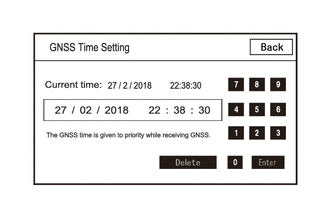
HINWEIS:
Wenn GNSS-Funkwellen empfangen werden können, hat die GNSS-Zeit Priorität.
HINWEIS:
Informationen zum Aufrufen des Diagnosemodus und zum Bildschirmwechsel finden Sie unter
FAHRZEUGSIGNAL PRÜFEN
(a) Diagnosemodus aufrufen.
(1) Diagnosemodus aufrufen.
(2) Im Bildschirm "Service Menu" "Function Check/Setting" auswählen.
(3) Im Bildschirm "Function Check/Setting I" "Vehicle Signal" auswählen, um den Prüfmodus Fahrzeugsignal anzuzeigen.
(b) Prüfmodus Fahrzeugsignal
(1) Prüfen Sie den im Radio- und Displayempfänger gespeicherten Fahrzeugsignalstatus.
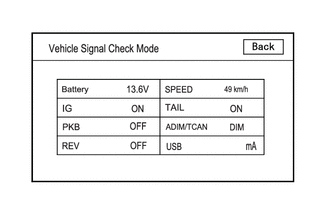 Beschreibung der Bildschirmanzeige
Anzeige | Inhalt | Signaleingangsanschluss |
|---|---|---|
Batterie |
Die Spannung der Hilfsbatterie wird angezeigt. |
Klemme +B1 des Radio- und Displayempfängers |
IG |
Der Zustand der Zündschalter EIN/AUS wird angezeigt. |
Klemme IG des Radio- und Display-Empfängers |
PKB |
Der Zustand der Feststellbremse EIN/AUS wird angezeigt. |
Klemme PKB des Radio- und Display-Empfängers |
REV |
Der Zustand des Rückwärtsgangsignals EIN/AUS wird angezeigt. |
Klemme REV des Radio- und Display-Empfängers |
SPEED |
Die Fahrzeuggeschwindigkeit wird in km/h angezeigt. |
Anschluss SPD des Radio- und Display-Empfängers (Radio and Display Receiver Assembly) |
HECKLEUCHTE |
Der Zustand des Standlichtsignals (Lichtschalter) EIN/AUS wird angezeigt. |
Klemme ILL+ des Radio- und Displayempfängers |
ADIM/TCAN |
Der Helligkeitszustand DIM (mit) / BRIGHT (ohne) wird angezeigt. |
Eingang über CAN-Kommunikation |
USB |
Zeigt den USB-Strom (mA) an. |
Klemme USV1 des Radio- und Display-Empfängers |
HINWEIS:
- Dieser Bildschirm wird einmal pro Sekunde aktualisiert.
- Wenn andere Fahrzeugsignale als ADIM/TCAN abnormal sind, prüfen Sie jede Klemme und den Kabelbaum.
- Wenn das Fahrzeugsignal ADIM/TCAN fehlerhaft ist, kann davon ausgegangen werden, dass das CAN-Kommunikationssystem eine Störung aufweist.
Für HEV-Modell:
Hier klicken
für Benzinmodell:
Hier klicken
HINWEIS:
Informationen zum Aufrufen des Diagnosemodus und zum Bildschirmwechsel finden Sie unter
FREISPRECH-SPRACHQUALITÄT UND LAUTSTÄRKEEINSTELLUNG PRÜFEN
(a) Diagnosemodus aufrufen.
(1) Diagnosemodus aufrufen.
(2) Im Bildschirm "Service Menu" "Function Check/Setting" auswählen.
(3) Im Bildschirm „Funktionsprüfung/Einstellung I“ „HF-Sprachqualität einstellen“ wählen, um den Bildschirm „Freisprech-Sprachqualität einstellen“ anzuzeigen.
(b) Freisprech-Sprachqualität einstellen
Anzeigeinhalte des Bildschirms „Freisprech-Sprachqualität einstellen“:
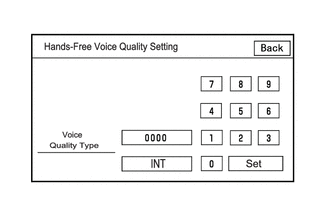
Punkt | Anzeigeinhalte | Bedienablauf |
|---|---|---|
Sprachqualitätstyp |
Stellt die Audioausgabe auf der Fahrzeugseite so ein, wie sie der Gesprächspartner hört |
Nach der Eingabe des Sprachqualitätstyps über das Zifferntastenfeld die Taste „Set“ drücken. |
HINWEIS:
Die eingegebene Nummer des Sprachqualitätstyps ist gültig, wenn sie in den Parametertabellen aufgeführt ist. Da die Einstellung des Sprachqualitätstyps nachteilige Auswirkungen haben kann, unbedingt prüfen, ob die Sprachqualität nach der Änderung einwandfrei ist.
(1) Bei Bedarf den Sprachqualitätstyp anhand der folgenden Tabelle über das Zifferntastenfeld einstellen.
EinstellungenParameter | Zielphänomen | Sprachqualitätstyp | Positive Auswirkung der Änderung der Sprachqualität | Negative Auswirkung der Änderung der Sprachqualität |
|---|---|---|---|---|
B (Rauschen) |
Der Gesprächspartner hört beim Zuhören Ihrer Stimme viele Hintergrundgeräusche. |
2000 |
Die Menge der Hintergrundgeräusche, die der Gesprächspartner beim Zuhören Ihrer Stimme hört, wird stark reduziert. |
Die Lautstärke der Stimme, die der Gesprächspartner beim Hören Ihrer Stimme hört, kann vorübergehend abnehmen. |
D (Echo) |
Der Gesprächspartner hört starke Echos. |
0200 |
Die Echostärke wird verringert (hohe Stufe). |
Die Tonqualität des Gesprächspartners verschlechtert sich (hohe Stufe). |
F (Sprachqualität) |
Die Sprachqualität des Fahrers, die der Gesprächspartner hört, ist schlecht. |
0020 |
Die Sprachqualität des Fahrers wird verbessert. |
Die Menge der Hintergrundgeräusche, die die Stimme des Fahrers überdecken, wird erhöht. |
Parameter | Zielphänomen | Sprachqualitätstyp | Positive Auswirkung der Änderung der Sprachqualität | Negative Auswirkung der Änderung der Sprachqualität |
|---|---|---|---|---|
B+D |
Der Gesprächspartner hört viele Hintergrundgeräusche und starke Echos, wenn er Ihre Stimme hört. |
2200 |
|
|
D+F |
Der Gesprächspartner hört starke Echos und die Sprachqualität des Fahrers ist schlecht. |
0220 |
|
|
HINWEIS:
- Der Standardwert ist „0000“.
- Die Einstellungen werden übernommen, wenn die Taste „Set“ ausgewählt wird.
- Wenn Werte für den Sprachqualitätstyp eingegeben werden, die nicht in der Tabelle stehen, wird die Einstellung nicht übernommen und die positive Wirkung tritt möglicherweise nicht ein.
- Wenn sich die Gesprächsqualität durch die geänderten Einstellungen verschlechtert, die Einstellungen durch Auswahl von „INIT“ wieder auf „0000“ zurücksetzen.
VUI-INFORMATIONEN AKTUALISIEREN
HINWEIS:
Informationen zum Aufrufen des Diagnosemodus und zum Bildschirmwechsel finden Sie unter
(a) Diagnosemodus aufrufen.
(1) Diagnosemodus aufrufen.
(2) Im Bildschirm „Service-Menü“ „Service-Informationen“ wählen.
(3) Im Bildschirm „Service-Informationen“ „VUI-Informationen“ wählen, um den Bildschirm „VUI-Informationen“ anzuzeigen.
(b) VUI-Informationen
Inhalte der VUI-InformationsanzeigeAnzeige | Inhalt | Hinweise |
|---|---|---|
*a: ECU |
Zeigt den Steuergerätenamen an |
|
*b: Tabellen-ID |
Zeigt die fahrzeugspezifische Nummer für die Sprachbefehle an. |
|
*c: Tabellen-Sub-ID |
Zeigt die neueste Version der Sprachbefehl-IDs an. |
|
*d: Aktualisieren |
VUI-Informationen aktualisieren. |
- |
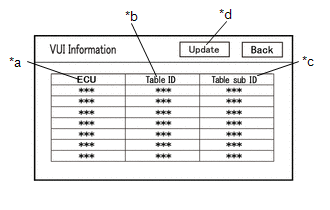 Inhalte der ECU-ID-Anzeige
ECU-ID | ECU-Bezeichnung |
|---|---|
306 |
Karosserie-Steuergerät (Multiplex-Netzwerk-Karosserie-Steuergerät) |
364 |
Kombiinstrumenten-Baugruppe |
- *: Führen Sie das folgende Verfahren nur für die oben genannten, im Fahrzeug verbauten Steuergeräte durch
(1) Wenn die Tabellen-ID „000“ lautet, prüfen, ob das CAN-Kommunikationssystem ordnungsgemäß arbeitet, und die jeweiligen ECUs prüfen.
HEV-Modell:
Hier klicken
Benzinmodell:
Hier klicken
(2) Wenn die Tabellen-Sub-ID „000“ lautet, im Bildschirm „VUI-Informationen“ „Aktualisieren“ wählen und die VUI-Informationen aktualisieren.
HINWEIS:
Informationen zum Aufrufen des Diagnosemodus und zum Bildschirmwechsel finden Sie unter
"Bluetooth"-KOMMUNIKATIONSPROTOKOLL AUSGABE PRÜFEN
(a) Schließen Sie den USB-Speicher an die Stereo-Klinkenadapterbaugruppe an.
(b) Diagnosemodus aufrufen.
(1) Diagnose starten, um den Bildschirm „Service-Menü“ anzuzeigen.
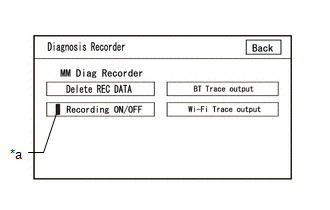
*a |
Grüne Anzeige |
(2) Im Bildschirm „Service-Menü“ „Fehlerdiagnose“ wählen, um den Bildschirm „Fehlerdiagnose“ anzuzeigen.
(3) Im Bildschirm „Fehlerdiagnose“ „Diagnoserecorder“ wählen, um den Bildschirm „Diagnoserecorder“ anzuzeigen.
(4) Im Bildschirm „Diagnoserecorder“ „Aufzeichnung EIN/AUS“ wählen, um die Anzeige (grün) auszuschalten.
(5) Halten Sie "BT cmc Trace output" im Bildschirm "Diagnoseaufzeichnung" 3 Sekunden lang gedrückt.
HINWEIS:
Wenn die grüne Anzeige von "Aufzeichnung EIN/AUS" leuchtet, ist "BT cmc Trace output" ausgegraut und kann nicht ausgewählt werden.
(c) BT cmc Trace-Ausgabe
(1) Die aufgezeichneten Daten des „Bluetooth“-Verbindungsverlaufs gemäß der Anzeige speichern.
(2) Auf dem Bildschirm „Diagnose-Recorder“ „Aufzeichnung EIN/AUS“ wählen, um die Anzeige (grün) einzuschalten.
HINWEIS:
- Nach Ausführung des obigen Vorgangs unbedingt sicherstellen, dass die Anzeige (grün) von „Aufzeichnung EIN/AUS“ wieder leuchtet.
- Der Bluetooth-Verbindungsverlauf wird im internen Speicher des Steuergeräts abgelegt und besteht aus zeitgestempelten Betriebsdaten. Durch Prüfen des „Bluetooth“-Verbindungsverlaufs können Datum, Ursache usw. analysiert werden, wenn ein „Bluetooth“-Gerät nicht registriert oder nicht verbunden werden kann.
Hier klicken
HINWEIS:
Informationen zum Aufrufen des Diagnosemodus und zum Bildschirmwechsel finden Sie unter
"Wi-Fi"-KOMMUNIKATIONSPROTOKOLL AUSGABE PRÜFEN
(a) Schließen Sie den USB-Speicher an die Stereo-Klinkenadapterbaugruppe an.
(b) Diagnosemodus aufrufen.
(1) Diagnosemodus aufrufen.
*a |
Grüne Anzeige |
(2) Auf dem Bildschirm „Service-Menü“ „Fehlerdiagnose“ auswählen.
(3) Auf dem Bildschirm „Fehlerdiagnose“ „Diagnose-Recorder“ wählen.
(4) Auf dem Bildschirm „Diagnose-Recorder“ „Aufzeichnung EIN/AUS“ wählen und die grüne Anzeige „Aufzeichnung EIN/AUS“ ausschalten.
(5) Wählen Sie "Wi-Fi cmc Trace output" für 3 Sekunden.
HINWEIS:
Wenn die grüne Anzeige "Aufzeichnung EIN/AUS" leuchtet, ist "Wi-Fi cmc Trace output" ausgegraut und kann nicht ausgewählt werden.
(c) "Wi-Fi" cmc Trace-Ausgabe
(1) Gemäß den Anweisungen auf dem Bildschirm die Daten des Wi-Fi-Verbindungsverlaufs auf einem USB-Speichergerät speichern.
(2) Auf dem Bildschirm Diagnose-Recorder „Aufzeichnung EIN/AUS“ wählen, damit die grüne Anzeige „Aufzeichnung EIN/AUS“ leuchtet.
HINWEIS:
- Nach Ausführung des obigen Vorgangs sicherstellen, dass die grüne Anzeige „Aufzeichnung EIN/AUS“ wieder leuchtet.
- Diese Funktion dient zur Prüfung des Verbindungsverlaufs, wenn die Verbindung zwischen der Radio- und Display-Empfängereinheit und einem Wi-Fi-Gerät instabil ist.
Hier klicken
NAVIGATIONSSPRACHFÜHRUNG EINSTELLUNG PRÜFEN (SPRACHFÜHRUNG ERTÖNT NICHT)
(a) Einstellungen prüfen
(1) Stellen Sie die Lautstärke in den Einstellungen auf das Maximum ein und prüfen Sie die Sprachausgabe.
Standard:
Die Sprachführung ist hörbar.
HINWEIS:
In den folgenden Situationen erfolgt keine Sprachausgabe, auch wenn das System normal arbeitet.- Wenn kein Ziel eingestellt wurde.
- Wenn das Fahrzeug nicht auf der vorgegebenen Route fährt.
- Wenn die Sprachführung stummgeschaltet ist.
GYRO-INITIALISIERUNG PRÜFEN (Fahrzeugpositionsmarkierung dreht sich)
(a) Vorgang erneut ausführen
(1) Zündschalter von AUS auf EIN (IG) schalten und prüfen, ob das System wieder normal arbeitet.
Standard:
Das System arbeitet wieder normal.
HINWEIS:
- Wird der Zündschalter bei sich drehendem Fahrzeug (z. B. auf einer Drehscheibe) auf ACC oder EIN (IG) geschaltet, zeigt das System die Fahrzeugpositionsmarkierung auch ohne Fehlfunktion als drehend an, da das Radio- und Display-Empfängergerät die Winkelgeschwindigkeit als Referenzwert speichert.
- Bei der oben beschriebenen Situation den Zündschalter bei stehendem Fahrzeug von AUS auf ACC schalten, um das Fahrzeug wieder in den Normalzustand zu versetzen.