Configuración de las “Areas to Avoid” (zonas que evitar)
Las zonas que desea evitar debido a atascos, obras u otros motivos pueden registrarse como zonas que evitar.
1. Pulse el botón “SETUP”.
2. Toque “Navi.” en la pantalla “Configuración”.
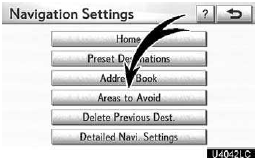
3. Toque “Areas to Avoid”.
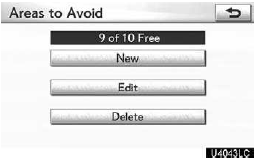
- Registro de zonas que evitar
- Edición de zonas que evitar
- Eliminación de zonas que evitar
(a) Registro de zonas que evitar
1. Pulse el botón “SETUP”.
2. Toque “Navi.” en la pantalla “Configuración”.
3. Toque “Areas to Avoid” en la pantalla “Navigation Settings”.
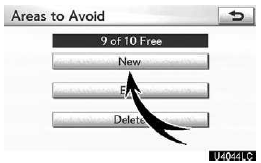
4. Toque “Nuevo”.
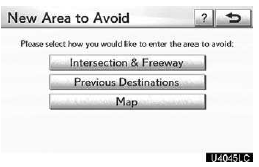
5. Introduzca la ubicación del mismo modo que para una búsqueda de destino, o muestre el mapa de la zona que desea evitar.
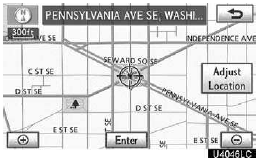
6. Desplace el mapa hasta el punto deseado. “Adjust Location” (ajustar ubicación): para ajustar la posición en incrementos más pequeños.
7. Toque “Enter”.

8. Toque cualquiera de las o
 para cambiar el tamaño de la zona que desea evitar.
9. Toque “OK”.
INFORMACIÓN
Si se introduce un destino dentro de la zona que evitar, o si no es posible calcular la ruta sin atravesar dicha zona, es posible que se muestre una ruta que pase por la zona que desea evitar.
Se pueden registrar hasta 10 ubicaciones como puntos/zonas que evitar.
(b) Edición de zonas que evitar
Se pueden editar el nombre, la ubicación y/o el tamaño de una zona registrada.
1. Pulse el botón “SETUP”.
2. Toque “Navi.” en la pantalla “Configuración”.
3. Toque “Areas to Avoid” en la pantalla “Navigation Settings”.
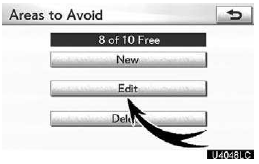
4. Toque “Editar”.
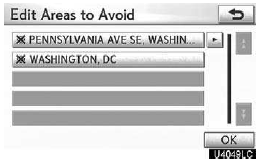
5. Toque el botón de la zona deseada.
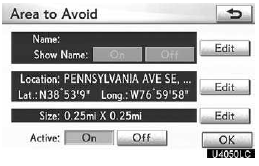
6. Toque “Editar” en el elemento que desea cambiar.
“Name” (nombre): para editar el nombre de la zona que desea evitar. Los nombres pueden mostrarse en el mapa.
“Location” (ubicación): para editar la ubicación de la zona.
“Size” (tamaño): para editar el tamaño de la zona.
“Active” (activo): para activar o desactivar la función de zonas que evitar. Para activar la función, toque “On” en la pantalla “Area to Avoid”. Para desactivarla, toque “Off” en la pantalla “Area to Avoid”.
7. Toque “OK”.
Para cambiar “Name” (nombre)
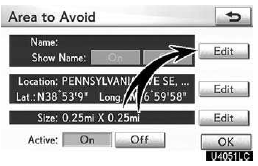
1. Toque “Edit” de “Name”.
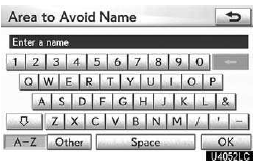
2. Introduzca el nombre usando las teclas alfanuméricas.
Se pueden introducir hasta 32 caracteres.
3. Toque “OK”.
Se mostrará la pantalla anterior.
VISUALIZACIÓN DE NOMBRES DE ZONAS QUE EVITAR
Se puede configurar el nombre de una zona que evitar que se muestra en el mapa.
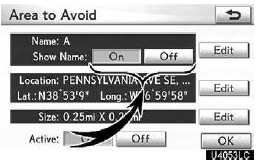
Para mostrar el nombre, toque “On” en la pantalla “Area to Avoid”. Para no mostrarlo, toque “Off”.
Para cambiar “Location” (ubicación)
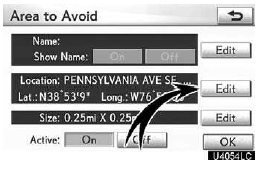
1. Toque “Edit” de “Location”.
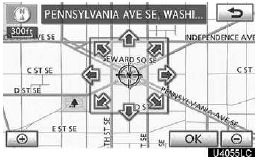
2. Toque uno de los 8 botones direccionales para mover el cursor al punto deseado del mapa.
3. Toque “OK”.
Se mostrará la pantalla anterior.
Para cambiar “Size” (tamaño)
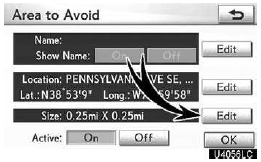
1. Toque “Edit” de “Size”.
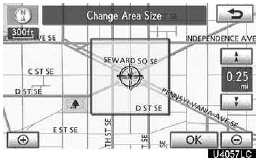
2. Toque cualquiera de las o
 para cambiar el tamaño de la zona que desea evitar.
3. Toque “OK”.
Se mostrará la pantalla anterior.
(c) Eliminación de zonas que evitar
1. Pulse el botón “SETUP”.
2. Toque “Navi.” en la pantalla “Configuración”.
3. Toque “Areas to Avoid” en la pantalla “Navigation Settings”.
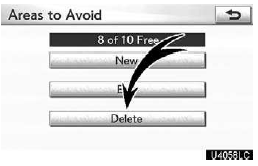
4. Toque “Eliminar”.
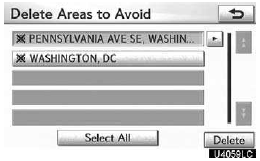
5. Toque el botón que desea eliminar.
“Select All” (seleccionar todo): para seleccionar todas las zonas que evitar registradas en el sistema.
“Unselect All” (deseleccionar todo): para deseleccionar todas las zonas que evitar registradas en el sistema.
6. Toque “Eliminar”.
7. Para eliminar la zona, toque “Yes”. Para cancelar la eliminación, toque “No”.
Pon a prueba tus conocimientos
Un test rápido sobre el Lexus GX: cada respuesta trae una explicación y un enlace a la página del manual.