Configuración de la “Libreta de direcciones”
Se pueden registrar puntos o áreas en el mapa.
1. Pulse el botón “SETUP”.
2. Toque “Navi.” en la pantalla “Configuración”.
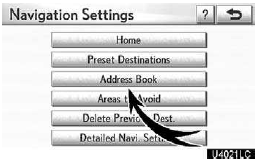
3. Toque “Libreta de direcciones”.

- Registro de entradas en la libreta de direcciones
- Edición de entradas en la libreta de direcciones
- Eliminación de entradas en la libreta de direcciones
(a) Registro de entradas en la libreta de direcciones
1. Pulse el botón “SETUP”.
2. Toque “Navi.” en la pantalla “Configuración”.
3. Toque “Libreta de direcciones” en la pantalla “Ajustes de navegación”.
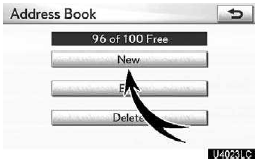
4. Toque “Nuevo”.
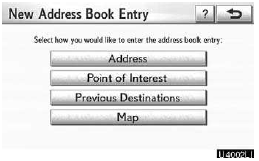
5. Introduzca la ubicación del mismo modo que para una búsqueda de destino.
Una vez registrada la entrada en la libreta de direcciones, se mostrará la pantalla “Editar entrada de la libreta de direcciones”.
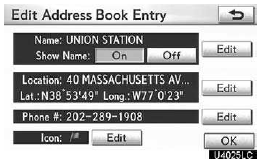
6. Toque “OK”.
Para editar la información registrada, consulte “(b) Edición de entradas en la libreta de direcciones” en la página 118.
INFORMACIÓN
Se pueden registrar hasta 100 entradas en la agenda de direcciones.
(b) Edición de entradas en la libreta de direcciones
Se pueden editar el icono, el nombre, la ubicación o el número de teléfono de una entrada registrada en la libreta de direcciones.
1. Pulse el botón “SETUP”.
2. Toque “Navi.” en la pantalla “Configuración”.
3. Toque “Libreta de direcciones” en la pantalla “Ajustes de navegación”.
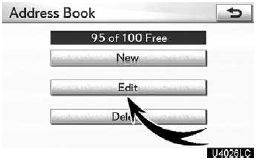
4. Toque “Editar”.
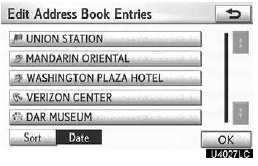
5. Toque el botón de la entrada de la libreta de direcciones deseada.

6. Toque “Editar” en el elemento que desea cambiar.
“Nombre”: Para editar los nombres de las entradas de la libreta de direcciones. Los nombres se pueden mostrar en el mapa.
“Ubicación”: Para editar la información de ubicación.
“Teléfono n.º”: Para editar los números de teléfono.
“Icono”: Para seleccionar los iconos que se mostrarán en el mapa.
7. Toque “OK”.
Para cambiar el “Icono”
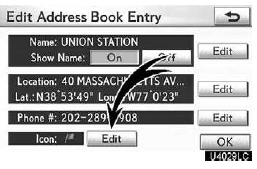
1. Toque “Editar” en “Icono”.
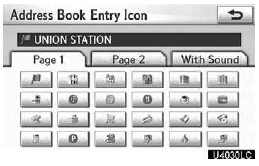
2. Toque el icono deseado.
Cambie de página tocando la pestaña “Página 1”, “Página 2” o “Con sonido”.
ICONOS DE SONIDO
Puede asignar un sonido a algunas entradas de la libreta de direcciones. Cuando el vehículo se aproxime a la ubicación de una entrada de la libreta de direcciones, se oirá el sonido seleccionado.
1. Toque “With Sound” en la pantalla “Address Book Entry Icon”.
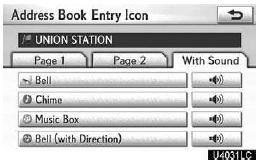
2. Toque el icono de sonido deseado.
Al tocar “Bell (with Direction)”, aparecerá la siguiente pantalla.
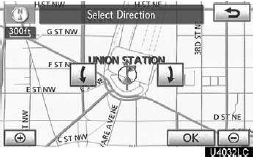
Toque cualquiera de las o
 para ajustar la dirección. Toque “OK”.
El timbre sonará solo cuando el vehículo se aproxime a este punto en la dirección que se ha establecido.
Para cambiar “Name” (nombre)

1. Toque “Edit” de “Name”.
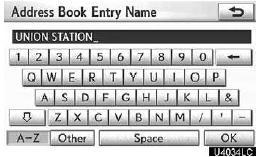
2. Introduzca el nombre usando las teclas alfanuméricas.
Se pueden introducir hasta 32 caracteres.
3. Toque “OK”.
Se mostrará la pantalla anterior.
VISUALIZACIÓN DE NOMBRES DE PUNTOS DE MEMORIA
El nombre de una entrada de la libreta de direcciones puede configurarse para que se muestre en el mapa.
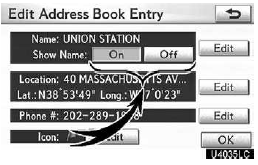
Para mostrar el nombre, toque “On” en la pantalla “Edit Address Book Entry”. Para no mostrarlo, toque “Off”.
Para cambiar “Location” (ubicación)
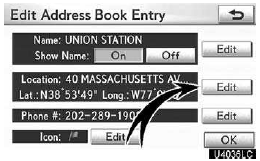
1. Toque “Edit” de “Location”.
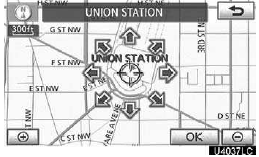
2. Toque uno de los 8 botones direccionales para mover el cursor  al punto deseado del mapa.
3. Toque “OK”.
Se mostrará la pantalla anterior.
Para cambiar “Phone #” (número de teléfono)
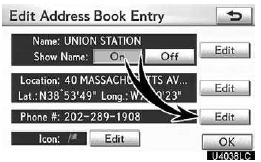
1. Toque “Edit” de “Phone #”.
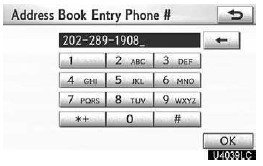
2. Introduzca el número usando las teclas numéricas.
3. Toque “OK”.
Se mostrará la pantalla anterior.
(c) Eliminación de entradas de la libreta de direcciones
1. Pulse el botón “SETUP”.
2. Toque “Navi.” en la pantalla “Configuración”.
3. Toque “Libreta de direcciones” en la pantalla “Ajustes de navegación”.
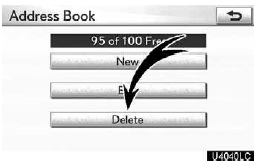
4. Toque “Eliminar”.
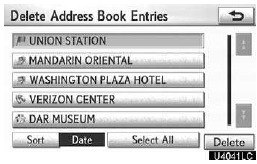
5. Toque el botón que desea eliminar.
“Select All” (seleccionar todo): para seleccionar todas las direcciones de la libreta de direcciones.
“Unselect All” (deseleccionar todo): para deseleccionar todas las direcciones seleccionadas.
6. Toque “Eliminar”.
7. Para eliminar la entrada de la libreta de direcciones, toque “Yes”. Para cancelar la eliminación, toque “No”.
Pon a prueba tus conocimientos
Un test rápido sobre el Lexus GX: cada respuesta trae una explicación y un enlace a la página del manual.