Impostazione delle “Aree da evitare”
Le aree da evitare a causa di code, lavori stradali o altri motivi possono essere registrate come aree da evitare.
1. Premere il tasto “SETUP”.
2. Toccare “Navi.” nella schermata “Setup”.
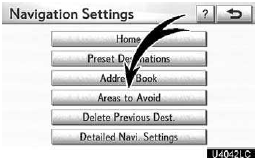
3. Toccare “Aree da evitare”.
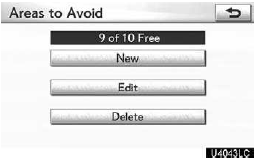
- Registrazione delle aree da evitare
- Modifica delle aree da evitare
- Eliminazione delle aree da evitare
(a) Registrazione delle aree da evitare
1. Premere il tasto “SETUP”.
2. Toccare “Navi.” nella schermata “Setup”.
3. Toccare “Aree da evitare” sulla schermata “Impostazioni di navigazione”.
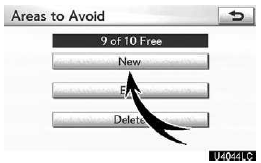
4. Toccare “Nuovo”.
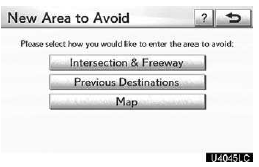
5. Inserire la posizione come per una ricerca di destinazione, oppure visualizzare la mappa dell'area da evitare.
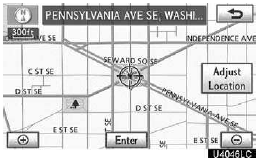
6. Scorrere la mappa fino al punto desiderato. “Regola posizione”: per regolare la posizione con incrementi più piccoli.
7. Toccare “Invio”.

8. Toccare uno dei due oppure
 per modificare le dimensioni dell'area da evitare.
9. Toccare “OK”.
INFORMAZIONI
Se una destinazione viene inserita nell'area da evitare o se il calcolo del percorso non è possibile senza attraversare l'area da evitare, potrebbe essere mostrato un percorso che passa attraverso l'area da evitare.
È possibile registrare fino a 10 posizioni come punti/aree da evitare.
(b) Modifica dell'area da evitare
È possibile modificare il nome, la posizione e/o le dimensioni di un'area registrata.
1. Premere il tasto “SETUP”.
2. Toccare “Navi.” nella schermata “Setup”.
3. Toccare “Aree da evitare” sulla schermata “Impostazioni di navigazione”.
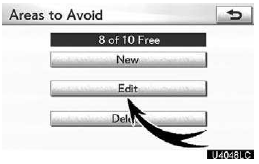
4. Toccare “Modifica”.
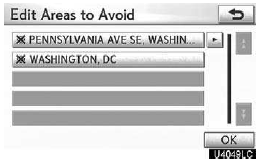
5. Toccare il pulsante dell'area desiderata.
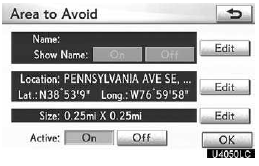
6. Toccare “Modifica” per la voce che si desidera cambiare.
“Nome”: per modificare il nome dell'area da evitare. I nomi possono essere visualizzati sulla mappa.
“Posizione”: per modificare la posizione dell'area.
“Dimensioni”: per modificare le dimensioni dell'area.
“Attivo”: per attivare o disattivare la funzione aree da evitare. Per attivare la funzione, toccare “Attiva” sulla schermata “Area da evitare”. Per disattivare la funzione, toccare “Disattiva” sulla schermata “Area da evitare”.
7. Toccare “OK”.
Per modificare “Nome”
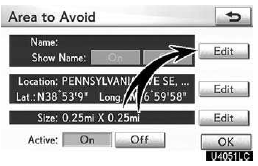
1. Toccare “Modifica” di “Nome”.
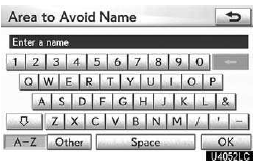
2. Inserire il nome utilizzando i tasti alfanumerici.
È possibile inserire fino a 32 caratteri.
3. Toccare “OK”.
Verrà visualizzata la schermata precedente.
VISUALIZZAZIONE DEI NOMI DELLE AREE DA EVITARE
È possibile impostare il nome di un'area da evitare che può essere visualizzato sulla mappa.
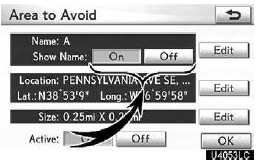
Per visualizzare il nome, toccare “Attiva” sulla schermata “Area da evitare”. Per non visualizzarlo, toccare “Disattiva”.
Per modificare “Posizione”
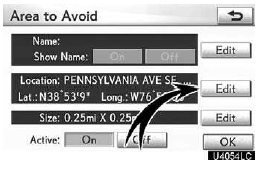
1. Toccare “Modifica” di “Posizione”.
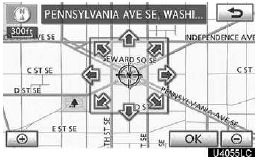
2. Toccare uno degli 8 pulsanti direzionali per spostare il cursore sul punto desiderato della mappa.
3. Toccare “OK”.
Verrà visualizzata la schermata precedente.
Per modificare “Dimensioni”
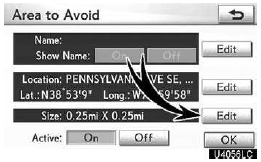
1. Toccare “Modifica” di “Dimensioni”.
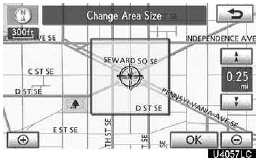
2. Toccare uno dei due oppure
 per modificare le dimensioni dell'area da evitare.
3. Toccare “OK”.
Verrà visualizzata la schermata precedente.
(c) Eliminazione delle aree da evitare
1. Premere il tasto “SETUP”.
2. Toccare “Navi.” nella schermata “Setup”.
3. Toccare “Aree da evitare” sulla schermata “Impostazioni di navigazione”.
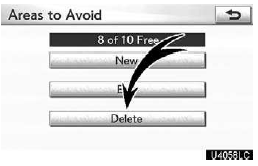
4. Toccare “Elimina”.
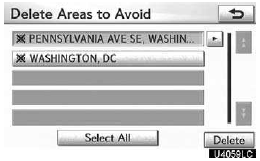
5. Toccare il pulsante da eliminare.
“Seleziona tutto”: per selezionare tutte le aree da evitare registrate nel sistema.
“Deseleziona tutto”: per deselezionare tutte le aree da evitare registrate nel sistema.
6. Toccare “Elimina”.
7. Per eliminare l'area, toccare “Sì”. Per annullare l'eliminazione, toccare “No”.
Mettiti alla prova
Un breve quiz sulla Lexus GX: ogni risposta ha una spiegazione e un link alla pagina del manuale.