Configuration des « zones à éviter »
Les zones que vous souhaitez éviter en raison d'embouteillages, de travaux ou d'autres raisons peuvent être enregistrées comme zones à éviter.
1. Appuyez sur la touche « SETUP ».
2. Touchez « Navi. » sur l'écran « Réglages ».
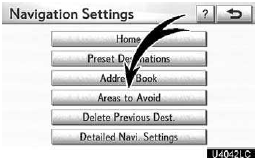
3. Appuyez sur « Zones à éviter ».
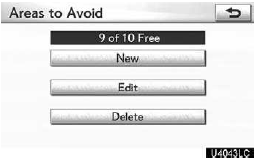
- Enregistrement de zones à éviter
- Modification de zones à éviter
- Suppression de zones à éviter
(a) Enregistrement de zones à éviter
1. Appuyez sur la touche « SETUP ».
2. Touchez « Navi. » sur l'écran « Réglages ».
3. Appuyez sur « Zones à éviter » sur l'écran « Réglages de navigation ».
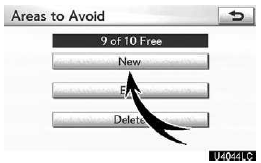
4. Touchez « Nouveau ».
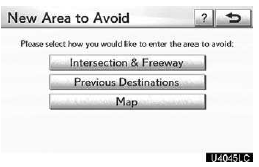
5. Saisissez la position de la même manière que pour une recherche de destination, ou affichez la carte de la zone à éviter.
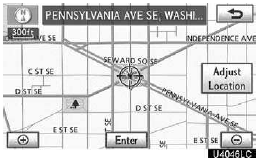
6. Faites défiler la carte jusqu'au point souhaité. « Ajuster la position » : pour ajuster la position par petits incréments.
7. Appuyez sur « Entrer ».

8. Appuyez sur l'une des touches ou
 pour modifier la taille de la zone à éviter.
9. Appuyez sur « OK ».
INFORMATIONS
Si une destination est saisie dans la zone à éviter ou si le calcul d'itinéraire ne peut pas être effectué sans traverser la zone à éviter, un itinéraire traversant la zone à éviter peut être affiché.
Jusqu'à 10 emplacements peuvent être enregistrés comme points/zones à éviter.
(b) Modification d'une zone à éviter
Le nom, l'emplacement et/ou la taille d'une zone enregistrée peuvent être modifiés.
1. Appuyez sur la touche « SETUP ».
2. Touchez « Navi. » sur l'écran « Réglages ».
3. Appuyez sur « Zones à éviter » sur l'écran « Réglages de navigation ».
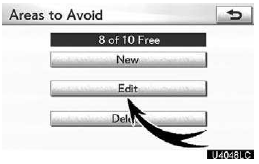
4. Touchez « Modifier ».
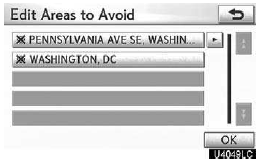
5. Appuyez sur la touche de la zone souhaitée.
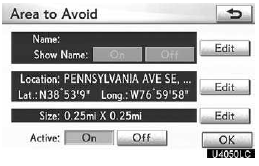
6. Touchez « Modifier » pour l'élément que vous souhaitez changer.
« Nom » : pour modifier le nom de la zone à éviter. Les noms peuvent être affichés sur la carte.
« Emplacement » : pour modifier l'emplacement de la zone.
« Taille » : pour modifier la taille de la zone.
« Active » : pour activer ou désactiver la fonction zone à éviter. Pour activer la fonction, appuyez sur « Activé » sur l'écran « Zone à éviter ». Pour désactiver la fonction, appuyez sur « Désactivé » sur l'écran « Zone à éviter ».
7. Touchez « OK ».
Pour modifier le « Nom »
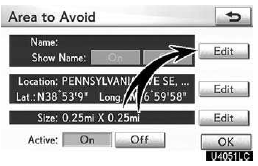
1. Touchez « Modifier » de « Nom ».
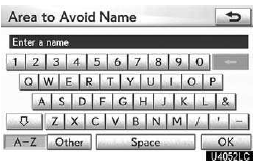
2. Saisissez le nom à l'aide des touches alphanumériques.
32 caractères maximum peuvent être saisis.
3. Touchez « OK ».
L'écran précédent s'affiche.
AFFICHAGE DES NOMS DES ZONES À ÉVITER
Le nom d'une zone à éviter pouvant être affiché sur la carte peut être défini.
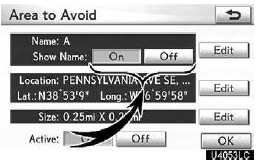
Pour afficher le nom, appuyez sur « Activé » sur l'écran « Zone à éviter ». Pour ne pas l'afficher, appuyez sur « Désactivé ».
Pour modifier l'« Emplacement »
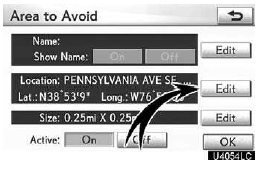
1. Touchez « Modifier » de « Emplacement ».
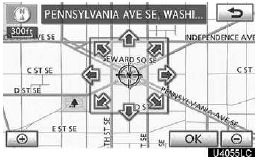
2. Appuyez sur la touche directionnelle à 8 directions pour déplacer le curseur jusqu'au point souhaité sur la carte.
3. Touchez « OK ».
L'écran précédent s'affiche.
Pour modifier la « Taille »
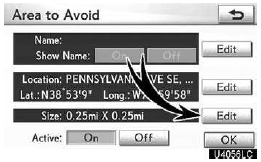
1. Appuyez sur « Modifier » de « Taille ».
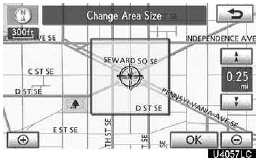
2. Appuyez sur l'une des touches ou
 pour modifier la taille de la zone à éviter.
3. Touchez « OK ».
L'écran précédent s'affiche.
(c) Suppression de zones à éviter
1. Appuyez sur la touche « SETUP ».
2. Touchez « Navi. » sur l'écran « Réglages ».
3. Appuyez sur « Zones à éviter » sur l'écran « Réglages de navigation ».
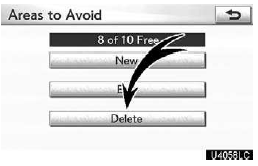
4. Touchez « Supprimer ».
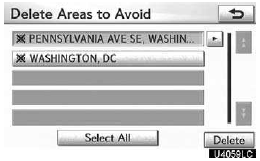
5. Appuyez sur la touche à supprimer.
« Tout sélectionner » : pour sélectionner toutes les zones à éviter enregistrées dans le système.
« Tout désélectionner » : pour désélectionner toutes les zones à éviter enregistrées dans le système.
6. Touchez « Supprimer ».
7. Pour supprimer la zone, appuyez sur « Oui ». Pour annuler la suppression, appuyez sur « Non ».
Testez-vous
Un quiz rapide sur Lexus GX : chaque réponse est expliquée, avec un lien vers la page du manuel.