Главный экран
Чтобы перейти к следующему экрану,
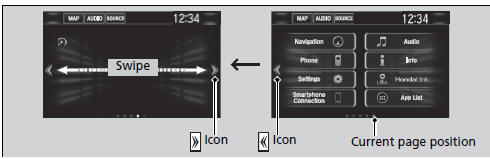
выберите или
 или проведите пальцем по экрану влево или вправо.
Главный экран
Главный экран содержит 5 страниц (фиксированное количество). Добавить новые страницы нельзя.
Выберите чтобы сразу вернуться на первую страницу главного экрана с любой страницы.
Чтобы использовать приложения или виджеты
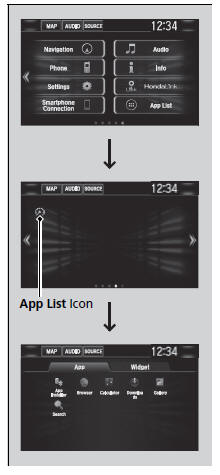
1. Выберите .
2. Выберите .
3. Выберите «Список приложений».
- Появится экран «Приложения».
4. Выберите приложение или виджет, которым хотите воспользоваться.
Список предустановленных приложений:
- App Installer: позволяет устанавливать приложения.
- Браузер: открывает веб-браузер для работы через смартфон и подключение Wi-Fi.
- Калькулятор: открывает калькулятор.
- Загрузки: отображает данные, загруженные через веб-браузер и из других источников.
- Галерея: отображает изображения.
- Поиск: открывает различные экраны поиска.
Чтобы использовать приложения или виджеты
Нажмите и удерживайте выбранное приложение или виджет, чтобы добавить его ярлык на главный экран.
Предустановленные приложения могут запускаться некорректно. В этом случае необходимо выполнить сброс системы.
Сброс всех настроек к заводским значениям
При выполнении «Сброс данных до заводских настроек» все настройки могут быть возвращены к заводским значениям по умолчанию.
Сброс всех настроек к заводским значениям
Если приложения по-прежнему не запускаются корректно даже после сброса данных до заводских настроек, обратитесь к дилеру.
Браузер может закрыться во время использования. В этом случае экран вернется к состоянию до запуска браузера.
Установленные пользователем приложения можно удалить следующим образом.
1. Выберите .
2. Выберите Настройки.
3. Выберите «Система».
4. Откройте вкладку «Прочее».
5. Выберите «Подробная информация».
6. Выберите приложение, которое хотите удалить.
7. Выберите «Удалить».
Предустановленные приложения удалить нельзя.
Чтобы добавить значки приложений или виджетов на главный экран
Значки приложений или виджетов можно добавлять на главный экран.

1. Выберите .
2. Выберите .
3. Нажмите и удерживайте свободное место на главном экране.
- На экране появится всплывающее меню.
4. Выберите «Добавить приложение» или «Добавить виджет».
- Появится экран «Приложения/Виджеты».

5. Нажмите и удерживайте значок приложения или виджета, который хотите добавить.
- Экран переключится на экран настройки.
6. Перетащите значок в нужное место.
7. Выберите «OK».
- Экран вернётся на главный экран.
Чтобы переместить значки на главном экране
Расположение значков на главном экране можно изменить.
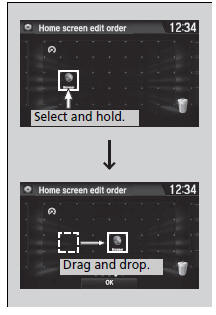
1. Нажмите и удерживайте значок.
- Экран переключится на экран настройки.
2. Перетащите значок в нужное место.
3. Выберите OK.
- Экран вернётся на главный экран.
Чтобы переместить значки на главном экране
Значки «Телефон», «Информация», «Аудио», «Настройки», «Навигация*», HondaLink, «Подключение смартфона», «Список приложений» и «Панель приборов» также можно перемещать таким же образом.
Чтобы удалить значки с главного экрана
Значки на главном экране можно удалить.
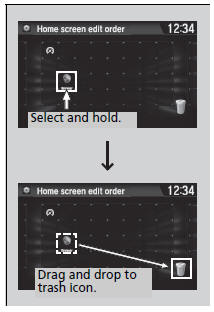
1. Нажмите и удерживайте значок.
- Экран переключится на экран настройки.
2. Перетащите значок, который хотите удалить, на значок корзины.
- Значок будет удален с главного экрана.
3. Выберите OK.
- Экран вернётся на главный экран.
Чтобы удалить значки с главного экрана
Значки «Телефон», «Информация», «Аудио», «Настройки», «Навигация*», HondaLink, «Подключение смартфона», «Список приложений» и «Панель приборов» удалить нельзя.
При удалении значка с главного экрана приложения или виджеты не удаляются.
Проверьте себя
Короткий тест по Honda Civic: после ответа — пояснение и ссылка на страницу руководства.