Schermata Home
Per passare alla schermata successiva
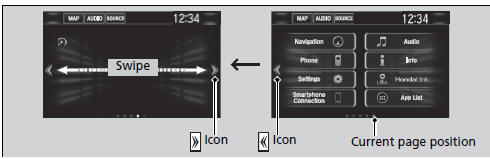
Selezionando oppure
 , oppure scorrendo lo schermo verso sinistra o verso destra, si passa alla schermata successiva.
Schermata Home
La schermata Home ha 5 pagine (fisse). Non è possibile aggiungere altre pagine.
Selezionare per tornare direttamente alla prima pagina della schermata Home da qualsiasi pagina.
Per utilizzare app o widget
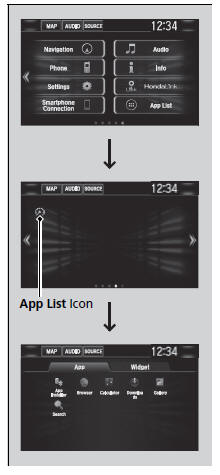
1. Selezionare .
2. Selezionare .
3. Selezionare Elenco app.
- Appare la schermata App.
4. Selezionare l'app o il widget che si desidera utilizzare.
Elenco app preinstallate:
- App Installer: consente di installare le app.
- Browser: visualizza il browser web utilizzato dallo smartphone e dalla connessione Wi-Fi.
- Calcolatrice: visualizza la calcolatrice.
- Download: visualizza i dati scaricati dal browser web e altro.
- Galleria: visualizza le immagini.
- Ricerca: visualizza varie schermate di ricerca.
Per utilizzare app o widget
Tenere premuta l'app o il widget selezionato per aggiungere la scorciatoia di quell'app o widget nella schermata Home.
Le app preinstallate potrebbero non avviarsi normalmente. In tal caso, è necessario ripristinare il sistema.
Ripristino di tutte le impostazioni
Se si esegue il Ripristino dati di fabbrica, tutte le impostazioni potrebbero tornare ai valori predefiniti di fabbrica.
Ripristino di tutte le impostazioni
Se le app non si avviano normalmente anche dopo il Ripristino dati di fabbrica, contattare il concessionario.
È possibile che il browser si chiuda durante l'uso. In tal caso, la schermata tornerà a quella precedente all'avvio del browser.
È possibile eliminare le app installate dall'utente con la seguente procedura.
1. Selezionare .
2. Selezionare Impostazioni.
3. Selezionare Sistema.
4. Selezionare la scheda Altro.
5. Selezionare Informazioni dettagliate.
6. Selezionare l'app da eliminare.
7. Selezionare Elimina.
Le app preinstallate non possono essere eliminate.
Per aggiungere icone di app o widget nella schermata Home
È possibile aggiungere icone di app o widget nella schermata Home.

1. Selezionare .
2. Selezionare .
3. Tenere premuta un'area vuota della schermata Home.
- Sullo schermo compare il menu a comparsa.
4. Selezionare Aggiungi app oppure Aggiungi widget
- Appare la schermata App/Widget.

5. Tenere premuta l'icona dell'app o del widget da aggiungere.
- La schermata passa alla schermata di personalizzazione.
6. Trascinare e rilasciare l'icona nella posizione desiderata.
7. Selezionare OK.
- La schermata tornerà alla schermata Home.
Per spostare le icone nella schermata Home
È possibile cambiare la posizione delle icone nella schermata Home.
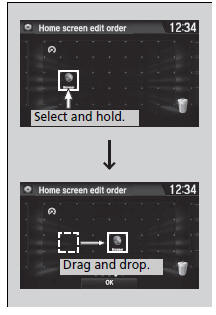
1. Tenere premuta un'icona.
- La schermata passa alla schermata di personalizzazione.
2. Trascinare e rilasciare l'icona nella posizione desiderata.
3. Selezionare OK.
- La schermata tornerà alla schermata Home.
Per spostare le icone nella schermata Home
È possibile spostare allo stesso modo anche le icone Telefono, Info, Audio, Impostazioni, Navigatore*, HondaLink, Connessione smartphone, Elenco app e Quadro strumenti.
Per rimuovere le icone nella schermata Home
È possibile eliminare le icone nella schermata Home.
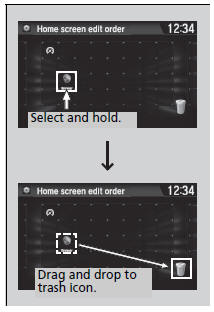
1. Tenere premuta un'icona.
- La schermata passa alla schermata di personalizzazione.
2. Trascinare e rilasciare l'icona da rimuovere sull'icona del cestino.
- L'icona viene rimossa dalla schermata Home.
3. Selezionare OK.
- La schermata tornerà alla schermata Home.
Per rimuovere le icone nella schermata Home
Non è possibile eliminare le icone Telefono, Info, Audio, Impostazioni, Navigatore*, HondaLink, Connessione smartphone, Elenco app e Quadro strumenti.
Eliminando l'icona nella schermata Home, le app o i widget non vengono eliminati.
Mettiti alla prova
Un breve quiz sulla Honda Civic: ogni risposta ha una spiegazione e un link alla pagina del manuale.