Écran d'accueil
Pour passer à l'écran suivant
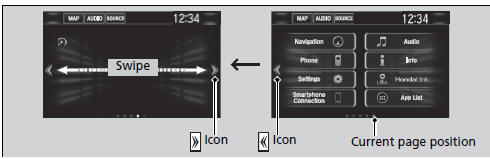
Sélectionnez ou
 , ou balayez l'écran vers la gauche ou la droite pour passer à l'écran suivant.
Écran d'accueil
L'écran d'accueil comporte 5 pages (fixes). Vous ne pouvez pas en ajouter.
Sélectionnez pour revenir directement à la première page de l'écran d'accueil depuis n'importe quelle page.
Pour utiliser des applications ou des widgets
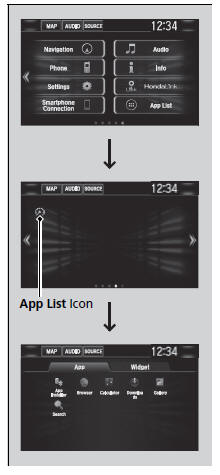
1. Sélectionnez .
2. Sélectionnez .
3. Sélectionnez Liste des applications.
- L'écran Applications s'affiche.
4. Sélectionnez l'application ou le widget que vous souhaitez utiliser.
Liste des applications préinstallées :
- Installation d'applications : permet d'installer des applications.
- Navigateur : affiche le navigateur web utilisé pour la connexion par smartphone et Wi-Fi.
- Calculatrice : affiche la calculatrice.
- Téléchargements : affiche les données téléchargées depuis le navigateur web, etc.
- Galerie : affiche les images.
- Recherche : affiche différents écrans de recherche.
Pour utiliser des applications ou des widgets
Sélectionnez et maintenez une application ou un widget sélectionné pour ajouter son raccourci sur l'écran d'accueil.
Les applications préinstallées peuvent ne pas démarrer normalement. Si c'est le cas, vous devez réinitialiser le système.
Rétablissement de tous les réglages par défaut
Si vous effectuez une réinitialisation aux paramètres d'usine, tous les réglages peuvent revenir à leurs valeurs par défaut.
Rétablissement de tous les réglages par défaut
Si ces applications ne démarrent toujours pas normalement après une réinitialisation aux paramètres d'usine, contactez votre concessionnaire.
Il est possible que le navigateur se ferme pendant son utilisation. Dans ce cas, l'écran revient à l'état précédant le démarrage du navigateur.
Vous pouvez supprimer les applications installées par l'utilisateur en suivant la procédure ci-dessous.
1. Sélectionnez .
2. Sélectionnez Réglages.
3. Sélectionnez Système.
4. Sélectionnez l'onglet Autres.
5. Sélectionnez Informations détaillées.
6. Sélectionnez l'application que vous souhaitez supprimer.
7. Sélectionnez Supprimer.
Les applications préinstallées ne peuvent pas être supprimées.
Pour ajouter des icônes d'applications ou de widgets sur l'écran d'accueil
Vous pouvez ajouter des icônes d'applications ou de widgets sur l'écran d'accueil.

1. Sélectionnez .
2. Sélectionnez .
3. Sélectionnez et maintenez un espace vide sur l'écran d'accueil.
- Le menu contextuel s'affiche à l'écran.
4. Sélectionnez Ajouter une application ou Ajouter un widget
- L'écran Application/Widget s'affiche.

5. Sélectionnez et maintenez l'icône de l'application ou du widget que vous souhaitez ajouter.
- L'écran passe à l'écran de personnalisation.
6. Faites glisser l'icône jusqu'à l'emplacement souhaité, puis relâchez-la.
7. Sélectionnez OK.
- L'écran revient à l'écran d'accueil.
Pour déplacer les icônes sur l'écran d'accueil
Vous pouvez modifier l'emplacement des icônes sur l'écran d'accueil.
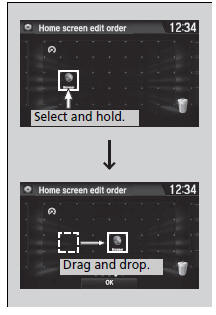
1. Sélectionnez et maintenez une icône.
- L'écran passe à l'écran de personnalisation.
2. Faites glisser l'icône jusqu'à l'emplacement souhaité, puis relâchez-la.
3. Sélectionnez OK.
- L'écran revient à l'écran d'accueil.
Pour déplacer les icônes sur l'écran d'accueil
Vous pouvez également déplacer de la même manière les icônes Téléphone, Infos, Audio, Réglages, Navigation*, HondaLink, Connexion smartphone, Liste des applications et Tableau de bord.
Pour supprimer les icônes de l'écran d'accueil
Vous pouvez supprimer les icônes de l'écran d'accueil.
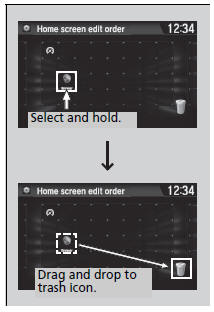
1. Sélectionnez et maintenez une icône.
- L'écran passe à l'écran de personnalisation.
2. Faites glisser l'icône que vous souhaitez retirer vers l'icône de la corbeille, puis relâchez-la.
- L'icône est retirée de l'écran d'accueil.
3. Sélectionnez OK.
- L'écran revient à l'écran d'accueil.
Pour supprimer les icônes de l'écran d'accueil
Vous ne pouvez pas supprimer les icônes Téléphone, Infos, Audio, Réglages, Navigation*, HondaLink, Connexion smartphone, Liste des applications et Tableau de bord.
La suppression d'une icône de l'écran d'accueil ne supprime pas les applications ou widgets correspondants.
Testez-vous
Un quiz rapide sur Honda Civic : chaque réponse est expliquée, avec un lien vers la page du manuel.