Pantalla de inicio
Para cambiar a la siguiente pantalla
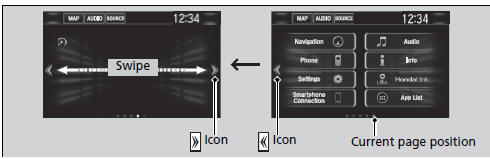
Al seleccionar o
 , o deslizar la pantalla hacia la izquierda o hacia la derecha, se cambia a la siguiente pantalla.
Pantalla de inicio
La pantalla de inicio tiene 5 páginas (fijas). No puede agregar más páginas.
Seleccione para volver directamente a la primera página de la pantalla de inicio desde cualquier página.
Para usar aplicaciones o widgets
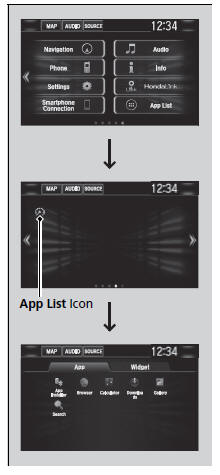
1. Seleccione .
2. Seleccione .
3. Seleccione Lista de aplicaciones.
- Aparece la pantalla de Aplicaciones.
4. Seleccione la aplicación o widget que desea usar.
Lista de aplicaciones preinstaladas:
- App Installer: permite instalar aplicaciones.
- Browser: muestra el navegador web utilizado por el teléfono inteligente y la conexión Wi-Fi.
- Calculator: muestra la calculadora.
- Downloads: muestra los datos descargados desde el navegador web, etc.
- Gallery: muestra imágenes.
- Search: muestra diversas pantallas de búsqueda.
Para usar aplicaciones o widgets
Seleccione y mantenga presionada una aplicación o widget seleccionado para agregar el acceso directo de esa aplicación o widget en la pantalla de inicio.
Es posible que las aplicaciones preinstaladas no se inicien normalmente. Si esto ocurre, debe restablecer el sistema.
Restablecimiento de todos los ajustes a los valores predeterminados
Si realiza un restablecimiento de datos de fábrica, es posible que se restablezcan todos los ajustes a los valores predeterminados de fábrica.
Restablecimiento de todos los ajustes a los valores predeterminados
Si esas aplicaciones aún no se inician normalmente después de un restablecimiento de datos de fábrica, comuníquese con su concesionario.
Es posible que el navegador se cierre durante el uso. En ese caso, la pantalla volverá a la situación anterior al inicio del navegador.
Puede eliminar las aplicaciones instaladas por el usuario con el siguiente procedimiento.
1. Seleccione .
2. Seleccione Settings.
3. Seleccione Sistema.
4. Seleccione la pestaña Otros.
5. Seleccione Información detallada.
6. Seleccione la aplicación que desea eliminar.
7. Seleccione Eliminar.
Las aplicaciones preinstaladas no se pueden eliminar.
Para agregar iconos de aplicaciones o widgets en la pantalla de inicio
Se pueden agregar iconos de aplicaciones o widgets en la pantalla de inicio.

1. Seleccione .
2. Seleccione .
3. Seleccione y mantenga presionado un espacio vacío en la pantalla de inicio.
- En la pantalla aparece el menú emergente.
4. Seleccione Agregar aplicación o Agregar widget.
- Aparece la pantalla de Aplicación/Widget.

5. Seleccione y mantenga presionado el icono de la aplicación o widget que desea agregar.
- La pantalla cambia a la pantalla de personalización.
6. Arrastre y suelte el icono en el lugar donde lo desea.
7. Seleccione OK.
- La pantalla volverá a la pantalla de inicio.
Para mover iconos en la pantalla de inicio
Puede cambiar la ubicación de los iconos en la pantalla de inicio.
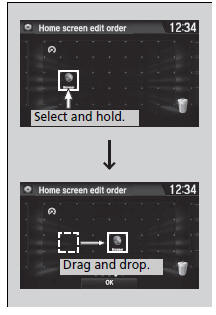
1. Seleccione y mantenga presionado un icono.
- La pantalla cambia a la pantalla de personalización.
2. Arrastre y suelte el icono en el lugar donde lo desea.
3. Seleccione OK.
- La pantalla volverá a la pantalla de inicio.
Para mover iconos en la pantalla de inicio
También puede mover de la misma manera los iconos de Teléfono, Información, Audio, Ajustes, Navegación*, HondaLink, Conexión de teléfono inteligente, Lista de aplicaciones y Panel de instrumentos.
Para eliminar iconos de la pantalla de inicio
Puede eliminar los iconos de la pantalla de inicio.
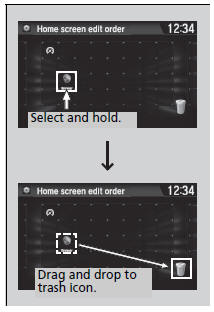
1. Seleccione y mantenga presionado un icono.
- La pantalla cambia a la pantalla de personalización.
2. Arrastre y suelte el icono que desea quitar sobre el icono de la papelera.
- El icono se elimina de la pantalla de inicio.
3. Seleccione OK.
- La pantalla volverá a la pantalla de inicio.
Para eliminar iconos de la pantalla de inicio
No se pueden eliminar los iconos de Teléfono, Información, Audio, Ajustes, Navegación*, HondaLink, Conexión de teléfono inteligente, Lista de aplicaciones y Panel de instrumentos.
Al eliminar el icono de la pantalla de inicio, no se eliminan las aplicaciones ni los widgets.
Pon a prueba tus conocimientos
Un test rápido sobre el Honda Civic: cada respuesta trae una explicación y un enlace a la página del manual.