Chiave digitale (smartphone)
Chiave digitale Hyundai (smartphone) – Associazione
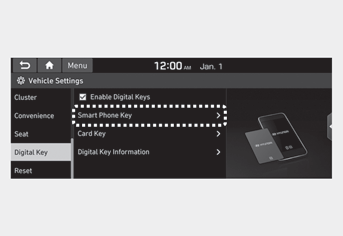
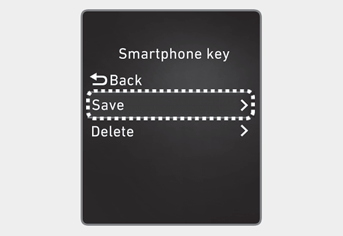
1. Accendere il veicolo con la chiave elettronica e non dimenticare di lasciare la smart key all'interno del veicolo durante la registrazione della chiave digitale.
2. Registrare la chiave digitale dal menu delle impostazioni utente del veicolo come segue.
* Con schermo di navigazione:
Nel menu dello schermo infotainment selezionare [Impostazioni] - [Veicolo] - [Chiave digitale] - [Chiave smartphone], quindi selezionare [Salva] dal sottomenu.
* Senza schermo di navigazione:
Nel menu del quadro strumenti selezionare [Chiave digitale] - [Chiave smartphone] e selezionare [Salva].
Informazioni
Il pulsante [Salva] non sarà disponibile se la chiave digitale (chiave smartphone) è già stata salvata.
Consultare «Cancellazione della chiave digitale» in questo manuale e seguire la procedura di cancellazione della chiave digitale nel veicolo prima di tentare di salvare la chiave digitale.
Consultare il «Manuale» nell'applicazione Chiave digitale e cancellare la chiave salvata in precedenza dallo smartphone prima di tentare il salvataggio.
3. Selezionare il veicolo per salvare la chiave digitale e attivare la modalità di salvataggio.
* La modalità di salvataggio è disponibile solo nell'applicazione della chiave elettronica del proprietario del veicolo.
4. Posizionare la parte posteriore dello smartphone sulla piastra di ricarica wireless (pannello di autenticazione nel veicolo). Il processo di salvataggio inizierà automaticamente.
5. Al termine del salvataggio della chiave digitale, sullo schermo infotainment o sul quadro strumenti verrà visualizzato un messaggio.
6. Rimuovere lo smartphone dalla piastra e completare il processo di salvataggio.
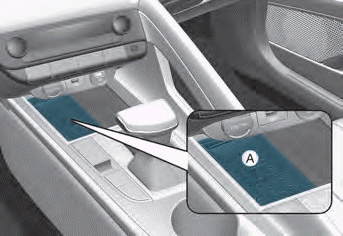
[A] : Piastra di ricarica wireless (pannello di autenticazione nel veicolo)
Hyundai Digital Key (chiave smartphone) – Cancellazione
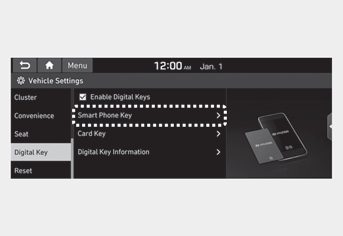
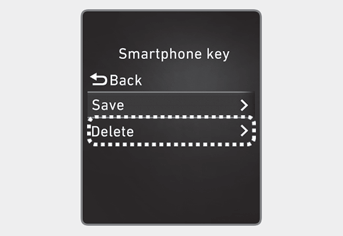
1. Accendere il veicolo con la smart key e non dimenticare di lasciare la smart key all'interno del veicolo durante la procedura di cancellazione.
2. Eliminare la chiave digitale dal menu delle impostazioni utente del veicolo come segue.
* Con schermo di navigazione:
Nel menu dello schermo infotainment selezionare [Impostazioni] - [Veicolo] - [Chiave digitale]
- [Chiave smartphone], quindi selezionare [Elimina] dal sottomenu.
* Senza schermo di navigazione:
Nel menu del quadro strumenti selezionare [Chiave digitale] - [Chiave smartphone] e selezionare [Elimina].
Informazioni
Il pulsante [Elimina] non sarà disponibile se la chiave digitale (chiave smartphone) non è stata salvata.
3. Al termine dell'eliminazione della chiave digitale, sullo schermo infotainment o sul quadro strumenti verrà visualizzato un messaggio.
4. Accedere al menu [Inizializza chiave digitale] nell'applicazione della chiave digitale e selezionare il veicolo per eliminare le informazioni della chiave digitale.
• Aprire l'applicazione Hyundai Digital Key → Menu → Inizializza chiave digitale
* Se le informazioni salvate sulla chiave digitale nel veicolo vengono eliminate durante l'assistenza al veicolo, la chiave digitale nello smartphone deve essere eliminata anche.
* Per maggiori informazioni, consultare il "Tutorial" nell'app Chiave Digitale.
ATTENZIONE
- Se lo smartphone viene rimosso dal tappetino di autenticazione interno durante la registrazione, il processo di salvataggio verrà annullato.
- Se il sistema di infotainment o il display del quadro strumenti viene sostituito durante la registrazione, il processo di salvataggio verrà annullato.
- Se il veicolo viene spento durante la registrazione, il processo di salvataggio verrà annullato.
- Se la trasmissione viene cambiata, il processo di salvataggio verrà annullato.
- Se si tenta di salvare uno smartphone che non ha effettuato l'accesso con l'ID del proprietario del veicolo, oppure si tenta di salvare una chiave a scheda, il processo di salvataggio non verrà avviato.
- Se la funzione NFC sullo smartphone è disattivata, il processo di salvataggio non verrà avviato.
- Se lo schermo dello smartphone si spegne o si blocca, il processo di salvataggio verrà annullato.
- Se non è presente una Smart Key durante il processo di salvataggio, il processo di salvataggio non verrà avviato.
Impostare il veicolo principale
È possibile gestire più chiavi digitali dall'app Chiave Digitale. Dall'elenco delle chiavi digitali in suo possesso, selezionare il veicolo che si desidera impostare come veicolo prioritario.
Per maggiori informazioni, consultare il "Tutorial" nell'app Chiave Digitale.
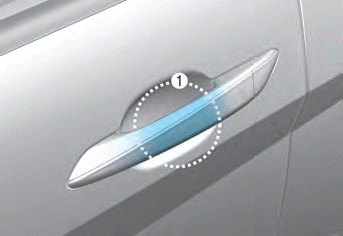
[1]: Pannello di autenticazione della maniglia della portiera
Blocco/sblocco porta NFC
Avvicinare l'antenna NFC (sul retro dello smartphone) al pannello di autenticazione della maniglia (1) contrassegnato dalla posizione accanto al pulsante di blocco) sul lato guidatore (o passeggero anteriore) all'esterno della porta per 2 secondi, per bloccare o sbloccare le porte. Se è attiva la funzione di sblocco con doppio tocco (premere due volte per sbloccare), la porta del guidatore verrà sbloccata toccando con la chiave digitale (smartphone). In questo stato, se si tocca di nuovo per più di 4 secondi, tutte le porte vengono sbloccate. Assicurarsi che le porte siano bloccate. Se non si apre nessuna porta dopo lo sblocco, la porta si blocca automaticamente di nuovo dopo 30 secondi.
Notare che non è possibile bloccare il veicolo toccando con l'antenna NFC dello smartphone il pannello della maniglia quando si verifica una delle seguenti condizioni:
- La chiave wireless/Smart Key si trova all'interno del veicolo.
- Il pulsante POWER si trova nella posizione ACC o ON.
- Una qualsiasi delle porte, il cofano o il portellone è aperto.
Se la chiave digitale dello smartphone non funziona, allontanare lo smartphone di oltre 4 pollici (0,1 m) dal pannello di autenticazione della maniglia e riprovare.
Avviamento con la chiave digitale
1. Dopo aver posizionato lo smartphone registrato sul pannello di autenticazione all'interno dell'abitacolo (caricatore wireless), premere il pedale del freno e premere il pulsante START/STOP ENGINE.
2. Dopo l'avviamento, i dati della chiave digitale vengono aggiornati automaticamente. L'operazione richiede da 5 a 20 secondi, dopodiché lo smartphone può entrare automaticamente in modalità di ricarica wireless. Dopo l'avviamento del motore, è possibile rimuovere lo smartphone dal supporto.
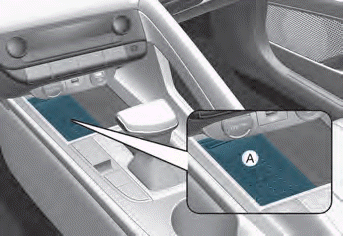
[A] : Piastra di ricarica wireless (pannello di autenticazione nel veicolo)
Informazioni
Dopo aver ricollegato la batteria del veicolo o dopo la ricarica della batteria, il funzionamento potrebbe richiedere del tempo a causa dell'aggiornamento remoto delle informazioni di sicurezza. Quando si blocca o sblocca la porta tramite NFC, toccare e tenere lo smartphone sulla maniglia della porta finché la funzione non è operativa.
Quando la connessione dati mobile dello smartphone è debole, l'aggiornamento remoto delle informazioni di sicurezza potrebbe non riuscire. In questo caso, è necessario bloccare, sbloccare o avviare il veicolo con la chiave a scheda. Quando ci si trova in un luogo dove la connessione dati mobile dello smartphone è disponibile, posizionare lo smartphone sul pannello di autenticazione interno (caricatore wireless) e avviare il veicolo oppure toccare la chiave digitale sulla maniglia della porta per bloccare o sbloccare la porta: l'aggiornamento remoto delle informazioni di sicurezza viene avviato automaticamente. Anche se il motore è acceso, attendere il completamento dell'aggiornamento remoto e che il caricatore wireless passi alla modalità di ricarica.
ATTENZIONE
Il motore può essere avviato se lo smartphone o la chiave a scheda registrata è posizionata sul tappetino di autenticazione interno (caricatore wireless). Non lasciare mai bambini o persone che non conoscono il sistema senza sorveglianza, poiché ciò potrebbe causare lesioni gravi o la morte. Portare sempre con sé la chiave digitale registrata (smartphone) o la chiave a scheda per prevenire il furto del veicolo quando si esce dal veicolo.
Telecomando con chiave digitale
Per utilizzare la funzione di telecomando con lo smartphone Android, il Bluetooth deve essere attivato.
Collegamento del telecomando alla chiave digitale
1. Aprire l'app Chiave Digitale Hyundai sullo smartphone. Selezionare il veicolo per attivare la funzione di telecomando come veicolo principale.
2. Avvicinarsi al veicolo con l'app attivata sullo smartphone e verificare se la connessione è disponibile. Se lo smartphone consente la connessione, collegarsi al veicolo premendo il pulsante di connessione. La funzione di telecomando viene attivata al termine del processo.
Telecomando tramite chiave digitale
È possibile eseguire operazioni di telecomando, tra cui blocco/sblocco porta, attivazione/disattivazione panico, avviamento/arresto remoto e apertura del portellone. L'icona per ciascuna funzione sarà evidenziata e sono previsti anche segnali acustici/vibrazioni quando viene eseguita un'operazione.
Notare che non è possibile bloccare il veicolo tramite l'app Chiave Digitale Hyundai se si verifica una delle seguenti condizioni:
- Il pulsante POWER si trova nella posizione ACC o ON.
- Tutte le porte sono aperte.
Quando lo smartphone e il veicolo sono collegati tramite Bluetooth, ma il comando di controllo remoto non viene ricevuto per più di 5 minuti, la connessione del controllo remoto viene annullata automaticamente.
ATTENZIONE
- Se sui finestrini del veicolo è stata applicata una pellicola metallizzata, la connessione Bluetooth potrebbe risultare debole o le prestazioni della Chiave Digitale potrebbero ridursi.
- Se più utenti utilizzano contemporaneamente la funzione di controllo remoto, la comunicazione tra la Chiave Digitale e il veicolo potrebbe causare il mancato funzionamento del comando. Collegare e utilizzare la funzione di controllo remoto solo con l'utente interessato.
- Quando si utilizza il telecomando, il conducente (utente che utilizza il telecomando) deve lasciare il veicolo dopo aver confermato il bloccaggio delle porte (il cicalino suona una volta e le luci di emergenza lampeggiano).
- La funzione di controllo remoto dell'applicazione Chiave Digitale Hyundai consente di comandare il veicolo entro una distanza prestabilita. Se la Chiave Digitale o il veicolo si allontanano oltre la distanza di funzionamento, la funzione di controllo remoto potrebbe essere disattivata o annullata.
- Se la Chiave Digitale (smartphone) collegata al veicolo per il controllo remoto si allontana molto dal veicolo, la funzione potrebbe non funzionare.
- Se il comando di controllo remoto viene eseguito in un'area con segnale cellulare debole, se la connessione Bluetooth è scarsa a causa di più dispositivi Bluetooth o se sono presenti ostacoli come metallo o cemento, il comando potrebbe subire ritardi o la distanza operativa potrebbe ridursi. Non coprire lo smartphone con la mano né posizionare altri dispositivi che potrebbero causare interferenze di frequenza. Ciò potrebbe compromettere il funzionamento.
- Se la funzione di controllo remoto non è disponibile, utilizzare la funzione NFC per bloccare o sbloccare le porte.
Avviamento a distanza tramite Chiave Digitale
- Quando la leva del cambio del veicolo si trova in P (Park) e tutte le porte, incluso il bagagliaio e il cofano, sono chiuse e il veicolo è spento, premere il pulsante di blocco delle porte nell'applicazione Hyundai Digital Key, quindi tenere premuto il pulsante «Avviamento a distanza» per 4 secondi. Il motore è acceso se le luci di emergenza lampeggiano due volte e si sente un segnale acustico.
- Per spegnere il motore, premere «Arresto motore a distanza». Il sistema di climatizzazione/riscaldamento mantiene lo stesso stato in cui era l'ultima volta che è stato utilizzato il veicolo.
- Se la Chiave Digitale registrata (smartphone) non viene posizionata sul pannello di autenticazione all'interno dell'abitacolo (caricatore wireless) quando la funzione di avviamento a distanza è attiva, il motore si spegnerà.
- Se non si sale a bordo del veicolo entro 10 minuti dall'accensione del motore, il veicolo si spegne.
Display delle informazioni del veicolo
L'applicazione Chiave Digitale visualizza le informazioni del veicolo, come le condizioni di guida o lo stato delle porte, tramite la comunicazione con il veicolo.
- Come verificare: selezionare il veicolo che si desidera controllare e toccare l'immagine del veicolo; verrà visualizzata la pagina con le informazioni del veicolo.
- Le informazioni comprendono: chilometraggio totale, consumo di carburante più recente, autonomia, livello del carburante, pressione dei pneumatici, stato di bloccaggio/sblocco delle porte e data/ora dell'ultimo aggiornamento.
* La data del veicolo visualizzata può differire dallo stato attuale del veicolo.
Cambio smartphone/eliminazione applicazione
Se si cambia smartphone o si elimina l'applicazione Hyundai Digital Key, consultare quanto segue per configurare la Chiave Digitale:
Cambio/ripristino smartphone
Se si cambia o si ripristina lo smartphone, la Chiave Digitale registrata sul precedente smartphone non può essere utilizzata. Per utilizzare la Chiave Digitale, seguire la procedura indicata di seguito.
1. Installare l'applicazione Chiave Digitale ed effettuare l'accesso.
2. Se si è proprietari, ripetere la procedura di registrazione della chiave.
3. Se la chiave è stata condivisa, richiederla di nuovo al proprietario.
Disinstallazione e reinstallazione dell'applicazione / Eliminazione dei dati dell'applicazione
È possibile scaricare nuovamente la Chiave Digitale dal server seguendo queste procedure.
1. Reinstallare l'applicazione ed effettuare l'accesso.
2. Inserire il PIN utente per la verifica.
3. Se il PIN è corretto, i dati della Chiave Digitale verranno scaricati nuovamente sullo smartphone e potranno essere utilizzati senza ulteriori registrazioni o condivisioni.
Utilizzo dello smartphone con Chiave Digitale
L'applicazione Chiave Digitale potrebbe non essere disponibile per smartphone di vecchio tipo. Verificare i modelli di smartphone compatibili presso il concessionario. La posizione dell'antenna NFC sullo smartphone può essere verificata nel manuale di ciascun smartphone oppure contattando il servizio clienti del produttore dello smartphone.
ATTENZIONE
- Non lasciare la Chiave Digitale (smartphone) o la chiave a card registrata all'interno del veicolo. Portare sempre con sé le chiavi.
- Se si perde accidentalmente la Chiave Digitale (smartphone) o la chiave a card registrata come chiave dell'utente principale, eliminare immediatamente la chiave dal menu delle chiavi del veicolo. Per maggiori informazioni, consultare Eliminazione della chiave digitale in questo capitolo.
- Se si registra la propria Chiave Digitale (smartphone) o la chiave a card nel veicolo, sul quadro strumenti compare un messaggio che indica che la chiave è registrata. (Messaggio: Chiavi digitali attive.)
- Se si acquista un veicolo usato, verificare il messaggio ed eliminare la chiave registrata e la chiave dello smartphone. In questo caso, portare con sé la propria chiave intelligente.
- Se si tiene la scheda NFC della Chiave Digitale sul pannello di autenticazione all'interno dell'abitacolo (caricatore wireless) durante la marcia, la scheda NFC potrebbe guastarsi.
- Rimuovere la scheda NFC della Chiave Digitale dal pannello di autenticazione all'interno dell'abitacolo dopo l'accensione del motore.
- L'app Hyundai Digital Key sullo smartphone potrebbe non funzionare correttamente quando la connessione NFC o Bluetooth tra lo smartphone e il veicolo è debole.
- Se il funzionamento del telecomando viene eseguito dove la ricezione della rete mobile è debole, la connessione Bluetooth è scarsa a causa di altri dispositivi Bluetooth oppure sono presenti oggetti come metallo o cemento, il funzionamento potrebbe essere ritardato oppure la distanza operativa potrebbe ridursi. Non coprire lo smartphone con la mano né posizionare altri dispositivi che possono causare interferenze di frequenza. Ciò potrebbe causare un funzionamento scorretto.
- Se la funzione di telecomando non è attivata, utilizzare la funzione NFC per bloccare o sbloccare le porte.
- Prestare attenzione a non premere accidentalmente il pulsante del telecomando sulla chiave digitale (smartphone).
- Se la chiave digitale (smartphone) è scarica o guasta, oppure non è possibile utilizzare la chiave digitale perché la batteria del veicolo è scarica, utilizzare il pulsante interno di blocco porta per bloccare tutte le porte.
ATTENZIONE
• L'app Hyundai Digital Key sullo smartphone e la chiave card potrebbero non funzionare se si verifica uno dei seguenti eventi:
-- L'app Hyundai Digital Key sullo smartphone è stata eliminata. (È necessario reinstallare l'app)
-- Le informazioni di accesso all'account sono scadute. (È necessario accedere di nuovo)
-- Si tenta di accedere da un altro smartphone invece che dallo smartphone registrato con lo stesso account utente.
-- Lo smartphone è rootato o è stata rilevata una manomissione dell'app.
-- La batteria dello smartphone o la batteria del veicolo è scarica.
-- Lo schermo dello smartphone è spento o bloccato.
-- NFC o Bluetooth sono disattivati nelle impostazioni dello smartphone.
-- L'impostazione della rete mobile dello smartphone è disattivata oppure è attiva la modalità aereo.
-- Una carta di credito si sovrappone alla parte posteriore dello smartphone oppure si usa una custodia spessa o metallica.
-- La chiave card si sovrappone ad altre carte di credito oppure la chiave è riposta nel portafoglio o nel portacarte.
-- Se si utilizza una custodia per smartphone con funzione wireless o in metallo, la funzione NFC della chiave digitale potrebbe non funzionare correttamente. Rimuovere la custodia dello smartphone prima di utilizzare la funzione NFC della chiave digitale.
• Il veicolo non può essere controllato con lo smartphone se si verifica una delle seguenti condizioni:
-- Le funzioni principali e necessarie del sistema operativo dello smartphone (chiamata generale, chiamata di emergenza, audio o pagamento NFC)
-- Un auricolare wireless è in funzione (chiamata generale, chiamata di emergenza o audio)
-- La funzione chiave digitale, come l'impostazione di base o l'avvio dell'app, è limitata dalle politiche dei produttori quando si utilizzano smartphone di produttori nazionali e stranieri.
* Se si cambia il numero di telefono dello smartphone, è necessario modificare le informazioni dell'account utente sul sito web clienti HYUNDAI per utilizzare l'app Digital Key.
* In caso di cambio di proprietario del veicolo, il dispositivo smartphone deve essere rimosso. Il nuovo smartphone deve essere registrato sul veicolo dopo aver eliminato la chiave digitale (smartphone) registrata.
* Se un coproprietario modifica o ripristina lo smartphone, la chiave deve essere riassegnata dal proprietario.
* Alcuni smartphone meno recenti potrebbero non funzionare correttamente. Verificare i modelli di smartphone disponibili presso il concessionario.
* La posizione dell'antenna NFC sullo smartphone può essere verificata nel manuale di ciascuno smartphone oppure contattando il centro assistenza clienti del produttore dello smartphone.
Mettiti alla prova
Un breve quiz sulla Hyundai Elantra CN7: ogni risposta ha una spiegazione e un link alla pagina del manuale.