Navigazione
Modalità di controllo navigazione
In questo manuale: Navigazione
14passaggi
~84min
3/5difficoltà
Completati 0 di 14
NOTA:
- Questa modalità visualizza le informazioni sui satelliti GPS.
- Le illustrazioni possono differire dal veicolo reale in base alle impostazioni e alle opzioni del dispositivo. Pertanto, alcune aree di dettaglio potrebbero non essere mostrate esattamente come nel veicolo reale.
1. ACCESSO ALLA MODALITÀ DIAGNOSTICA ( )
2. CONTROLLO NAVIGAZIONE
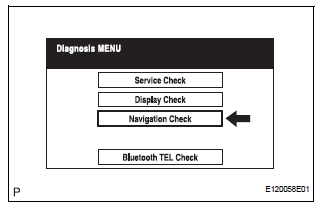
- Selezionare "Navigation Check" dalla schermata "Diagnosis MENU".
3. INFORMAZIONI GPS
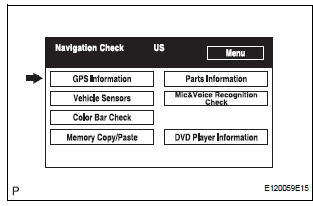
- Selezionare "GPS Information" dalla schermata "Navigation Check".
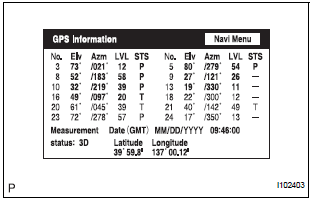
- Quando vengono visualizzate le informazioni GPS, controllare le condizioni del GPS.
NOTA:
- Questa schermata viene aggiornata una volta al secondo quando cambiano i segnali di ingresso al veicolo.
- Per i dettagli su questa funzione, consultare DESCRIZIONE DETTAGLIATA DELLA VISUALIZZAZIONE DIAGNOSI.
4. SENSORI DEL VEICOLO

- Selezionare "Vehicle Sensors" dalla schermata "Navigation Check".
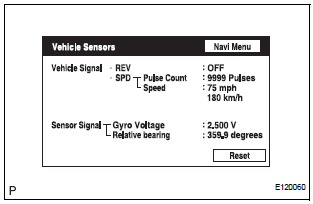
- Controllare tutti i segnali e i sensori quando vengono visualizzate le informazioni sui segnali del veicolo.
NOTA:
- Questa schermata viene aggiornata una volta al secondo quando cambiano i segnali di ingresso al veicolo.
- Questa schermata visualizza i segnali del veicolo inviati alla ECU di navigazione integrata.
- Per i dettagli su questa funzione, consultare DESCRIZIONE DETTAGLIATA DELLA VISUALIZZAZIONE DIAGNOSI.
5. CONTROLLO BARRA COLORI
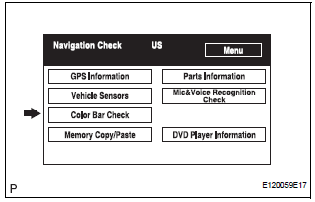
- Selezionare "Color Bar Check" dalla schermata "Navigation Check".
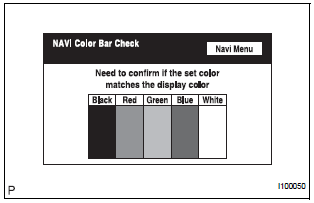
- Controllare ciascun colore della barra colori quando viene visualizzata la schermata "NAVI Color Bar Check".
NOTA:
- I colori non verranno visualizzati a schermo intero come in "Display Check Mode".
- Questa schermata visualizza il colore del display della ECU di navigazione integrata.
6. CONTROLLO COPIA/INCOLLA MEMORIA
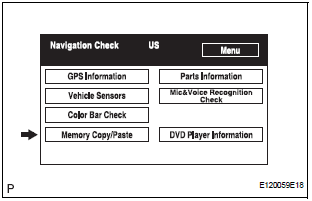
SUGGERIMENTO: questa funzione non può essere utilizzata.
7. INFORMAZIONI SUI COMPONENTI
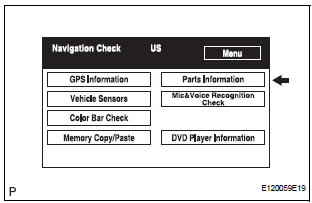
- Selezionare "Parts Information" dalla schermata "Navigation Check".

- Controllare le informazioni sulla navigazione e sul disco quando viene visualizzata la schermata "Parts Information".
Descrizione schermata:
Display |
Contenuto |
| Costruttore navigazione / *1 | Viene visualizzato il costruttore del gruppo radio e navigazione. |
| Versione navigazione / *2 | Viene visualizzata la versione del gruppo radio e navigazione. |
| Costruttore disco / *3 | Viene visualizzato il costruttore del disco mappa. |
| Versione disco / *4 | Viene visualizzata la versione del disco mappa. |
8. CONTROLLO MICROFONO E RICONOSCIMENTO VOCALE
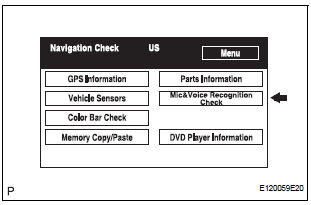
- Selezionare "Mic & Voice Recognition Check" nella schermata "Display Check" per visualizzare la schermata "MICROPHONE & VOICE RECOGNITION CHECK"
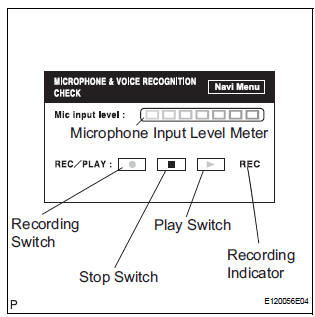
- Quando si parla nel microfono, verificare che l'indicatore del livello di ingresso del microfono cambi in base alla voce in ingresso.
- Premere il pulsante di registrazione ed effettuare una registrazione vocale.
- Verificare che l'indicatore di registrazione resti acceso durante la registrazione e che la voce registrata venga riprodotta normalmente.
NOTA:
- Per i dettagli su questa funzione, consultare DESCRIZIONE DETTAGLIATA DELLA VISUALIZZAZIONE DIAGNOSI.
- Questa funzione è controllata dalla ECU di navigazione integrata.
9. CONTROLLO INFORMAZIONI LETTORE DVD
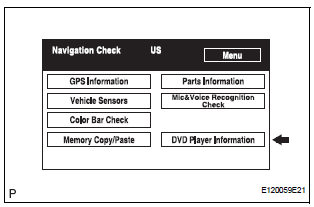
- Selezionare "DVD Player Information" dalla schermata "Navigation Check".
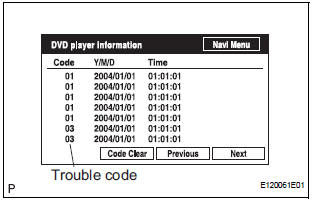
- Controllare i DTC.
NOTA:
- Questa è una funzione di controllo del lettore DVD nel gruppo radio e navigazione (ECU di navigazione integrata).
- Per i dettagli su questa funzione, consultare DESCRIZIONE DETTAGLIATA DELLA VISUALIZZAZIONE DIAGNOSI.
Mettiti alla prova
Un breve quiz sulla Toyota Sienna: ogni risposta ha una spiegazione e un link alla pagina del manuale.
Questa pagina ti è stata utile?