Ввод букв и цифр / работа с экраном списка
При поиске адреса или названия, а также при вводе букв и цифр их можно вводить через экран.
ИНФОРМАЦИЯ
Раскладку клавиатуры можно изменить.
(См. страницу 332.)
Ввод букв и цифр
Чтобы отобразить клавиши алфавита, коснитесь «A−Z».
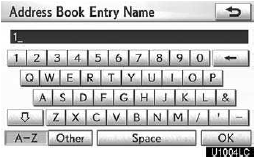
Вводите буквы, касаясь клавиш напрямую.
 Касание этой кнопки удаляет одну букву. При удержании кнопки буквы будут удаляться непрерывно.
На некоторых экранах ввода буквы можно вводить в верхнем или нижнем регистре.
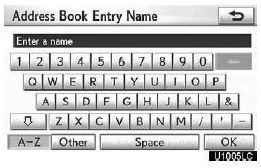
 Для ввода в нижнем регистре.
 Для ввода в верхнем регистре.
Ввод символов
Чтобы отобразить клавиши символов, коснитесь «Other».
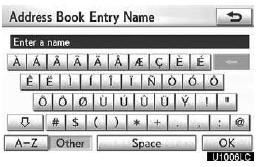
Вводите символы, касаясь клавиш символов напрямую.
 Касание этой кнопки удаляет одну букву. При удержании кнопки буквы будут удаляться непрерывно.
Чтобы отобразить список
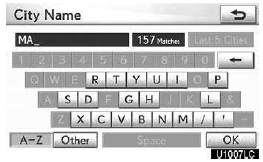
Чтобы выполнить поиск адреса или названия, коснитесь «OK». Совпадающие позиции из базы данных выводятся в список, даже если введённый адрес или название неполные.
Если совпадений пять или меньше, список отображается без касания «OK».
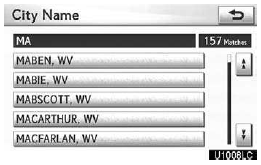
ИНФОРМАЦИЯ
Количество совпадающих позиций указано справа на экране.
Если количество совпадающих позиций больше 999, система выводит на экран “ ”.
Работа с экраном списка
Когда отображается список, используйте соответствующие кнопки для прокрутки.
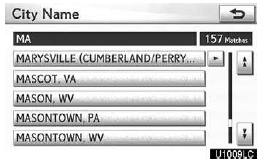
 Для перехода на следующую или предыдущую страницу.
 Коснитесь
 или
 для прокрутки отображаемого списка.
 Это показывает положение отображаемой позиции на экране.
 Если
 появляется справа от названия пункта, значит полное название
 слишком длинное для дисплея. Коснитесь
 чтобы прокрутить до конца названия.
Коснитесь чтобы прокрутить к началу названия.
Сортировка
Порядок списка, отображаемого на экране, можно изменить.
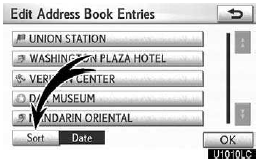
1. Коснитесь «Sort».
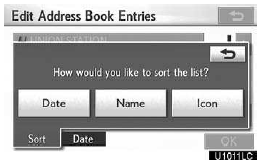
2. Коснитесь нужного критерия сортировки.
Критерии сортировки следующие:
«Distance»: сортировка по расстоянию от текущего местоположения.
«Date»: сортировка по дате.
«Category»: сортировка по категории.
«Icon»: сортировка по значкам.
«Name»: сортировка по названию.
Проверьте себя
Короткий тест по Lexus GX: после ответа — пояснение и ссылка на страницу руководства.