Inserimento di lettere e numeri / Funzionamento della schermata elenco
Quando si cerca un indirizzo o un nome, oppure si inseriscono lettere e numeri, è possibile immetterli tramite lo schermo.
INFORMAZIONI
È possibile modificare la disposizione della tastiera.
(Vedere pagina 332.)
Per inserire lettere e numeri
Per visualizzare i tasti alfabetici, toccare “A−Z”.
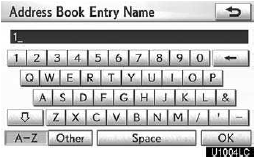
Inserire le lettere toccando direttamente i tasti.
 Toccando questo pulsante si cancella una lettera. Tenendo premuto questo pulsante, le lettere continuano a essere cancellate.
In alcune schermate di inserimento, è possibile inserire le lettere in maiuscolo o in minuscolo.
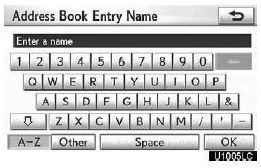
 Per inserire in minuscolo.
 Per inserire in maiuscolo.
Per inserire simboli
Per visualizzare i tasti dei simboli, toccare “Altro”.
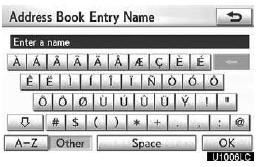
Inserire i simboli toccando direttamente i tasti dei simboli.
 Toccando questo pulsante si cancella una lettera. Tenendo premuto questo pulsante, le lettere continuano a essere cancellate.
Per visualizzare l'elenco
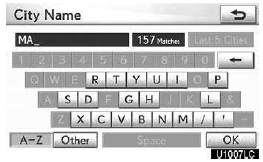
Per cercare un indirizzo o un nome, toccare “OK”. Vengono elencate le voci corrispondenti presenti nel database, anche se l'indirizzo o il nome inserito è incompleto.
Se il numero di corrispondenze è pari o inferiore a cinque, l'elenco viene visualizzato senza toccare “OK”.
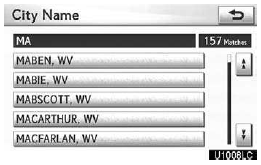
INFORMAZIONI
Il numero di voci corrispondenti è indicato sul lato destro dello schermo.
Se il numero di voci corrispondenti è superiore a 999, il sistema visualizza “ ” sullo schermo.
Funzionamento della schermata elenco
Quando viene visualizzato un elenco, utilizzare il pulsante appropriato per scorrerlo.
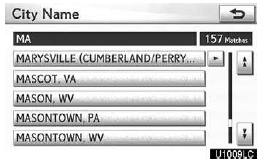
 Per passare alla pagina successiva o precedente.
 Toccare
 oppure
 per scorrere l'elenco visualizzato.
 Indica la posizione della schermata visualizzata.
 Se
 appare a destra del nome della voce, il nome completo è
 troppo lungo per il display. Toccare
 per scorrere fino alla fine del nome.
Toccare per scorrere fino all'inizio del nome.
Ordinamento
L'ordine dell'elenco visualizzato sullo schermo può essere modificato.
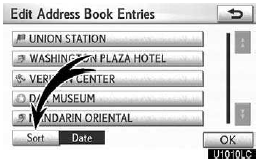
1. Toccare “Ordina”.
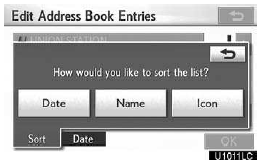
2. Toccare il criterio di ordinamento desiderato.
I criteri di ordinamento sono i seguenti:
“Distanza”: per ordinare in base alla distanza dalla posizione attuale.
“Data”: per ordinare in base alla data.
“Categoria”: per ordinare in base alla categoria.
“Icona”: per ordinare in base alle icone.
“Nome”: per ordinare in ordine alfabetico in base al nome.
Mettiti alla prova
Un breve quiz sulla Lexus GX: ogni risposta ha una spiegazione e un link alla pagina del manuale.