Saisie de lettres et de chiffres/Utilisation de l'écran de liste
Lors de la recherche d'une adresse ou d'un nom, ou lors de la saisie de lettres et de chiffres, ceux-ci peuvent être saisis via l'écran.
INFORMATIONS
La disposition du clavier peut être modifiée.
(Voir page 332.)
Pour saisir des lettres et des chiffres
Pour afficher les touches alphabétiques, touchez « A−Z ».
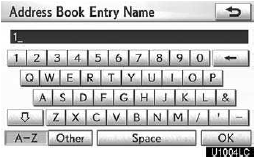
Saisissez les lettres en touchant directement les touches.
 Toucher ce bouton efface une lettre. En maintenant ce bouton enfoncé, les lettres continuent d'être effacées.
Sur certains écrans de saisie, les lettres peuvent être saisies en majuscules ou en minuscules.
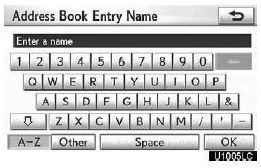
 Pour saisir en minuscules.
 Pour saisir en majuscules.
Pour saisir des symboles
Pour afficher les touches de symboles, touchez « Autres ».
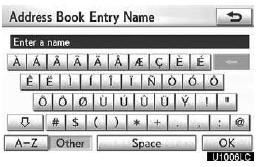
Saisissez les symboles en touchant directement les touches de symboles.
 Toucher ce bouton efface une lettre. En maintenant ce bouton enfoncé, les lettres continuent d'être effacées.
Pour afficher la liste
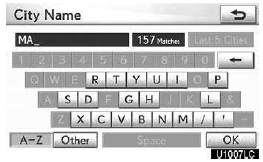
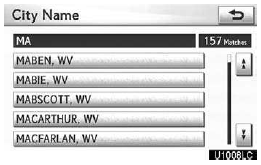
Pour rechercher une adresse ou un nom, touchez « OK ». Les éléments correspondants de la base de données sont listés même si l'adresse ou le nom saisi est incomplet.
Si le nombre de correspondances est de cinq ou moins, la liste s'affiche sans toucher « OK ».
INFORMATIONS
Le nombre d'éléments correspondants est indiqué à droite de l'écran.
Si le nombre d'éléments correspondants est supérieur à 999, le système affiche « » à l'écran.
Utilisation de l'écran de liste
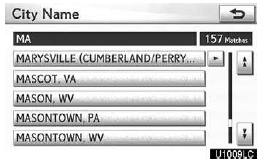
Lorsqu'une liste est affichée, utilisez la touche appropriée pour faire défiler la liste.
 Pour passer à la page suivante ou précédente.
 Touchez
 ou
 pour faire défiler la liste affichée.
 Ceci indique une position affichée à l'écran.
 Si
 apparaît à droite du nom de l'élément, le nom complet est
 trop long pour l'écran. Touchez
 pour faire défiler jusqu'à la fin du nom.
Touchez pour faire défiler jusqu'au début du nom.
Tri
L'ordre d'une liste affichée à l'écran peut être modifié.
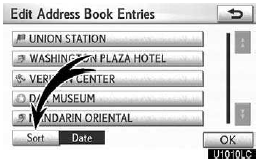
1. Touchez « Trier ».
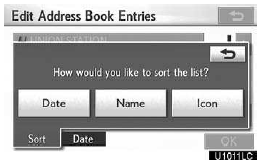
2. Touchez le critère de tri souhaité.
Les critères de tri sont les suivants :
« Distance » : pour trier selon la distance par rapport à votre position actuelle.
« Date » : pour trier par date.
« Catégorie » : pour trier par catégorie.
« Icône » : pour trier par icônes.
« Nom » : pour trier par ordre alphabétique des noms.
Testez-vous
Un quiz rapide sur Lexus GX : chaque réponse est expliquée, avec un lien vers la page du manuel.