Eingabe von Buchstaben und Zahlen/Bedienung der Listenansicht
Bei der Suche nach einer Adresse oder einem Namen oder bei der Eingabe können Buchstaben und Zahlen über den Bildschirm eingegeben werden.
HINWEIS
Das Tastaturlayout kann geändert werden.
(Siehe Seite 332.)
Eingabe von Buchstaben und Zahlen
Um die Buchstabentasten anzuzeigen, berühren Sie „A−Z“.
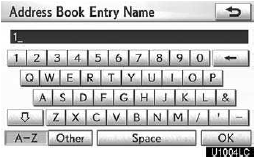
Buchstaben direkt durch Berühren der Tasten eingeben
 Durch Berühren dieser Taste wird ein Buchstabe gelöscht. Wird die Taste gehalten, werden weiter Buchstaben gelöscht.
Bei bestimmten Eingabebildschirmen können Buchstaben in Groß- oder Kleinschreibung eingegeben werden.
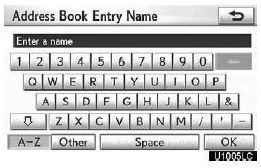
 Zur Eingabe in Kleinschreibung.
 Zur Eingabe in Großschreibung.
Eingabe von Symbolen
Um die Symboltasten anzuzeigen, berühren Sie „Sonstige“.
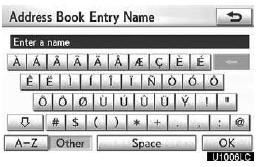
Symbole direkt durch Berühren der Symboltasten eingeben.
 Durch Berühren dieser Taste wird ein Buchstabe gelöscht. Wird die Taste gehalten, werden weiter Buchstaben gelöscht.
Anzeige der Liste
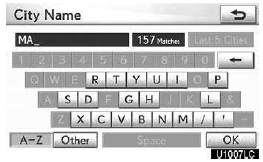
Um nach einer Adresse oder einem Namen zu suchen, berühren Sie „OK“. Passende Einträge aus der Datenbank werden auch dann aufgelistet, wenn die eingegebene Adresse oder der Name unvollständig ist.
Liegt die Anzahl der Treffer bei fünf oder weniger, wird die Liste ohne Berühren von „OK“ angezeigt.
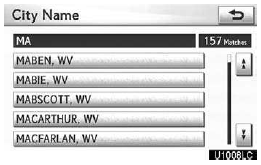
HINWEIS
Die Anzahl der passenden Einträge wird rechts auf dem Bildschirm angezeigt.
Liegt die Anzahl der passenden Einträge über 999, zeigt das System „ ” auf dem Bildschirm an.
Bedienung der Listenansicht
Wenn eine Liste angezeigt wird, verwenden Sie die entsprechende Taste, um durch die Liste zu blättern.
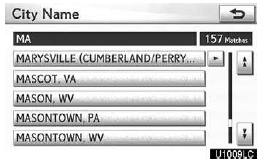
 Zum Wechseln zur nächsten oder vorherigen Seite.
 Berühren Sie
 oder
 um durch die angezeigte Liste zu blättern.
 Dies zeigt die Position auf dem angezeigten Bildschirm an.
 Wenn
 erscheint rechts neben dem Eintragsnamen, der vollständige Name ist
 zu lang für die Anzeige. Berühren Sie
 um zum Ende des Namens zu blättern.
Berühren Sie um zum Anfang des Namens zu blättern.
Sortieren
Die Reihenfolge einer auf dem Bildschirm angezeigten Liste kann neu angeordnet werden.
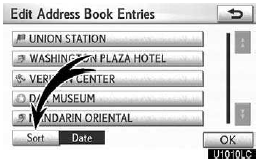
1. Berühren Sie „Sortieren“.
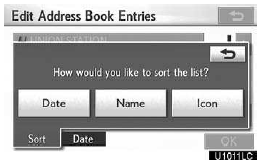
2. Berühren Sie das gewünschte Sortierkriterium.
Die Sortierkriterien sind wie folgt:
„Entfernung“: Sortiert nach der Entfernung vom aktuellen Standort.
„Datum“: Sortiert nach dem Datum.
„Kategorie“: Sortiert nach der Kategorie.
„Symbol“: Sortiert nach den Symbolen.
„Name“: Sortiert alphabetisch nach dem Namen.
Testen Sie sich
Ein kurzes Quiz zum Lexus GX: Zu jeder Antwort gibt es eine Erklärung und einen Link zur Handbuchseite.