Introducción de letras y números / Funcionamiento de la pantalla de lista
Al buscar una dirección o un nombre, o al introducir datos, se pueden introducir letras y números a través de la pantalla.
INFORMACIÓN
Se puede cambiar la distribución del teclado.
(Consulte la página 332.)
Para introducir letras y números
Para mostrar las teclas del alfabeto, toque «A−Z».
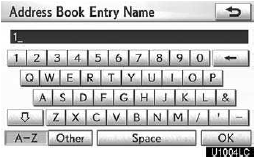
Introduzca letras tocando directamente las teclas.
 Al tocar este botón se borra una letra. Si mantiene pulsado este botón, las letras seguirán borrándose.
En algunas pantallas de introducción de letras, estas pueden introducirse en mayúsculas o minúsculas.
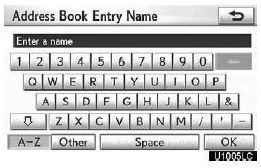
 Para introducir en minúsculas.
 Para introducir en mayúsculas.
Para introducir símbolos
Para mostrar las teclas de símbolos, toque «Other».
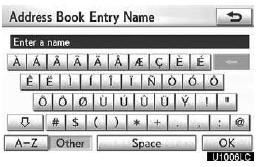
Introduzca símbolos tocando directamente las teclas de símbolos.
 Al tocar este botón se borra una letra. Si mantiene pulsado este botón, las letras seguirán borrándose.
Para mostrar la lista
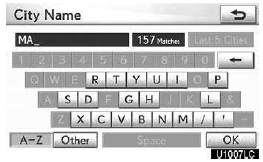
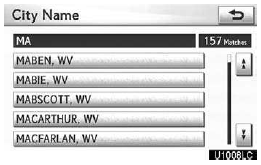
Para buscar una dirección o un nombre, toque «OK». Se muestran los elementos coincidentes de la base de datos aunque la dirección o el nombre introducidos estén incompletos.
Si el número de coincidencias es cinco o menos, la lista se muestra sin tocar «OK».
INFORMACIÓN
El número de elementos coincidentes se muestra a la derecha de la pantalla.
Si el número de elementos coincidentes es superior a 999, el sistema muestra “ ” en la pantalla.
Funcionamiento de la pantalla de lista
Cuando se muestre una lista, utilice el botón adecuado para desplazarse por ella.
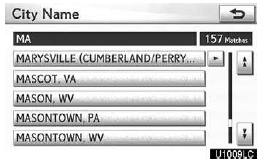
 Para pasar a la página siguiente o anterior.
 Toque
 o
 para desplazarse por la lista mostrada.
 Indica la posición de la pantalla mostrada.
 Si
 aparece a la derecha del nombre del elemento; el nombre completo es
 demasiado largo para la pantalla. Toque
 para desplazarse hasta el final del nombre.
Toque para desplazarse hasta el principio del nombre.
Ordenación
Se puede cambiar el orden de una lista mostrada en la pantalla.
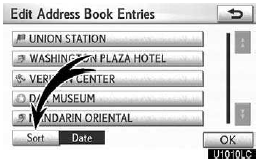
1. Toque «Sort».
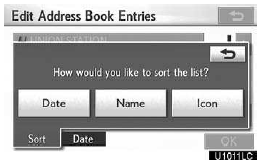
2. Toque el criterio de ordenación deseado.
Los criterios de ordenación son los siguientes:
«Distance»: para ordenar según la distancia desde su ubicación actual.
«Date»: para ordenar por fecha.
«Category»: para ordenar por categoría.
«Icon»: para ordenar por iconos.
«Name»: para ordenar alfabéticamente por nombre.
Pon a prueba tus conocimientos
Un test rápido sobre el Lexus GX: cada respuesta trae una explicación y un enlace a la página del manual.