Начало навигации по маршруту
После ввода пункта назначения экран изменится и отобразит местоположение выбранного пункта назначения на карте и параметры маршрута.
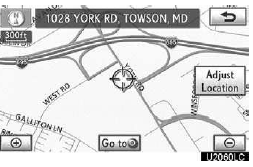
1. Прокрутите карту до нужной точки.
«Корректировка положения»: точная корректировка положения небольшими шагами.
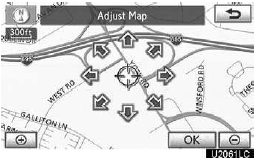
При нажатии стрелки, указывающей на нужную точку, карта прокручивается в этом направлении.
Прокрутка останавливается при отпускании стрелки.
2. Коснитесь «Перейти» ”.
Система начинает поиск маршрута и отображает рекомендуемые маршруты.
Если пункт назначения уже задан, отображаются «Go to » и «Add to Route».
“Перейти к »: удалить существующие пункты назначения и задать новый.
«Add to Route»: добавить пункт назначения.
«Инфо.»: если эта кнопка отображается в верхней части экрана, коснитесь ее, чтобы просмотреть такие сведения, как название, адрес и номер телефона.
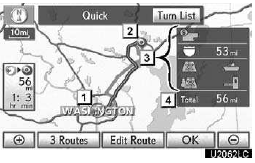
 Текущее положение
 Точка назначения
 Тип маршрута и расстояние
 Расстояние по всему маршруту
3. Чтобы начать навигацию, коснитесь «ОК».
«Список поворотов»: на следующем экране отображается список дорог до пункта назначения.
«3 маршрута»: выбор нужного маршрута из трех возможных.
«Изменить маршрут»: изменение маршрута.
ИНФОРМАЦИЯ
Навигацию можно приостановить и возобновить.
(См. «— Приостановка и возобновление навигации» на странице 101.) Если коснуться «ОК» до звукового сигнала, запустится демонстрационный режим.
Чтобы выйти из демонстрационного режима, нажмите кнопку «MAP/VOICE».
Маршрут обратно может отличаться от маршрута туда.
Маршрут навигации до пункта назначения может не быть самым коротким и может проходить через участки с пробками.
Навигация по маршруту может быть недоступна, если для указанного места нет данных о дорогах.
При установке пункта назначения на карте с масштабом более 0,5 мили (800 м) масштаб карты автоматически изменится на 0,5 мили (800 м).
Установите пункт назначения повторно.
Если введен пункт назначения, в качестве пункта назначения устанавливается ближайшая к выбранной точке дорога.
Во время движения обязательно соблюдайте правила дорожного движения и учитывайте состояние дороги. Если дорожный знак был изменен, навигация может не отображать такую измененную информацию.
ВЫБОР ИЗ 3 МАРШРУТОВ
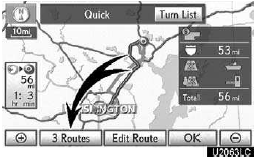
1. Чтобы выбрать нужный маршрут из трех, коснитесь «3 маршрута».
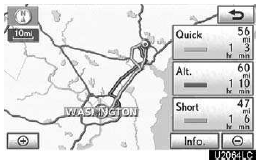
2. Коснитесь «Быстрый», «Альт.» или «Короткий», чтобы выбрать нужный маршрут.
«Быстрый»: рекомендуемый маршрут.
Этот маршрут отображается оранжевой линией.
«Альт.»: альтернативный маршрут.
Этот маршрут отображается фиолетовой линией.
«Короткий»: маршрут, по которому пункт назначения можно достичь на наименьшем расстоянии.
Этот маршрут отображается зеленой линией.
«Инфо.»: для отображения следующих сведений о каждом из 3 маршрутов.
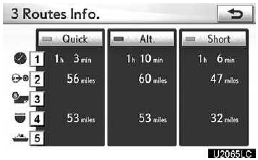
 Время, необходимое на всю поездку
 Расстояние всей поездки
 Платная дорога
 Автомагистраль
 Паром
Изменить маршрут
Вы можете снова задать условия маршрута до пункта назначения.
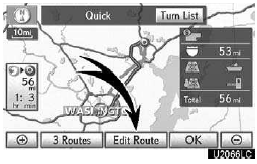
Коснитесь «Изменить маршрут».
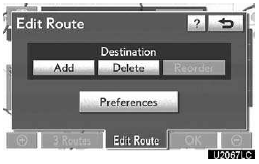
«Добавить»: Добавление пунктов назначения.
«Удалить»: Удаление пунктов назначения.
«Изменить порядок»: Изменение порядка пунктов назначения.
«Настройки»: Предусмотрен ряд вариантов условий, которые система использует для определения маршрута до пункта назначения.
ИНФОРМАЦИЯ
Даже если индикатор «Автомагистрали» неактивен, в некоторых случаях маршрут не может исключать автомагистраль.
Если рассчитанный маршрут включает поездку на пароме, в навигации отображается морской маршрут. После поездки на пароме текущее положение автомобиля может отображаться неверно. При получении сигналов GPS оно автоматически корректируется.
Проверьте себя
Короткий тест по Lexus GX: после ответа — пояснение и ссылка на страницу руководства.