Inicio de la guía de ruta
Después de introducir el destino, la pantalla cambia y muestra la ubicación en el mapa del destino seleccionado y la preferencia de ruta.
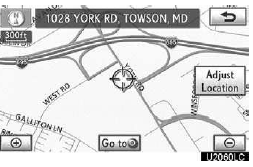
1. Desplace el mapa hasta el punto deseado.
“Ajustar ubicación”: Para ajustar la posición en incrementos más pequeños.
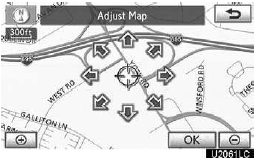
Al tocar una flecha que apunta hacia el punto deseado, el mapa se desplaza en esa dirección.
El desplazamiento se detiene cuando se suelta la flecha.
2. Toque “Ir a ”.
El sistema inicia la búsqueda de ruta y muestra las rutas recomendadas.
Si ya hay un destino establecido, se muestran “Ir a ” y “Añadir a la ruta”.
“Ir a ”: para borrar los destinos existentes y establecer uno nuevo.
“Añadir a la ruta”: para añadir un destino.
“Info.”: Si este botón aparece en la parte superior de la pantalla, tóquelo para ver elementos como el nombre, la dirección y el número de teléfono.
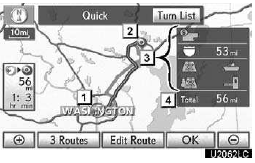
 Posición actual
 Punto de destino
 Tipo de ruta y distancia
 Distancia de la ruta completa
3. Para iniciar la guía, toque “OK”.
“Lista de giros”: La siguiente pantalla muestra la lista de las vías hasta el destino.
“3 rutas”: Para seleccionar la ruta deseada entre 3 rutas posibles.
“Editar ruta”: Para cambiar la ruta.
INFORMACIÓN
La guía se puede pausar o reanudar.
(Consulte “— Pausa y reanudación de la guía” en la página 101.) Si se toca “OK” hasta que suene un pitido, se iniciará el modo de demostración.
Pulse el botón “MAP/VOICE” para finalizar el modo de demostración.
La ruta de regreso puede no ser la misma que la de ida.
La guía de ruta hacia el destino puede no ser la ruta más corta ni una ruta sin congestión de tráfico.
La guía de ruta puede no estar disponible si no hay datos de carreteras para la ubicación especificada.
Al establecer el destino en un mapa con una escala superior a 0,5 millas (800 m), la escala del mapa cambia automáticamente a 0,5 millas (800 m).
Vuelva a establecer el destino.
Si se introduce un destino, la carretera más cercana al punto seleccionado se establece como destino.
Asegúrese de respetar las normas de tráfico y tenga en cuenta las condiciones de la carretera mientras conduce. Si se ha modificado una señal de tráfico en la carretera, la guía de ruta puede no indicar dicha información modificada.
SELECCIÓN DE 3 RUTAS
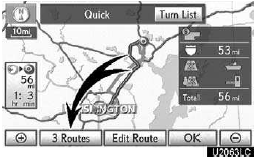
1. Para seleccionar la ruta deseada entre 3 rutas, toque “3 rutas”.
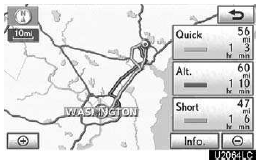
2. Toque “Rápida”, “Alt.” o “Corta” para seleccionar la ruta deseada.
“Rápida”: Ruta recomendada.
Esta ruta se indica con una línea naranja.
“Alt.”: Ruta alternativa.
Esta ruta se indica con una línea morada.
“Corta”: Ruta por la que puede llegar al destino con la menor distancia.
Esta ruta se indica con una línea verde.
“Info.”: Para mostrar la siguiente información sobre cada una de las 3 rutas.
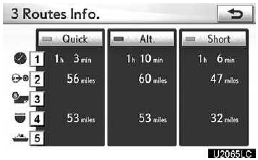
 Tiempo necesario para todo el trayecto
 Distancia de todo el trayecto
 Carretera de peaje
 Autopista
 Transbordador
Editar ruta
Puede volver a definir las condiciones de la ruta hasta el destino.
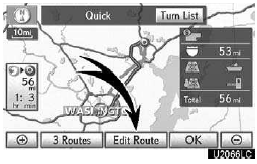
Toque “Editar ruta”.
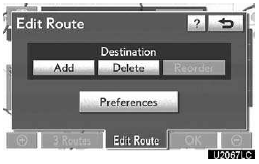
“Añadir”: Para añadir destinos.
“Eliminar”: Para eliminar destinos.
“Reordenar”: Para reordenar destinos.
“Preferencias”: Se ofrecen varias opciones sobre las condiciones que utiliza el sistema para determinar la ruta hasta el destino.
INFORMACIÓN
Aunque el indicador “Autopistas” esté atenuado, en algunos casos la ruta no puede evitar incluir una autopista.
Si la ruta calculada incluye un trayecto en transbordador, la guía de ruta muestra una ruta marítima. Después de viajar en transbordador, la posición actual del vehículo puede ser incorrecta. Al recibir las señales GPS, se corrige automáticamente.
Pon a prueba tus conocimientos
Un test rápido sobre el Lexus GX: cada respuesta trae una explicación y un enlace a la página del manual.