Démarrage du guidage d’itinéraire
Après la saisie de la destination, l’écran change et affiche l’emplacement sur la carte de la destination sélectionnée ainsi que la préférence d’itinéraire.
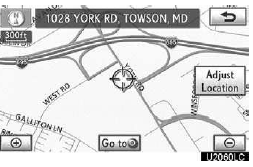
1. Faites défiler la carte jusqu’au point souhaité.
« Ajuster la position » : pour ajuster la position par incréments plus petits.
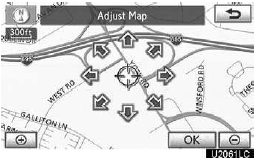
Lorsqu’une flèche pointant vers le point souhaité est touchée, la carte défile dans cette direction.
Le défilement s’arrête lorsque la flèche n’est plus sélectionnée.
2. Touchez « Aller à ». ”.
Le système lance la recherche d’itinéraire et affiche les itinéraires recommandés.
Si une destination est déjà définie, « Aller à » et « Ajouter à l'itinéraire » s'affichent.
« Aller à » : pour supprimer les destinations existantes et en définir une nouvelle.
« Ajouter à l'itinéraire » : pour ajouter une destination.
« Info. » : si ce bouton s’affiche en haut de l’écran, touchez-le pour afficher des informations telles que le nom, l’adresse et le numéro de téléphone.
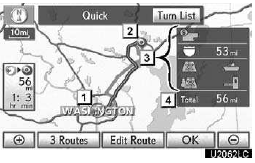
 Position actuelle
 Point de destination
 Type d’itinéraire et distance
 Distance totale de l’itinéraire
3. Pour démarrer le guidage, touchez « OK ».
« Liste des virages » : L’écran suivant affiche la liste des routes jusqu’à la destination.
« 3 itinéraires » : pour sélectionner l’itinéraire souhaité parmi 3 itinéraires possibles.
« Modifier l’itinéraire » : pour modifier l’itinéraire.
INFORMATIONS
Le guidage peut être interrompu ou repris.
(Voir « — Interruption et reprise du guidage » à la page 101.) Si « OK » est touché jusqu’à ce qu’un bip retentisse, le mode démonstration démarre.
Appuyez sur la touche « MAP/VOICE » pour quitter le mode démonstration.
L’itinéraire du retour peut ne pas être le même que celui de l’aller.
Le guidage vers la destination peut ne pas emprunter le trajet le plus court ni un trajet sans embouteillages.
Le guidage d’itinéraire peut être indisponible s’il n’existe aucune donnée routière pour l’emplacement indiqué.
Lors de la saisie d’une destination sur une carte dont l’échelle est supérieure à 0,5 mile (800 m), l’échelle de la carte passe automatiquement à 0,5 mile (800 m).
Saisissez de nouveau la destination.
Si une destination est saisie, la route la plus proche du point sélectionné est définie comme destination.
Respectez impérativement le code de la route et soyez attentif aux conditions de circulation pendant la conduite. Si un panneau de signalisation routière a été modifié, le guidage d’itinéraire peut ne pas indiquer ces changements.
SÉLECTION DES 3 ITINÉRAIRES
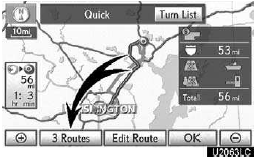
1. Pour sélectionner l’itinéraire souhaité parmi 3 itinéraires, touchez « 3 itinéraires ».
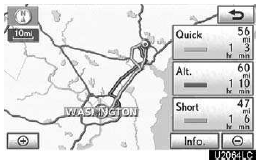
2. Touchez « Rapide », « Alt. » ou « Court » pour sélectionner l’itinéraire souhaité.
« Rapide » : itinéraire recommandé.
Cet itinéraire est indiqué par une ligne orange.
« Alt. » : itinéraire alternatif.
Cet itinéraire est indiqué par une ligne violette.
« Court » : itinéraire permettant d’atteindre la destination sur la distance la plus courte.
Cet itinéraire est indiqué par une ligne verte.
« Info. » : pour afficher les informations suivantes sur chacun des 3 itinéraires.
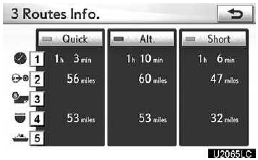
 Durée totale du trajet
 Distance totale du trajet
 Route à péage
 Autoroute
 Ferry
Modifier l’itinéraire
Vous pouvez de nouveau définir les conditions de l’itinéraire vers la destination.
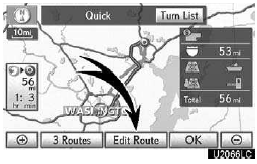
Touchez « Modifier l’itinéraire ».
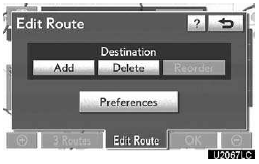
« Ajouter » : pour ajouter des destinations.
« Supprimer » : pour supprimer des destinations.
« Réorganiser » : pour réorganiser les destinations.
« Préférences » : plusieurs choix sont proposés concernant les conditions que le système utilise pour déterminer l’itinéraire vers la destination.
INFORMATIONS
Même si le témoin « Autoroutes » est grisé, il arrive que l’itinéraire ne puisse pas éviter une autoroute.
Si l’itinéraire calculé comprend un trajet en ferry, le guidage affiche un itinéraire maritime. Après un trajet en ferry, la position actuelle du véhicule peut être incorrecte. Elle est automatiquement corrigée dès réception des signaux GPS.
Testez-vous
Un quiz rapide sur Lexus GX : chaque réponse est expliquée, avec un lien vers la page du manuel.