Routenführung starten
Nach Eingabe des Ziels wechselt die Anzeige und zeigt die Kartenposition des gewählten Ziels sowie die Routenpräferenz an.
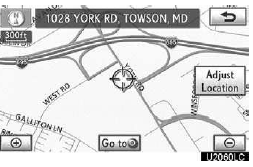
1. Karte auf den gewünschten Punkt verschieben.
„Position anpassen“: Zum Feinabgleich der Position in kleineren Schritten.
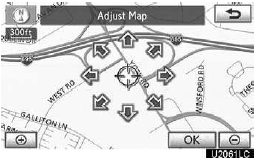
Durch Antippen eines Pfeils in Richtung des gewünschten Punkts wird die Karte in diese Richtung verschoben.
Der Bildlauf stoppt, sobald die Auswahl des Pfeils losgelassen wird.
2. „Go to“ antippen ”.
Das System startet die Routensuche und zeigt empfohlene Routen an.
Ist bereits ein Ziel festgelegt, werden „Zu Ziel “ und „Zur Route hinzufügen“ angezeigt.
„Zu Ziel “: Löscht die vorhandenen Ziele und legt ein neues fest.
„Zur Route hinzufügen“: Fügt ein Ziel hinzu.
„Info.“: Wird diese Taste oben auf dem Bildschirm angezeigt, antippen, um Angaben wie Name, Adresse und Telefonnummer anzuzeigen.
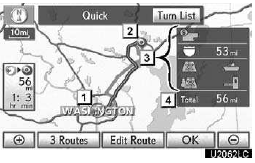
 Aktuelle Position
 Zielpunkt
 Routentyp und Entfernung
 Gesamtentfernung der Route
3. Zum Starten der Führung „OK“ antippen.
„Abbiegeliste“: Auf der folgenden Anzeige wird die Liste der Straßen bis zum Ziel dargestellt.
„3 Routen“: Zur Auswahl der gewünschten Route aus 3 möglichen Routen.
„Route bearbeiten“: Zum Ändern der Route.
HINWEIS
Die Führung kann pausiert und fortgesetzt werden.
(Siehe „ — Führung pausieren und fortsetzen“ auf Seite 101.) Wird „OK“ angetippt, bis ein Signalton ertönt, startet der Demo-Modus.
Zum Beenden des Demo-Modus die Taste „MAP/VOICE“ drücken.
Die Rückfahrt muss nicht dieselbe Route wie die Hinfahrt nutzen.
Die Routenführung zum Ziel ist möglicherweise weder die kürzeste Route noch eine Route ohne Verkehrsstau.
Die Routenführung ist unter Umständen nicht verfügbar, wenn für den angegebenen Ort keine Straßendaten vorliegen.
Bei Festlegung des Ziels auf einer Karte mit einem Maßstab größer als 0,5 Meilen (800 m) wird der Kartenmaßstab automatisch auf 0,5 Meilen (800 m) geändert.
Ziel erneut festlegen.
Wird ein Ziel eingegeben, wird die dem gewählten Punkt nächstgelegene Straße als Ziel festgelegt.
Beachten Sie während der Fahrt unbedingt die Verkehrsvorschriften und die Straßenverhältnisse. Wurde ein Verkehrszeichen auf der Straße geändert, zeigt die Routenführung diese geänderte Information möglicherweise nicht an.
AUSWAHL DER 3 ROUTEN
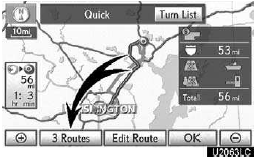
1. Zur Auswahl einer der 3 Routen „3 Routen“ antippen.
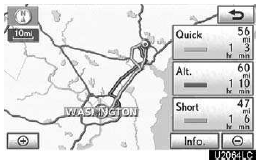
2. „Schnell“, „Alt.“ oder „Kurz“ antippen, um die gewünschte Route auszuwählen.
„Schnell“: Empfohlene Route.
Diese Route wird durch eine orange Linie angezeigt.
„Alt.“: Alternative Route.
Diese Route wird durch eine violette Linie angezeigt.
„Kurz“: Route, auf der das Ziel über die kürzeste Entfernung erreicht wird.
Diese Route wird durch eine grüne Linie angezeigt.
„Info.“: Zur Anzeige folgender Informationen zu jeder der 3 Routen.
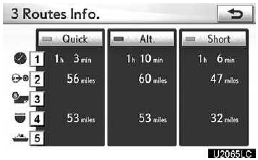
 Gesamtfahrzeit der Fahrt
 Gesamtstrecke der Fahrt
 Mautstraße
 Autobahn
 Fähre
Route bearbeiten
Sie können die Bedingungen der Route zum Ziel erneut festlegen.
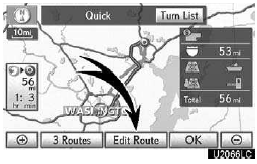
Tippen Sie auf „Route bearbeiten“.
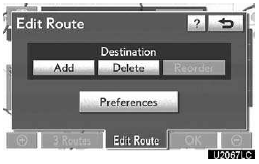
„Hinzufügen“: Zum Hinzufügen von Zielen.
„Löschen“: Zum Löschen von Zielen.
„Neu anordnen“: Zum Neuanordnen von Zielen.
„Einstellungen“: Es stehen mehrere Auswahlmöglichkeiten für die Bedingungen zur Verfügung, die das System zur Ermittlung der Route zum Ziel verwendet.
HINWEIS
Auch wenn die Anzeige „Autobahnen“ abgeblendet ist, kann die Route in manchen Fällen nicht vermeiden, eine Autobahn zu enthalten.
Enthält die berechnete Route eine Fahrt mit der Fähre, zeigt die Zielführung eine Seeroute an. Nach der Fährfahrt kann die aktuelle Fahrzeugposition falsch sein. Beim Empfang von GPS-Signalen wird sie automatisch korrigiert.
Testen Sie sich
Ein kurzes Quiz zum Lexus GX: Zu jeder Antwort gibt es eine Erklärung und einen Link zur Handbuchseite.