Einrichten des „Adressbuchs“
Punkte oder Bereiche auf der Karte können gespeichert werden.
1. Die Taste „SETUP“ drücken.
2. Auf dem Bildschirm „Setup“ die Taste „Navi.“ berühren.
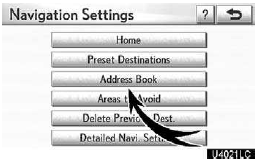
3. „Adressbuch“ berühren.

- Adressbucheinträge speichern
- Adressbucheinträge bearbeiten
- Adressbucheinträge löschen
(a) Adressbucheinträge speichern
1. Die Taste „SETUP“ drücken.
2. Auf dem Bildschirm „Setup“ die Taste „Navi.“ berühren.
3. Im Bildschirm „Navigationseinstellungen“ die Taste „Adressbuch“ berühren.
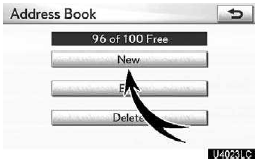
4. „Neu“ berühren.
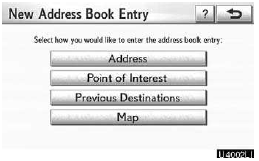
5. Standort wie bei einer Zielsuche eingeben.
Nach dem Speichern eines Adressbucheintrags wird der Bildschirm „Adressbucheintrag bearbeiten“ angezeigt.
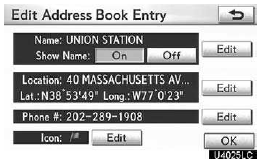
6. „OK“ berühren.
Zum Bearbeiten der gespeicherten Informationen siehe „(b) Adressbucheinträge bearbeiten“ auf Seite 118.
HINWEIS
Bis zu 100 Adressbucheinträge können registriert werden.
(b) Adressbucheinträge bearbeiten
Symbol, Name, Standort und/oder Telefonnummer eines gespeicherten Adressbucheintrags können bearbeitet werden.
1. Die Taste „SETUP“ drücken.
2. Auf dem Bildschirm „Setup“ die Taste „Navi.“ berühren.
3. Im Bildschirm „Navigationseinstellungen“ die Taste „Adressbuch“ berühren.
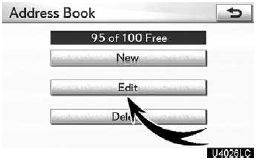
4. „Bearbeiten“ berühren.
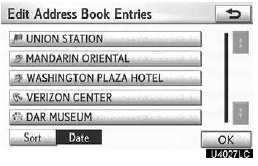
5. Die Taste des gewünschten Adressbucheintrags berühren.

6. Die Taste „Bearbeiten“ des gewünschten Eintrags berühren.
„Name“: Zum Bearbeiten der Namen von Adressbucheinträgen. Die Namen können auf der Karte angezeigt werden.
„Standort“: Zum Bearbeiten der Standortinformationen.
„Telefon-Nr.“: Zum Bearbeiten der Telefonnummern.
„Symbol“: Zum Auswählen der Symbole, die auf der Karte angezeigt werden.
7. „OK“ berühren.
So ändern Sie das „Symbol“
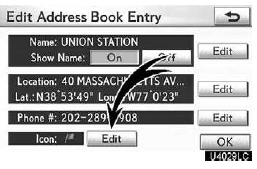
1. Die Taste „Bearbeiten“ von „Symbol“ berühren.
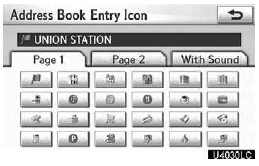
2. Das gewünschte Symbol berühren.
Seiten wechseln durch Berühren der Registerkarte „Seite 1“, „Seite 2“ oder „Mit Ton“.
KLANGSYMBOLE
Für einige Adressbucheinträge können Sie einen Ton festlegen. Wenn sich das Fahrzeug dem Ort des Adressbucheintrags nähert, ist der ausgewählte Ton zu hören.
1. Berühren Sie auf dem Bildschirm „Adressbucheintrag-Symbol“ die Option „Mit Ton“.
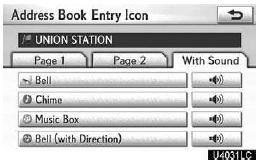
2. Berühren Sie das gewünschte Tonsymbol.
Der nächste Bildschirm erscheint, wenn Sie „Glocke (mit Richtung)“ berühren.
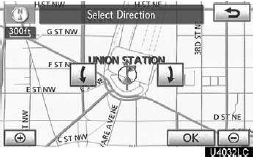
Berühren Sie eine der beiden oder
 zum Einstellen der Richtung. Berühren Sie „OK“.
Die Glocke ertönt nur, wenn sich das Fahrzeug diesem Punkt in der eingestellten Richtung nähert.
So ändern Sie „Name“

1. Berühren Sie „Bearbeiten“ bei „Name“.
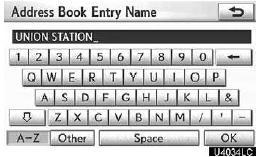
2. Geben Sie den Namen über die alphanumerischen Tasten ein.
Es können bis zu 32 Zeichen eingegeben werden.
3. Berühren Sie „OK“.
Der vorherige Bildschirm wird angezeigt.
ANZEIGE DER NAMEN VON SPEICHERPUNKTEN
Der Name eines Adressbucheintrags kann so eingestellt werden, dass er auf der Karte angezeigt wird.
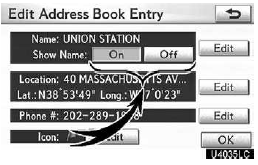
Um den Namen anzuzeigen, berühren Sie auf dem Bildschirm „Adressbucheintrag bearbeiten“ die Option „Ein“. Um ihn nicht anzuzeigen, berühren Sie „Aus“.
So ändern Sie „Ort“
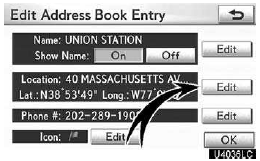
1. Berühren Sie „Bearbeiten“ bei „Ort“.
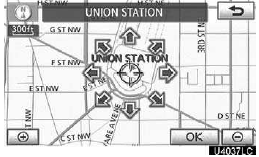
2. Berühren Sie eine der 8 Richtungstasten, um den Cursor  zum gewünschten Punkt auf der Karte zu bewegen.
3. Berühren Sie „OK“.
Der vorherige Bildschirm wird angezeigt.
So ändern Sie „Tel.-Nr.“ (Telefonnummer)
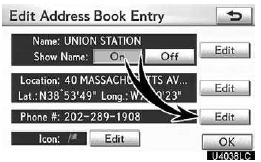
1. Berühren Sie „Bearbeiten“ bei „Tel.-Nr.“.
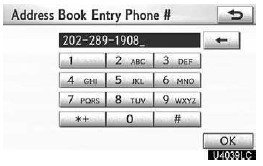
2. Geben Sie die Nummer über die Zifferntasten ein.
3. Berühren Sie „OK“.
Der vorherige Bildschirm wird angezeigt.
(c) Löschen von Adressbucheinträgen
1. Die Taste „SETUP“ drücken.
2. Auf dem Bildschirm „Setup“ die Taste „Navi.“ berühren.
3. Im Bildschirm „Navigationseinstellungen“ die Taste „Adressbuch“ berühren.
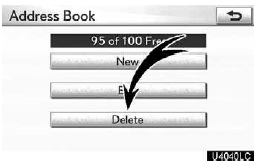
4. „Löschen“ berühren.
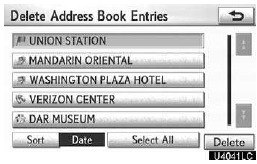
5. Berühren Sie die Taste, die gelöscht werden soll.
„Alle auswählen“: Wählt alle Adressen im Adressbuch aus.
„Auswahl aufheben“: Hebt die Auswahl aller ausgewählten Adressen auf.
6. „Löschen“ berühren.
7. Um den Adressbucheintrag zu löschen, berühren Sie „Ja“. Um den Löschvorgang abzubrechen, berühren Sie „Nein“.
Testen Sie sich
Ein kurzes Quiz zum Lexus GX: Zu jeder Antwort gibt es eine Erklärung und einen Link zur Handbuchseite.