Réglage du « Carnet d'adresses »
Des points ou des zones de la carte peuvent être enregistrés.
1. Appuyez sur la touche « SETUP ».
2. Touchez « Navi. » sur l'écran « Réglages ».
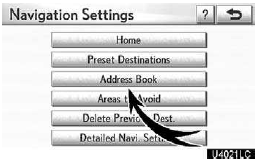
3. Touchez « Carnet d'adresses ».

- Enregistrement d'une entrée du carnet d'adresses
- Modification d'une entrée du carnet d'adresses
- Suppression d'une entrée du carnet d'adresses
(a) Enregistrement des entrées du carnet d'adresses
1. Appuyez sur la touche « SETUP ».
2. Touchez « Navi. » sur l'écran « Réglages ».
3. Touchez « Carnet d'adresses » sur l'écran « Réglages de navigation ».
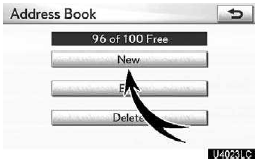
4. Touchez « Nouveau ».
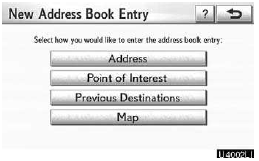
5. Saisissez l'emplacement de la même manière que pour une recherche de destination.
Une fois l'entrée du carnet d'adresses enregistrée, l'écran « Modifier l'entrée du carnet d'adresses » s'affiche.
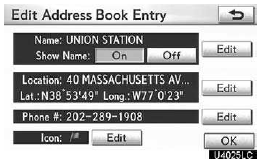
6. Touchez « OK ».
Pour modifier les informations enregistrées, voir « (b) Modification des entrées du carnet d'adresses » page 118.
INFORMATIONS
Jusqu'à 100 entrées du carnet d'adresses peuvent être enregistrées.
(b) Modification des entrées du carnet d'adresses
L'icône, le nom, l'emplacement et/ou le numéro de téléphone d'une entrée enregistrée dans le carnet d'adresses peuvent être modifiés.
1. Appuyez sur la touche « SETUP ».
2. Touchez « Navi. » sur l'écran « Réglages ».
3. Touchez « Carnet d'adresses » sur l'écran « Réglages de navigation ».
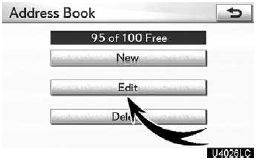
4. Touchez « Modifier ».
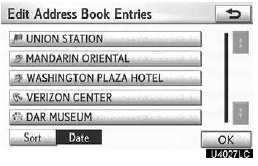
5. Touchez le bouton de l'entrée du carnet d'adresses souhaitée.

6. Touchez « Modifier » pour l'élément que vous souhaitez changer.
« Nom » : pour modifier le nom des entrées du carnet d'adresses. Les noms peuvent être affichés sur la carte.
« Emplacement » : pour modifier les informations d'emplacement.
« Téléphone n° » : pour modifier les numéros de téléphone.
« Icône » : pour sélectionner les icônes à afficher sur la carte.
7. Touchez « OK ».
Pour modifier l'« Icône »
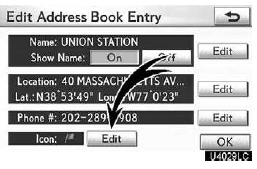
1. Touchez « Modifier » de « Icône ».
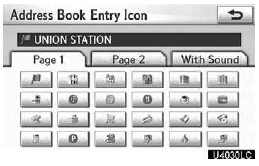
2. Touchez l'icône souhaitée.
Changez de page en touchant l'onglet « Page 1 », « Page 2 » ou « Avec son ».
ICÔNES SONORES
Vous pouvez associer un son à certaines entrées du carnet d'adresses. Lorsque le véhicule approche de l'emplacement de l'entrée, le son sélectionné est émis.
1. Touchez « Avec son » sur l'écran « Icône de l'entrée du carnet d'adresses ».
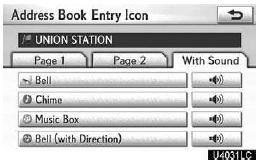
2. Touchez l'icône sonore souhaitée.
L'écran suivant s'affiche lorsque « Cloche (avec direction) » est touché.
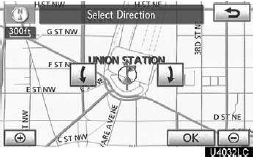
Touchez l'une ou l'autre ou
 pour régler la direction. Touchez « OK ».
La cloche ne retentit que lorsque le véhicule approche de ce point dans la direction définie.
Pour modifier le « Nom »

1. Touchez « Modifier » de « Nom ».
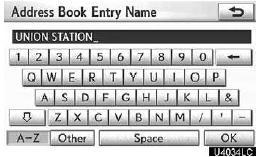
2. Saisissez le nom à l'aide des touches alphanumériques.
32 caractères maximum peuvent être saisis.
3. Touchez « OK ».
L'écran précédent s'affiche.
AFFICHAGE DES NOMS DES POINTS MÉMORISÉS
Le nom d'une entrée du carnet d'adresses peut être réglé pour s'afficher sur la carte.
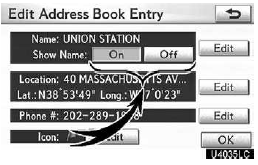
Pour afficher le nom, touchez « Activer » sur l'écran « Modifier l'entrée du carnet d'adresses ». Pour ne pas l'afficher, touchez « Désactiver ».
Pour modifier l'« Emplacement »
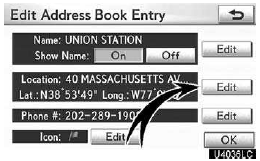
1. Touchez « Modifier » de « Emplacement ».
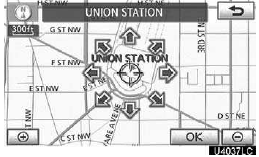
2. Touchez l'un des 8 boutons directionnels pour déplacer le curseur  vers le point souhaité sur la carte.
3. Touchez « OK ».
L'écran précédent s'affiche.
Pour modifier le « Téléphone n° » (numéro de téléphone)
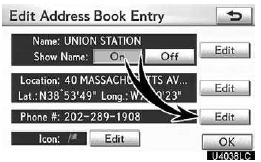
1. Touchez « Modifier » de « Téléphone n° ».
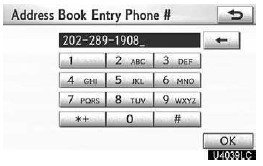
2. Saisissez le numéro à l'aide des touches numériques.
3. Touchez « OK ».
L'écran précédent s'affiche.
(c) Suppression des entrées du carnet d'adresses
1. Appuyez sur la touche « SETUP ».
2. Touchez « Navi. » sur l'écran « Réglages ».
3. Touchez « Carnet d'adresses » sur l'écran « Réglages de navigation ».
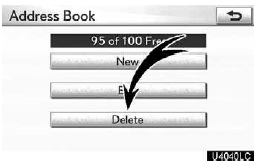
4. Touchez « Supprimer ».
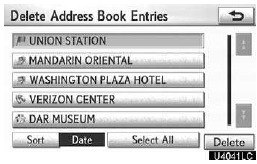
5. Appuyez sur la touche à supprimer.
« Tout sélectionner » : Pour sélectionner toutes les adresses du carnet d'adresses.
« Tout désélectionner » : Pour désélectionner toutes les adresses sélectionnées.
6. Touchez « Supprimer ».
7. Pour supprimer l'entrée du carnet d'adresses, appuyez sur « Oui ». Pour annuler la suppression, appuyez sur « Non ».
Testez-vous
Un quiz rapide sur Lexus GX : chaque réponse est expliquée, avec un lien vers la page du manuel.